
Come controllare se il tuo PC Windows è pronto per la scadenza del certificato di avvio sicuro a giugno 2026
La maggior parte delle persone non avrà mai bisogno di pensare ai certificati di Secure Boot. Vivono nel profondo del firmware del tuo PC, fanno il loro lavoro in silenzio e lo fanno dal 2011 senza chiedere molto in cambio. Ma quella corsa silenziosa sta per finire. I certificati originali scadranno a giugno 2026 e, mentre Microsoft sta spingendo aggiornamenti automaticamente su molte macchine, molti PC perderanno completamente il messaggio. Ecco come scoprire se il tuo è uno di essi — e cosa fare effettivamente al riguardo.
Passo 1: Controlla se il tuo PC ha già i certificati aggiornati
Prima di fare qualsiasi altra cosa, scopri a che punto sei. Il modo più veloce è tramite PowerShell.
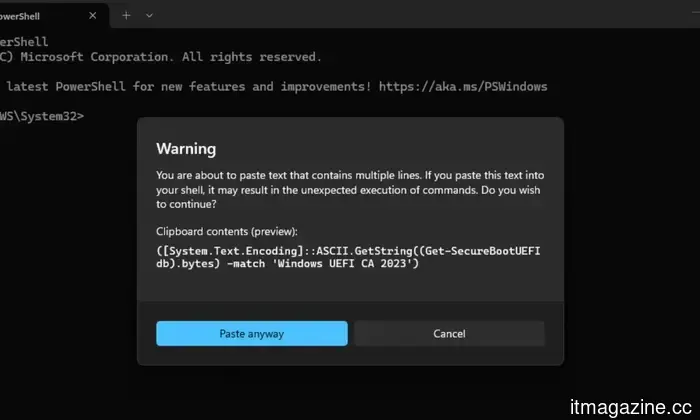
Apri il menu Start, digita PowerShell e seleziona Esegui come amministratore. Una volta aperto, incolla questo comando esattamente come scritto e premi Invio:
Shimul Sood / Digital Trends
([System.Text.Encoding]::ASCII.GetString((Get-SecureBootUEFI db).bytes) -match 'Windows UEFI CA 2023')
Riceverai indietro un True o un False. True significa che il tuo PC ha già i certificati aggiornati del 2023 e sei a posto. False significa che la tua macchina sta ancora utilizzando quelli vecchi che stanno per scadere — e devi continuare a leggere.
Passo 2: Esegui l'aggiornamento di Windows e controlla gli aggiornamenti del firmware OEM
Se hai ricevuto un False, la tua prima mossa è semplice: apri Windows Update e controlla eventuali aggiornamenti in sospeso. Per la maggior parte degli utenti di Windows 11, i nuovi certificati vengono consegnati in questo modo e un aggiornamento di routine potrebbe già essere in attesa per te.
Shimul Sood / Digital Trends
Se gli aggiornamenti non risolvono il problema, in particolare su hardware più vecchio, la soluzione potrebbe dover provenire dal produttore del tuo PC piuttosto che da Microsoft. Vai al sito di supporto del tuo OEM — Dell, HP, Lenovo, ASUS e altri mantengono tutti pagine dedicate al firmware e ai driver — e cerca il tuo modello specifico. Non tutti i produttori supporteranno sistemi più vecchi, ma vale la pena controllare prima di presumere di non avere opzioni.
Passo 3: Se il firmware non è un'opzione, prova il metodo manuale del registro
Per situazioni in cui un aggiornamento del firmware non è disponibile ma il tuo PC può comunque eseguire una versione supportata di Windows 11, Microsoft ha documentato una soluzione alternativa che bypassa completamente la necessità di toccare il BIOS.
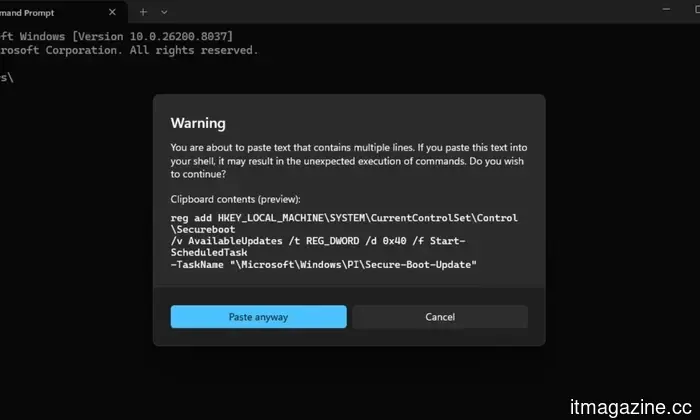
Apri il Prompt dei comandi come amministratore ed esegui il seguente comando:
Shimul Sood / Digital Trends
reg add HKEY_LOCAL_MACHINESYSTEMCurrentControlSetControlSecureboot /v AvailableUpdates /t REG_DWORD /d 0x40 /f Start-ScheduledTask -TaskName "MicrosoftWindowsPISecure-Boot-Update"
Dovrai riavviare il tuo PC un paio di volte dopo che questo è stato eseguito. Una volta riavviato, esegui il controllo di PowerShell dal Passo 1 per confermare che i nuovi certificati siano stati applicati con successo.
Una nota per gli utenti di Windows 10: Microsoft è stata chiara sul fatto che le versioni non supportate di Windows non riceveranno i certificati aggiornati. Se sei su Windows 10 senza un abbonamento all'Extended Security Update (ESU), nulla di quanto sopra ti aiuterà. Iscriversi all'ESU prima della scadenza del 14 ottobre 2026 è l'unico modo per rimanere in attesa dell'aggiornamento del certificato — e guadagnarti quel tempo extra vale la pena se l'aggiornamento a Windows 11 non è ancora in programma.
Altri articoli
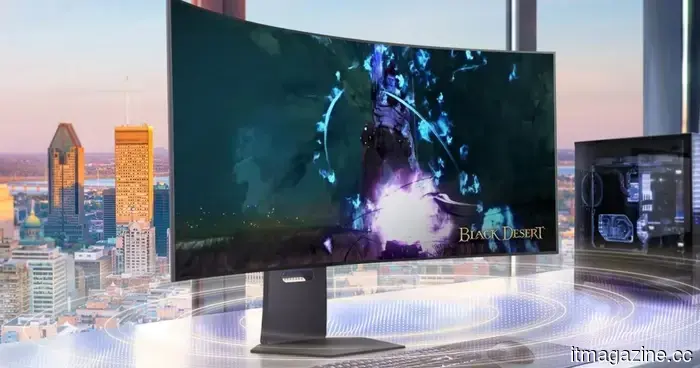 L'ultimo monitor da gioco decadente di LG è una bellezza OLED da 45 pollici che raggiunge i 330Hz a 5K.
Il LG UltraGear 45GX950B aggiunge funzionalità AI come l'upscaling e l'ottimizzazione delle scene mantenendo lo stesso pannello OLED e le specifiche di base del suo predecessore.
L'ultimo monitor da gioco decadente di LG è una bellezza OLED da 45 pollici che raggiunge i 330Hz a 5K.
Il LG UltraGear 45GX950B aggiunge funzionalità AI come l'upscaling e l'ottimizzazione delle scene mantenendo lo stesso pannello OLED e le specifiche di base del suo predecessore.
 Gli Oscar vietano gli attori AI e i copioni scritti da AI con nuove regole di paternità umana e Dichiarazione di Origine Umana per la 99ª cerimonia.
L'Academy richiede che i ruoli recitativi siano "dimostrabilmente interpretati da esseri umani" e che le sceneggiature siano "scritte da umani" per i 99esimi Oscar. Gli strumenti AI sono ancora idonei nelle categorie VFX e tecniche.
Gli Oscar vietano gli attori AI e i copioni scritti da AI con nuove regole di paternità umana e Dichiarazione di Origine Umana per la 99ª cerimonia.
L'Academy richiede che i ruoli recitativi siano "dimostrabilmente interpretati da esseri umani" e che le sceneggiature siano "scritte da umani" per i 99esimi Oscar. Gli strumenti AI sono ancora idonei nelle categorie VFX e tecniche.
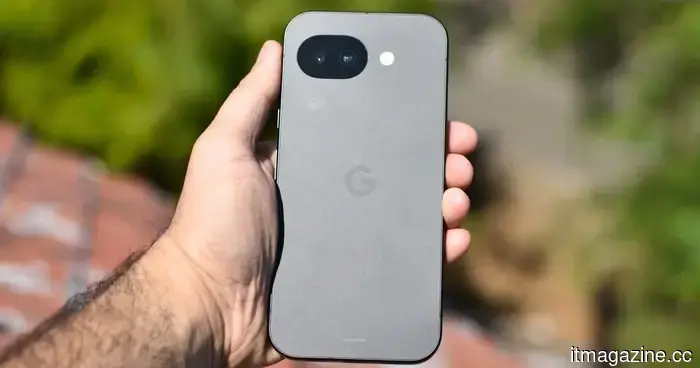 Google spiega finalmente perché Android AICore continua a occupare spazio di archiviazione — e in realtà ha molto senso
Se hai mai notato che Android AICore occupa più spazio di quanto previsto, Google ha ora una risposta — e si scopre che il colpevole è un fail-safe perfettamente ragionevole che probabilmente vorresti comunque.
Google spiega finalmente perché Android AICore continua a occupare spazio di archiviazione — e in realtà ha molto senso
Se hai mai notato che Android AICore occupa più spazio di quanto previsto, Google ha ora una risposta — e si scopre che il colpevole è un fail-safe perfettamente ragionevole che probabilmente vorresti comunque.
 Sì, dovresti probabilmente essere più gentile con la tua IA — ecco perché non è così ridicolo come sembra
Probabilmente l'hai sentito — quella qualità leggermente vuota, di andare avanti per inerzia quando un'interazione con l'IA diventa piatta. La scienza sta iniziando a spiegare perché accade e chi è responsabile di ciò.
Sì, dovresti probabilmente essere più gentile con la tua IA — ecco perché non è così ridicolo come sembra
Probabilmente l'hai sentito — quella qualità leggermente vuota, di andare avanti per inerzia quando un'interazione con l'IA diventa piatta. La scienza sta iniziando a spiegare perché accade e chi è responsabile di ciò.
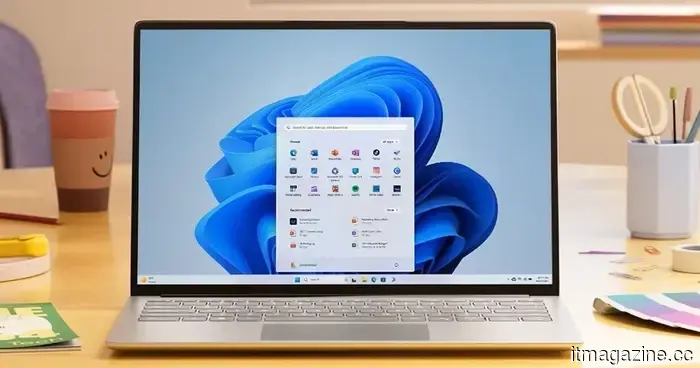 I certificati di avvio sicuro di Windows scadranno a giugno — ecco cosa devi fare
I certificati di Secure Boot che alimentano una delle funzionalità di sicurezza più critiche di Windows scadranno a giugno 2026 — e non tutti i PC riceveranno automaticamente la soluzione.
I certificati di avvio sicuro di Windows scadranno a giugno — ecco cosa devi fare
I certificati di Secure Boot che alimentano una delle funzionalità di sicurezza più critiche di Windows scadranno a giugno 2026 — e non tutti i PC riceveranno automaticamente la soluzione.
Come controllare se il tuo PC Windows è pronto per la scadenza del certificato di avvio sicuro a giugno 2026
Non tutti i PC Windows riceveranno automaticamente i nuovi certificati Secure Boot prima della scadenza di giugno 2026. Ecco come controllare il tuo e risolverlo prima che diventi un problema.