
Как проверить, готов ли ваш ПК с Windows к истечению срока действия сертификата безопасной загрузки в июне 2026 года
Большинство людей никогда не будут думать о сертификатах Secure Boot. Они находятся глубоко в прошивке вашего ПК, выполняют свою работу тихо и делают это с 2011 года, не прося много взамен. Но этот тихий период подходит к концу. Оригинальные сертификаты истекают в июне 2026 года, и хотя Microsoft автоматически обновляет многие машины, множество ПК полностью пропустят это уведомление. Вот как узнать, относится ли ваш к их числу — и что с этим делать.
Шаг 1: Проверьте, есть ли у вашего ПК уже обновленные сертификаты
Прежде чем делать что-либо еще, узнайте, в каком вы положении. Самый быстрый способ — через PowerShell.
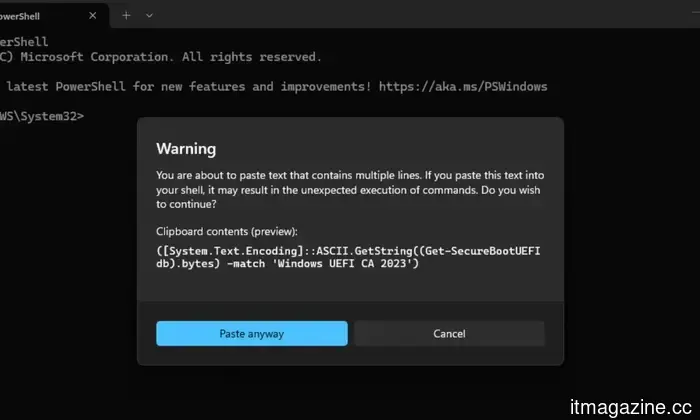
Откройте меню «Пуск», введите PowerShell и выберите «Запуск от имени администратора». Как только он откроется, вставьте эту команду точно так, как написано, и нажмите Enter:
Shimul Sood / Digital Trends
([System.Text.Encoding]::ASCII.GetString((Get-SecureBootUEFI db).bytes) -match 'Windows UEFI CA 2023')
Вы получите либо True, либо False. True означает, что ваш ПК уже имеет обновленные сертификаты 2023 года, и вы в порядке. False означает, что ваша машина все еще работает на старых сертификатах, срок действия которых истекает — и вам нужно продолжать читать.
Шаг 2: Запустите обновление Windows и проверьте обновления прошивки OEM
Если вы получили False, ваш первый шаг прост — откройте Центр обновления Windows и проверьте наличие ожидающих обновлений. Для большинства пользователей Windows 11 новые сертификаты доставляются таким образом, и рутинное обновление может уже ждать вас.
Shimul Sood / Digital Trends
Если обновления не решают проблему, особенно на старом оборудовании, исправление может потребоваться от вашего производителя ПК, а не от Microsoft. Перейдите на сайт поддержки вашего OEM — Dell, HP, Lenovo, ASUS и другие поддерживают специальные страницы прошивки и драйверов — и найдите вашу конкретную модель. Не каждый производитель будет поддерживать старые системы, но стоит проверить, прежде чем предполагать, что у вас нет вариантов.
Шаг 3: Если обновление прошивки недоступно, попробуйте метод ручного редактирования реестра
В ситуациях, когда обновление прошивки недоступно, но ваш ПК все еще может работать на поддерживаемой версии Windows 11, Microsoft задокументировала обходной путь, который полностью исключает необходимость взаимодействия с BIOS.
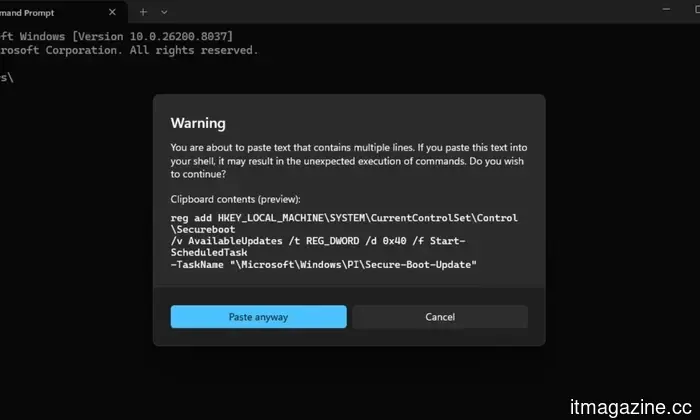
Откройте командную строку от имени администратора и выполните следующее:
Shimul Sood / Digital Trends
reg add HKEY_LOCAL_MACHINESYSTEMCurrentControlSetControlSecureboot /v AvailableUpdates /t REG_DWORD /d 0x40 /f Start-ScheduledTask -TaskName "MicrosoftWindowsPISecure-Boot-Update"
Вам нужно будет перезагрузить ПК несколько раз после выполнения этой команды. Как только он снова запустится, выполните проверку PowerShell из Шага 1, чтобы подтвердить, что новые сертификаты были успешно применены.
Примечание для пользователей Windows 10: Microsoft ясно дала понять, что неподдерживаемые версии Windows не получат обновленные сертификаты. Если вы используете Windows 10 без подписки на Расширенное обновление безопасности (ESU), ничего из вышеперечисленного вам не поможет. Запись в ESU до крайнего срока 14 октября 2026 года — единственный способ оставаться в очереди на обновление сертификата — и покупка себе этого дополнительного времени стоит того, если обновление до Windows 11 пока не планируется.
Другие статьи
 Сертификаты Secure Boot Windows истекают в июне — вот что вам нужно сделать
Сертификаты Secure Boot, обеспечивающие одну из самых критически важных функций безопасности Windows, истекают в июне 2026 года — и не каждый ПК получит исправление автоматически.
Сертификаты Secure Boot Windows истекают в июне — вот что вам нужно сделать
Сертификаты Secure Boot, обеспечивающие одну из самых критически важных функций безопасности Windows, истекают в июне 2026 года — и не каждый ПК получит исправление автоматически.
 Grok приходит в CarPlay, так как iOS 26.4 превращает панель приборов автомобиля в следующую платформенную войну ИИ.
Grok присоединяется к ChatGPT, Perplexity, Claude и Gemini на CarPlay после того, как iOS 26.4 открыла платформу для ИИ-чатботов. Автомобильная панель теперь является самым оспариваемым экраном в технологиях.
Grok приходит в CarPlay, так как iOS 26.4 превращает панель приборов автомобиля в следующую платформенную войну ИИ.
Grok присоединяется к ChatGPT, Perplexity, Claude и Gemini на CarPlay после того, как iOS 26.4 открыла платформу для ИИ-чатботов. Автомобильная панель теперь является самым оспариваемым экраном в технологиях.
 Grok приходит в CarPlay, так как iOS 26.4 превращает панель приборов автомобиля в следующую платформенную войну ИИ.
Grok присоединяется к ChatGPT, Perplexity, Claude и Gemini на CarPlay после того, как iOS 26.4 открыла платформу для AI-чат-ботов. Автомобильная панель теперь является самым оспариваемым экраном в технологии.
Grok приходит в CarPlay, так как iOS 26.4 превращает панель приборов автомобиля в следующую платформенную войну ИИ.
Grok присоединяется к ChatGPT, Perplexity, Claude и Gemini на CarPlay после того, как iOS 26.4 открыла платформу для AI-чат-ботов. Автомобильная панель теперь является самым оспариваемым экраном в технологии.
 Да, вам, вероятно, стоит быть добрее к вашему ИИ — вот почему это не так уж и абсурдно, как кажется.
Вы, вероятно, это чувствовали — это слегка пустое, механическое качество, когда взаимодействие с ИИ становится плоским. Наука начинает объяснять, почему это происходит и кто за это отвечает.
Да, вам, вероятно, стоит быть добрее к вашему ИИ — вот почему это не так уж и абсурдно, как кажется.
Вы, вероятно, это чувствовали — это слегка пустое, механическое качество, когда взаимодействие с ИИ становится плоским. Наука начинает объяснять, почему это происходит и кто за это отвечает.
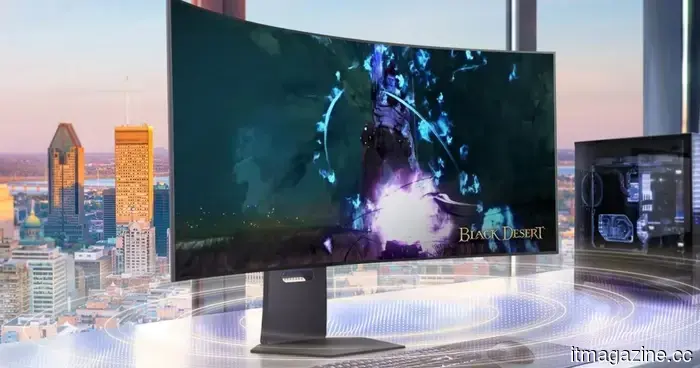 Последний роскошный игровой монитор LG — это 45-дюймовая OLED-красота, которая поддерживает 330 Гц при 5K.
UltraGear 45GX950B от LG добавляет функции ИИ, такие как увеличение разрешения и оптимизация сцены, при этом сохраняя тот же OLED-экран и основные характеристики, что и его предшественник.
Последний роскошный игровой монитор LG — это 45-дюймовая OLED-красота, которая поддерживает 330 Гц при 5K.
UltraGear 45GX950B от LG добавляет функции ИИ, такие как увеличение разрешения и оптимизация сцены, при этом сохраняя тот же OLED-экран и основные характеристики, что и его предшественник.
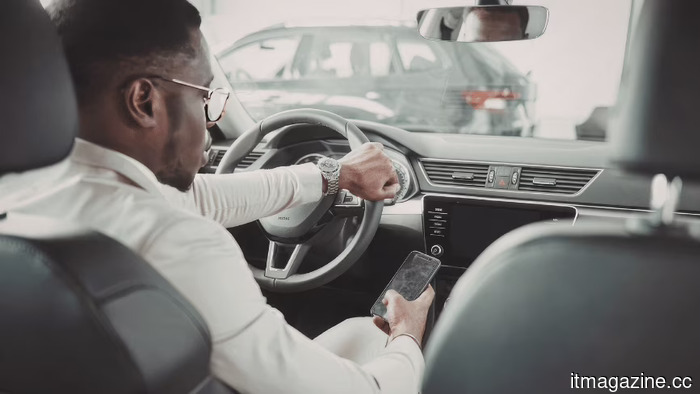 Grok приходит в CarPlay, так как iOS 26.4 превращает автомобильную панель в следующую платформенную войну ИИ.
Grok присоединяется к ChatGPT, Perplexity, Claude и Gemini на CarPlay после того, как iOS 26.4 открыла платформу для AI-чатботов. Автомобильная панель теперь является самым оспариваемым экраном в технологии.
Grok приходит в CarPlay, так как iOS 26.4 превращает автомобильную панель в следующую платформенную войну ИИ.
Grok присоединяется к ChatGPT, Perplexity, Claude и Gemini на CarPlay после того, как iOS 26.4 открыла платформу для AI-чатботов. Автомобильная панель теперь является самым оспариваемым экраном в технологии.
Как проверить, готов ли ваш ПК с Windows к истечению срока действия сертификата безопасной загрузки в июне 2026 года
Не каждый ПК с Windows автоматически получит новые сертификаты Secure Boot до крайнего срока в июне 2026 года. Вот как проверить ваш и исправить это, прежде чем это станет проблемой.