
Cómo comprobar si tu PC con Windows está lista para la expiración del certificado de arranque seguro en junio de 2026
La mayoría de las personas nunca necesitarán pensar en los certificados de Secure Boot. Viven profundamente en el firmware de tu PC, hacen su trabajo en silencio y lo han estado haciendo desde 2011 sin pedir mucho a cambio. Pero esa carrera silenciosa está a punto de terminar. Los certificados originales caducan en junio de 2026, y aunque Microsoft está enviando actualizaciones automáticamente a muchas máquinas, muchas PCs se van a perder el aviso por completo. Aquí te mostramos cómo averiguar si la tuya es una de ellas — y qué hacer al respecto.
Paso 1: Verifica si tu PC ya tiene los certificados actualizados
Antes de hacer cualquier otra cosa, averigua dónde te encuentras. La forma más rápida es a través de PowerShell.
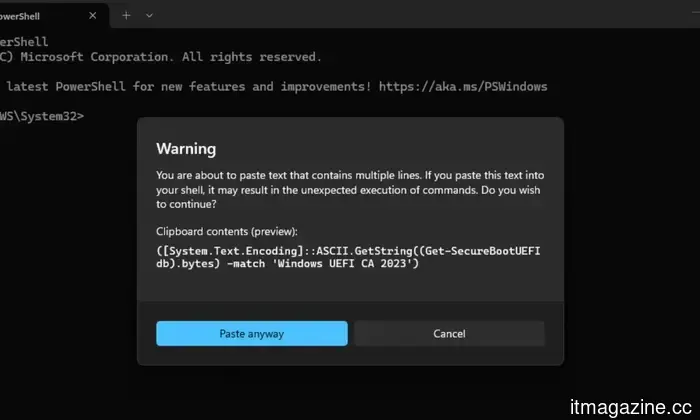
Abre el menú de inicio, escribe PowerShell y selecciona Ejecutar como administrador. Una vez que esté abierto, pega este comando exactamente como está escrito y presiona Enter:
Shimul Sood / Digital Trends
([System.Text.Encoding]::ASCII.GetString((Get-SecureBootUEFI db).bytes) -match 'Windows UEFI CA 2023')
Recibirás un True o un False. True significa que tu PC ya tiene los certificados actualizados de 2023, y estás listo para continuar. False significa que tu máquina aún está funcionando con los antiguos que están a punto de caducar — y necesitas seguir leyendo.
Paso 2: Ejecuta la actualización de Windows y verifica si hay actualizaciones de firmware de OEM
Si obtuviste un False, tu primer movimiento es sencillo: abre Windows Update y verifica si hay actualizaciones pendientes. Para la mayoría de los usuarios de Windows 11, los nuevos certificados se están entregando de esta manera, y una actualización rutinaria puede estar ya esperando por ti.
Shimul Sood / Digital Trends
Si las actualizaciones no lo resuelven, particularmente en hardware más antiguo, la solución puede necesitar venir de tu fabricante de PC en lugar de Microsoft. Dirígete al sitio de soporte de tu OEM — Dell, HP, Lenovo, ASUS y otros mantienen páginas dedicadas de firmware y controladores — y busca tu modelo específico. No todos los fabricantes soportarán sistemas más antiguos, pero vale la pena verificar antes de asumir que no tienes opciones.
Paso 3: Si el firmware no es una opción, prueba el método manual del registro
Para situaciones donde no hay disponible una actualización de firmware pero tu PC aún puede ejecutar una versión compatible de Windows 11, Microsoft ha documentado una solución alternativa que evita la necesidad de tocar el BIOS por completo.
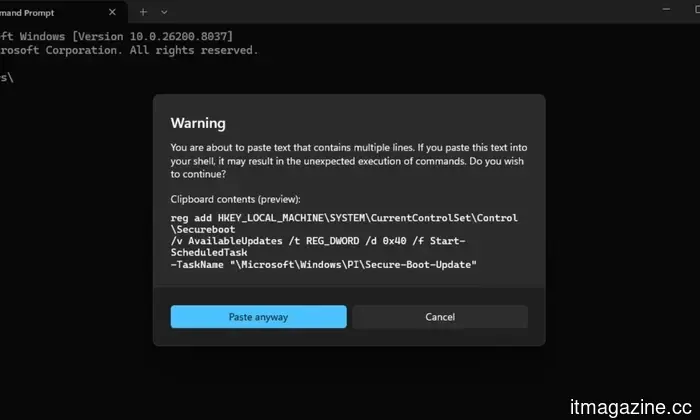
Abre el Símbolo del sistema como administrador y ejecuta lo siguiente:
Shimul Sood / Digital Trends
reg add HKEY_LOCAL_MACHINESYSTEMCurrentControlSetControlSecureboot /v AvailableUpdates /t REG_DWORD /d 0x40 /f Start-ScheduledTask -TaskName "MicrosoftWindowsPISecure-Boot-Update"
Necesitarás reiniciar tu PC un par de veces después de que esto se ejecute. Una vez que vuelva a encenderse, ejecuta la verificación de PowerShell del Paso 1 para confirmar que los nuevos certificados se han aplicado correctamente.
Una nota para los usuarios de Windows 10: Microsoft ha sido claro en que las versiones no soportadas de Windows no recibirán los certificados actualizados. Si estás en Windows 10 sin una suscripción a la Actualización de Seguridad Extendida (ESU), nada de lo anterior te ayudará. Inscribirte en ESU antes de la fecha límite del 14 de octubre de 2026 es la única forma de mantenerte en la fila para la actualización del certificado — y comprarte ese tiempo extra vale la pena si la actualización a Windows 11 aún no está en los planes.

Otros artículos
 OpenAI abre las suscripciones de ChatGPT a los 3.2 millones de usuarios de OpenClaw mientras Anthropic bloquea el acceso de Claude a la plataforma de agentes de IA.
Los suscriptores de ChatGPT ahora pueden ejecutar los agentes de IA de OpenClaw a través de GPT-5.4 por $23/mes. Anthropic bloqueó a Claude. OpenAI y Anthropic hicieron apuestas opuestas sobre el mismo producto.
OpenAI abre las suscripciones de ChatGPT a los 3.2 millones de usuarios de OpenClaw mientras Anthropic bloquea el acceso de Claude a la plataforma de agentes de IA.
Los suscriptores de ChatGPT ahora pueden ejecutar los agentes de IA de OpenClaw a través de GPT-5.4 por $23/mes. Anthropic bloqueó a Claude. OpenAI y Anthropic hicieron apuestas opuestas sobre el mismo producto.
 Google finalmente explica por qué Android AICore sigue consumiendo tu almacenamiento — y en realidad tiene mucho sentido
Si alguna vez has notado que Android AICore ocupa más espacio de almacenamiento del esperado, Google ahora tiene una respuesta, y resulta que el culpable es un sistema de seguridad perfectamente razonable que probablemente querrías de todos modos.
Google finalmente explica por qué Android AICore sigue consumiendo tu almacenamiento — y en realidad tiene mucho sentido
Si alguna vez has notado que Android AICore ocupa más espacio de almacenamiento del esperado, Google ahora tiene una respuesta, y resulta que el culpable es un sistema de seguridad perfectamente razonable que probablemente querrías de todos modos.
 El último monitor de juegos decadente de LG es una belleza OLED de 45 pulgadas que alcanza 330Hz a 5K.
El LG UltraGear 45GX950B añade características de IA como escalado y optimización de escenas, manteniendo el mismo panel OLED y las especificaciones básicas que su predecesor.
El último monitor de juegos decadente de LG es una belleza OLED de 45 pulgadas que alcanza 330Hz a 5K.
El LG UltraGear 45GX950B añade características de IA como escalado y optimización de escenas, manteniendo el mismo panel OLED y las especificaciones básicas que su predecesor.
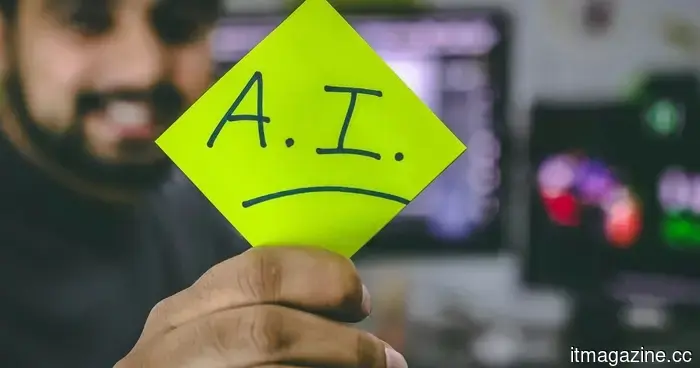 Sí, probablemente deberías ser más amable con tu IA; aquí está la razón por la que eso no es tan ridículo como suena.
Probablemente lo has sentido: esa calidad ligeramente vacía, de ir a través de los movimientos cuando una interacción con IA se vuelve plana. La ciencia está comenzando a explicar por qué sucede eso y quién es el responsable.
Sí, probablemente deberías ser más amable con tu IA; aquí está la razón por la que eso no es tan ridículo como suena.
Probablemente lo has sentido: esa calidad ligeramente vacía, de ir a través de los movimientos cuando una interacción con IA se vuelve plana. La ciencia está comenzando a explicar por qué sucede eso y quién es el responsable.
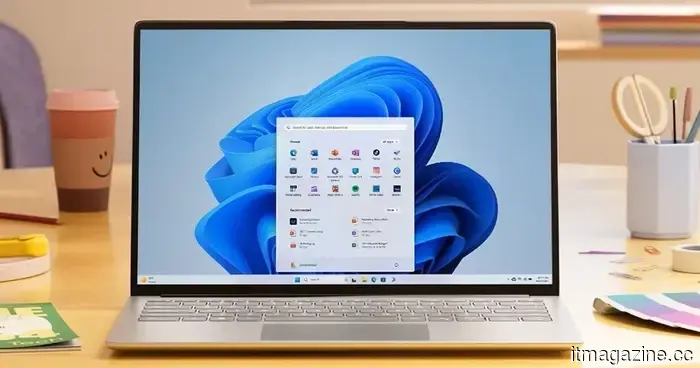 Los certificados de arranque seguro de Windows están expirando en junio — esto es lo que necesitas hacer
Los certificados de Arranque Seguro que impulsan una de las características de seguridad más críticas de Windows expirarán en junio de 2026, y no todas las PC recibirán la solución automáticamente.
Los certificados de arranque seguro de Windows están expirando en junio — esto es lo que necesitas hacer
Los certificados de Arranque Seguro que impulsan una de las características de seguridad más críticas de Windows expirarán en junio de 2026, y no todas las PC recibirán la solución automáticamente.
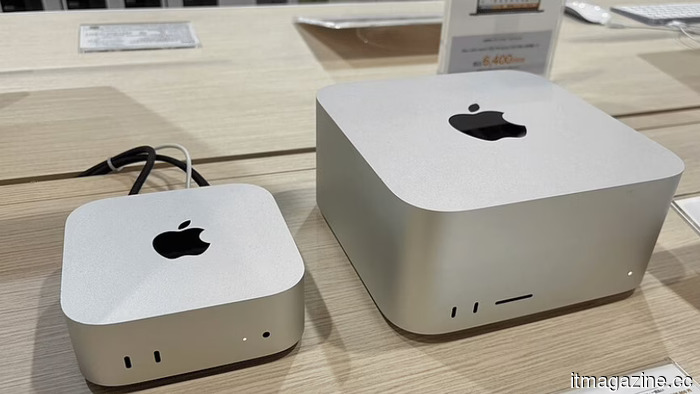 Apple elimina el Mac Mini de $599 mientras la demanda de DRAM para centros de datos de IA impulsa un aumento récord del 90% en los precios de la memoria y una escasez global.
Apple descontinuó el Mac Mini de 256GB ya que los precios de DRAM aumentaron un 90% en el primer trimestre de 2026. Los servidores de IA ahora consumen el 23% de la producción global de obleas de memoria, lo que eleva los precios de las PC entre un 10% y un 20%.
Apple elimina el Mac Mini de $599 mientras la demanda de DRAM para centros de datos de IA impulsa un aumento récord del 90% en los precios de la memoria y una escasez global.
Apple descontinuó el Mac Mini de 256GB ya que los precios de DRAM aumentaron un 90% en el primer trimestre de 2026. Los servidores de IA ahora consumen el 23% de la producción global de obleas de memoria, lo que eleva los precios de las PC entre un 10% y un 20%.
Cómo comprobar si tu PC con Windows está lista para la expiración del certificado de arranque seguro en junio de 2026
No todos los PC con Windows recibirán automáticamente los nuevos certificados de Arranque Seguro antes de la fecha límite de junio de 2026. Aquí te mostramos cómo verificar el tuyo y solucionarlo antes de que se convierta en un problema.