
El LG C6 OLED es excelente de fábrica. Estas configuraciones lo hacen aún mejor.
El LG C6 OLED es uno de los mejores televisores OLED de gama media que puedes comprar en este momento. Después de pasar el último mes probándolo y usándolo todos los días, una cosa quedó clara: directamente de la caja, estás dejando calidad de imagen sobre la mesa.
La buena noticia es que obtener más del televisor no requiere calibración profesional ni horas pasadas navegando por menús. Un puñado de pequeños ajustes puede hacer que las películas se vean más cinematográficas, mejorar el detalle en las sombras, suavizar el movimiento e incluso hacer que los altavoces integrados suenen notablemente mejor. Aquí están los ajustes exactos que he estado usando después de convivir con el LG C6.
Comienza con el modo de imagen correcto
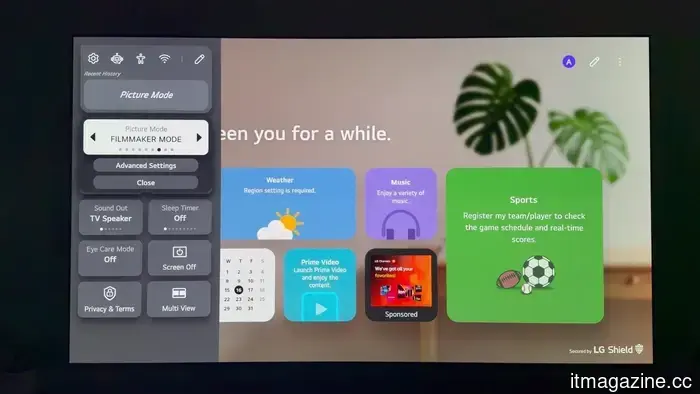
El C6 incluye varios preajustes de imagen, pero si estás viendo películas o programas de televisión, el Modo Filmmaker es fácilmente mi recomendación principal. Desactiva el procesamiento de imagen innecesario y presenta el contenido mucho más cerca de cómo lo pretendían los cineastas, convirtiéndolo en el modo al que seguí volviendo durante mis pruebas.
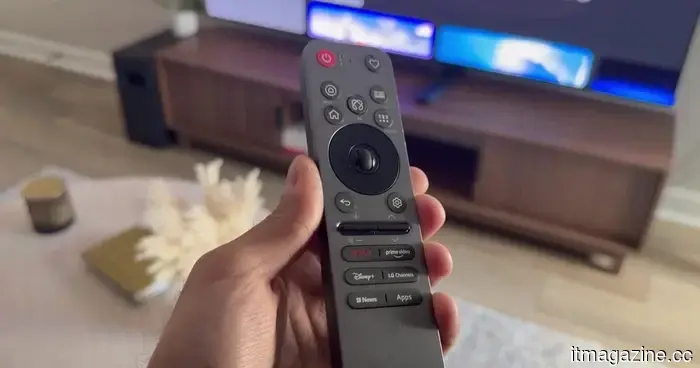
Cambiar a él solo toma unos segundos. Presiona el botón de Configuración en el control remoto, abre el Menú Rápido, navega a Modo de Imagen y selecciona Modo Filmmaker.
Faiz Aly / Digital Trends
Aunque este es un gran modo, no necesariamente lo convierte en la mejor opción para cada situación. Si sueles ver durante el día o simplemente encuentras que el Modo Filmmaker es un poco demasiado oscuro, Cinema y Cinema Home son los dos preajustes que recomendaría en su lugar. Ambos preservan la excelente precisión de color y contraste mientras añaden un impulso extra en brillo que es especialmente útil en habitaciones más iluminadas.
Faiz Aly / Digital Trends
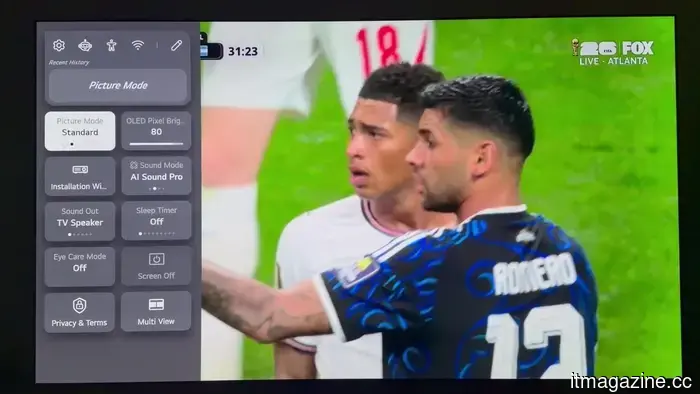
Los deportes son la única excepción. La temperatura de color ligeramente más fría del modo Estándar se adapta particularmente bien a las transmisiones en vivo, además de añadir un poco más de brillo percibido, convirtiéndolo en mi elección preferida para deportes y visualización durante el día. Lo mismo se aplica si estás transmitiendo películas o programas de televisión durante el día y quieres una imagen más brillante sin alejarte demasiado de una presentación precisa.
Activa el Modo Filmmaker Luz Ambiental
Si estás usando el Modo Filmmaker, hay otro ajuste que vale la pena habilitar. Se llama Luz Ambiental del Modo Filmmaker, y ajusta automáticamente el brillo del televisor según la iluminación de tu habitación. Durante el día, ilumina la imagen, mientras que en habitaciones más oscuras ofrece una presentación más tenue y cómoda sin que tengas que hacer ajustes manuales.
Lo encontrarás en Todas las Configuraciones > Imagen > Brillo > Luz Ambiental del Modo Filmmaker.
Faiz Aly / Digital Trends
Hay una limitación importante a tener en cuenta. Esta función solo funciona cuando estás usando el Modo Filmmaker con contenido HDR y Dolby Vision, así que no esperes que afecte a cada modo de imagen o fuente.
Corrige los negros elevados y mejora el detalle en las sombras
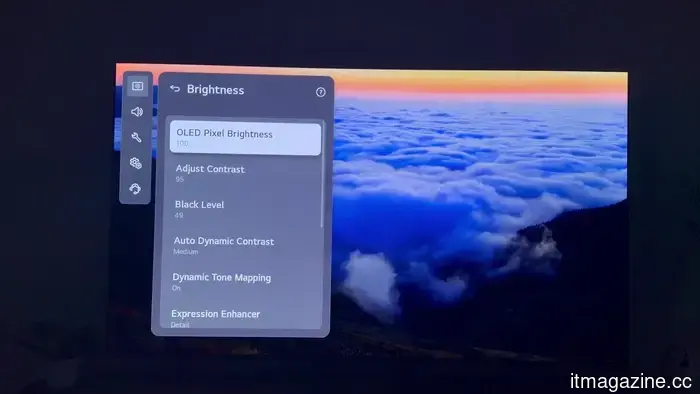
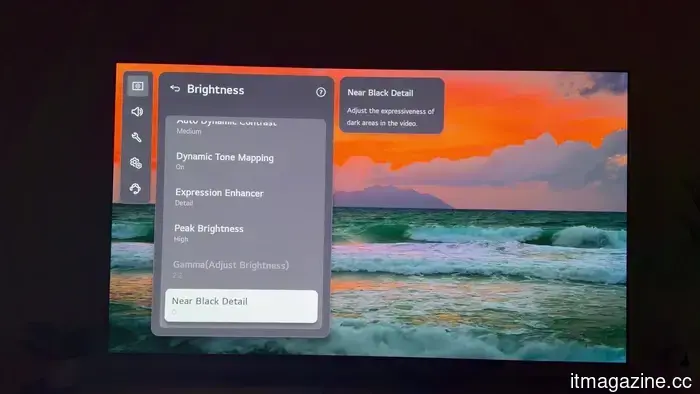
Una de las mayores mejoras que noté durante mis pruebas provino de hacer tres pequeños ajustes en los controles de brillo.
En ciertas escenas más oscuras, las áreas negras a veces parecían ligeramente elevadas, haciéndolas parecer más grises que negro profundo. No era algo que notara en cada película o programa de televisión, pero siempre que sucedía, estos cambios hacían que la imagen se viera más rica y natural.
Faiz Aly / Digital Trends
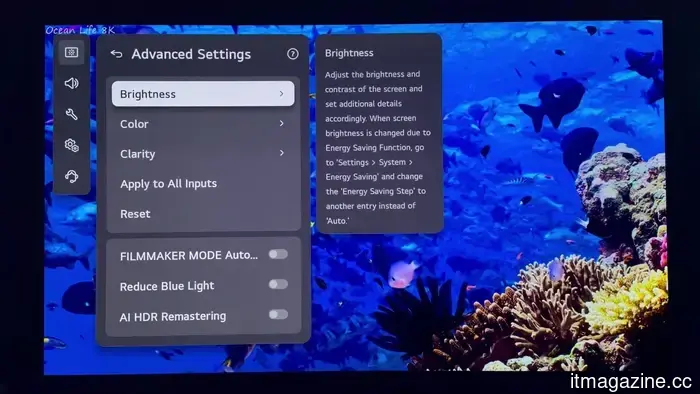
Dirígete a Todas las Configuraciones > Imagen > Configuraciones Avanzadas > Brillo para encontrar los controles.
El primer ajuste es el Contraste. Es la segunda opción en el menú, y lo reduje del valor predeterminado a 95. Ese pequeño cambio ayudó a reducir algunos de los reflejos excesivamente brillantes sin sacrificar el impacto general de la imagen.
A continuación, regresa un menú y baja el Nivel de Negro de 50 a 49. Puede parecer insignificante, pero reducirlo en solo un punto cortó notablemente el efecto de negro elevado que estaba viendo en escenas más oscuras.
Faiz Aly / Digital Trends
El ajuste final es el Detalle en Negros Cercanos. Por defecto está configurado en 0, pero cambiarlo a -1 le dio a las escenas más oscuras un aspecto más profundo y natural al priorizar tonos negros más ricos.
Los ajustes de imagen siempre dependen de la preferencia personal, así que no tengas miedo de experimentar un poco. La clave es evitar hacer cambios drásticos. En lugar de saltar de 0 a -20, intenta mover un ajuste uno o dos puntos a la vez. Ajustes como -1, +1 o +2 pueden hacer una diferencia sorprendentemente notable sin desbalancear la imagen general.
Mejora el movimiento sin el efecto de telenovela
El manejo del movimiento es un área donde he encontrado consistentemente que los televisores OLED de LG pueden beneficiarse de un ajuste rápido, y afortunadamente solo toma un minuto cambiarlo.
Faiz Aly / Digital Trends
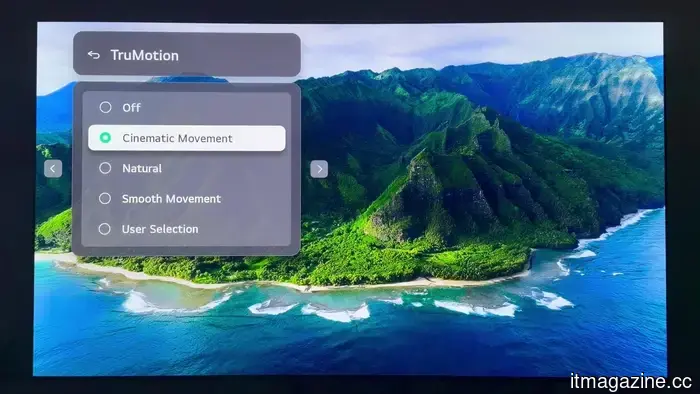
Dirígete a Todas las Configuraciones > Imagen > Configuraciones Avanzadas > Claridad > TruMotion y cambia la configuración a Movimiento Cinemático. Durante mis pruebas, esto entregó un movimiento notablemente más suave mientras evitaba el efecto artificial de telenovela que nadie quiere.
Faiz Aly / Digital Trends
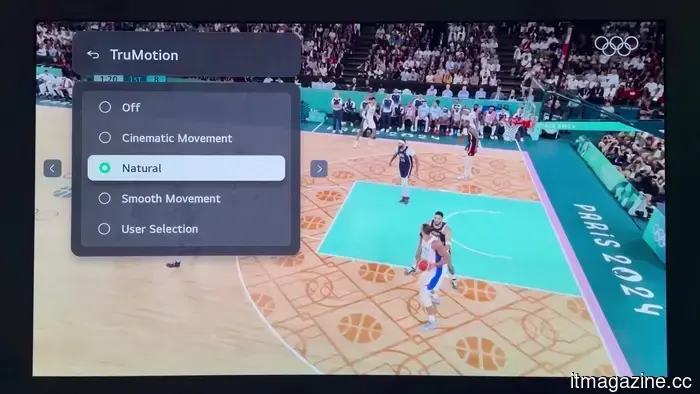
Si los deportes son tu enfoque principal, el Movimiento Cinemático aún funciona bien, pero generalmente cambio a Natural en su lugar. Mantuvo la acción de movimiento rápido luciendo suave sin introducir artefactos de movimiento distractores, como estelas fantasma siguiendo un balón de baloncesto o un disco de hockey. Es un pequeño cambio, pero uno que hizo que los deportes en vivo se vieran mucho más limpios durante mi tiempo con el televisor.
Mejora el sonido integrado
LG simplificó algunos de sus preajustes de sonido en webOS este año. Desafortunadamente, eso también significó perder uno de mis favoritos: el modo de sonido Cinema.
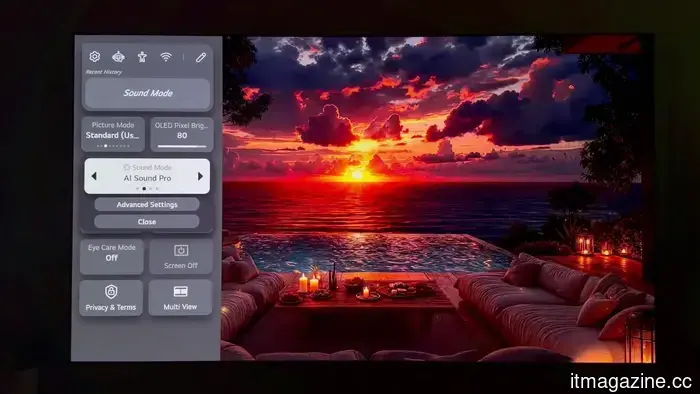
Afortunadamente, hay un reemplazo realmente sólido. AI Sound Pro entregó consistentemente el mejor equilibrio de claridad en el diálogo, sonido más completo y un escenario sonoro notablemente más amplio durante mis pruebas, convirtiéndolo en el preajuste al que seguí volviendo.
Faiz Aly / Digital Trends
Puedes habilitarlo abriendo el Menú Rápido, seleccionando Modo de Sonido y eligiendo AI Sound Pro.
Si estás dependiendo de los altavoces integrados del televisor en lugar de una barra de sonido o un sistema de cine en casa, este es fácilmente el modo de sonido que recomendaría usar.
Pensamientos finales
Esos son los ajustes en los que personalmente me he asentado después de pasar el último mes probando el LG C6 OLED. Ninguno de ellos es particularmente complicado, pero juntos mejoran notablemente la experiencia de visualización general, desde una calidad de imagen más precisa y un mejor detalle en las sombras hasta un movimiento más suave y un sonido más completo.
Estas recomendaciones no son exclusivas del LG C6. Muchos de ellos también funcionan bien en otros televisores OLED de la serie C de LG, lo que los convierte en un gran punto de partida antes de ajustar la imagen para adaptarse a tu propio entorno de visualización y preferencias personales. Los ajustes de imagen siempre dependerán de la preferencia personal, pero lo bueno es que ninguno de estos cambios es particularmente complicado. Juntos, mejoran notablemente la experiencia de visualización general.
Otros artículos
 El CEO de Adecco dice que la IA está cambiando los trabajos, no destruyéndolos.
El director de Adecco, Denis Machuel, dice que la IA está transformando el trabajo sin provocar un colapso en el empleo, incluso cuando los empleadores la culpan por una cuarta parte de los despidos en EE. UU.
El CEO de Adecco dice que la IA está cambiando los trabajos, no destruyéndolos.
El director de Adecco, Denis Machuel, dice que la IA está transformando el trabajo sin provocar un colapso en el empleo, incluso cuando los empleadores la culpan por una cuarta parte de los despidos en EE. UU.
 El MacBook Air y el iMac son los siguientes en la lista para el impulso de OLED de Apple.
Se informa que Apple está desarrollando versiones OLED del MacBook Air y del iMac, aunque ambos llegarán mucho después del primer MacBook Pro OLED.
El MacBook Air y el iMac son los siguientes en la lista para el impulso de OLED de Apple.
Se informa que Apple está desarrollando versiones OLED del MacBook Air y del iMac, aunque ambos llegarán mucho después del primer MacBook Pro OLED.
 Narcisismo, maquiavelismo y las personas que más dependen de la IA
Nueva investigación en psicología relaciona los rasgos de personalidad oscuros con el uso problemático de la IA a través de dos mecanismos: individualismo vertical e intolerancia a la incertidumbre.
Narcisismo, maquiavelismo y las personas que más dependen de la IA
Nueva investigación en psicología relaciona los rasgos de personalidad oscuros con el uso problemático de la IA a través de dos mecanismos: individualismo vertical e intolerancia a la incertidumbre.
 Google no está perdiendo la carrera de la IA, dice Pichai a los escépticos mientras la nube aumenta un 82%
Sundar Pichai admitió que Google necesita mejorar en codificación, pero rechazó las afirmaciones de que está perdiendo la carrera de la IA, ya que los ingresos de Alphabet en el segundo trimestre alcanzaron los $119.8 mil millones y la nube creció un 82%.
Google no está perdiendo la carrera de la IA, dice Pichai a los escépticos mientras la nube aumenta un 82%
Sundar Pichai admitió que Google necesita mejorar en codificación, pero rechazó las afirmaciones de que está perdiendo la carrera de la IA, ya que los ingresos de Alphabet en el segundo trimestre alcanzaron los $119.8 mil millones y la nube creció un 82%.
 Google acaba de hacer que cambiar de iPhone a Android sea mucho más fácil con Android 17.
Android 17 presenta una herramienta de migración mejorada que mueve muchos más datos de iPhone que antes. Las transferencias por cable ahora mueven contraseñas, claves de acceso, eSIM, cuentas de Google y más.
Google acaba de hacer que cambiar de iPhone a Android sea mucho más fácil con Android 17.
Android 17 presenta una herramienta de migración mejorada que mueve muchos más datos de iPhone que antes. Las transferencias por cable ahora mueven contraseñas, claves de acceso, eSIM, cuentas de Google y más.
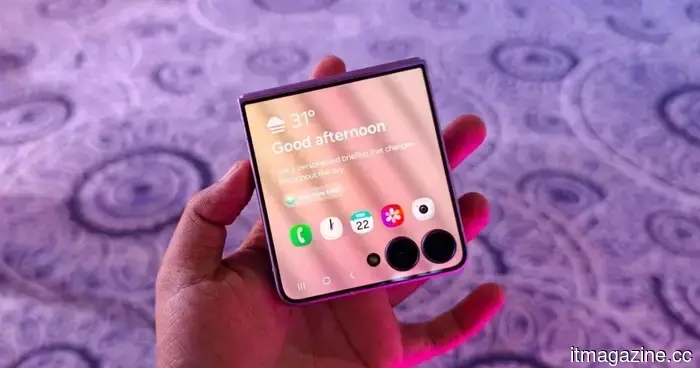 Samsung facilita la ejecución de múltiples aplicaciones en la pantalla de cubierta del Galaxy Z Flip 8.
Samsung mejoró la pantalla de cubierta del Z Flip 8 con un cajón de aplicaciones nativo que admite 16 aplicaciones desde el primer momento, abordando años de frustración de los usuarios con la funcionalidad limitada solo a widgets.
Samsung facilita la ejecución de múltiples aplicaciones en la pantalla de cubierta del Galaxy Z Flip 8.
Samsung mejoró la pantalla de cubierta del Z Flip 8 con un cajón de aplicaciones nativo que admite 16 aplicaciones desde el primer momento, abordando años de frustración de los usuarios con la funcionalidad limitada solo a widgets.
El LG C6 OLED es excelente de fábrica. Estas configuraciones lo hacen aún mejor.
El LG C6 OLED ofrece una excelente experiencia directamente de la caja, pero algunos ajustes simples pueden mejorarla aún más. Después de un mes de pruebas, estas son las configuraciones de imagen, movimiento y sonido a las que sigo volviendo, junto con los ajustes que mejoraron notablemente la experiencia de visualización en general.