
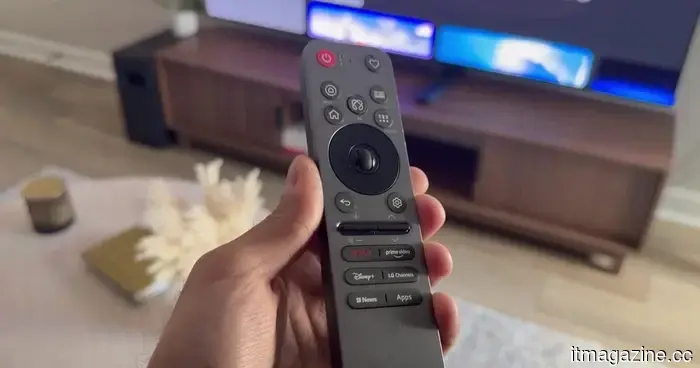
L'LG C6 OLED è fantastico appena estratto dalla scatola. Queste impostazioni lo rendono ancora migliore.
Il LG C6 OLED è uno dei migliori TV OLED di fascia media che puoi acquistare in questo momento. Dopo aver trascorso il mese scorso testandolo e utilizzandolo ogni giorno, una cosa è diventata chiara: appena estratto dalla scatola, stai lasciando qualità dell'immagine sul tavolo.
La buona notizia è che ottenere di più dalla TV non richiede una calibrazione professionale o ore trascorse a scavare nei menu. Un pugno di piccoli aggiustamenti può far sembrare i film più cinematografici, migliorare i dettagli nelle ombre, rendere i movimenti più fluidi e persino far suonare gli altoparlanti integrati in modo notevolmente migliore. Ecco le impostazioni esatte che ho utilizzato dopo aver vissuto con il LG C6.
Inizia con la modalità immagine giusta
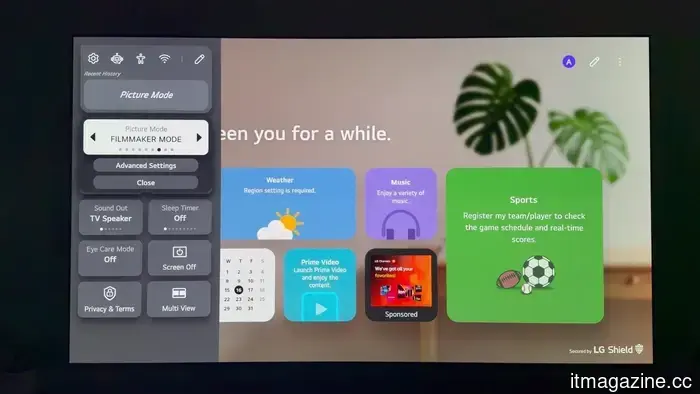
Il C6 include diverse impostazioni predefinite per l'immagine, ma se stai guardando film o programmi TV, la modalità Filmmaker è facilmente la mia raccomandazione principale. Disabilita l'elaborazione dell'immagine non necessaria e presenta i contenuti molto più vicini a come i cineasti intendevano, rendendola la modalità a cui continuavo a tornare durante i miei test.
Passare a essa richiede solo pochi secondi. Premi il pulsante Impostazioni sul telecomando, apri il Menu Veloce, naviga su Modalità Immagine e seleziona Modalità Filmmaker.
Faiz Aly / Digital Trends
Sebbene questa sia una grande modalità, non la rende necessariamente l'opzione migliore per ogni situazione. Se di solito guardi durante il giorno o semplicemente trovi la modalità Filmmaker un po' troppo buia, Cinema e Cinema Home sono le due impostazioni predefinite che ti consiglio invece. Entrambe preservano l'eccellente accuratezza dei colori e il contrasto, aggiungendo un ulteriore aumento di luminosità che è particolarmente utile in stanze più luminose.
Faiz Aly / Digital Trends
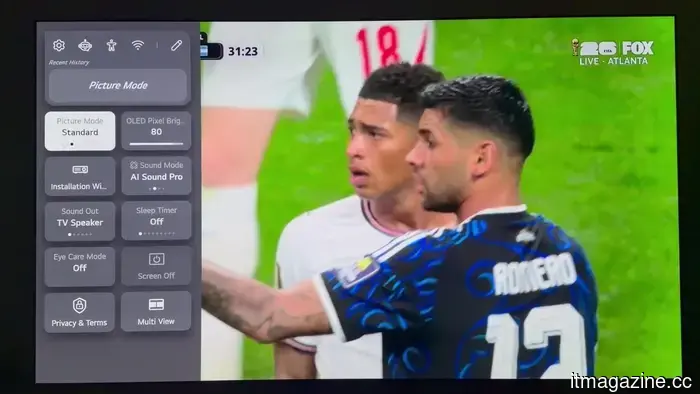
Lo sport è l'unica eccezione. La temperatura di colore leggermente più fredda della modalità Standard si adatta particolarmente bene alle trasmissioni in diretta, aggiungendo anche un po' più di luminosità percepita, rendendola la mia scelta preferita per sport e visione diurna. Lo stesso vale se stai trasmettendo film o programmi TV durante il giorno e vuoi un'immagine più luminosa senza allontanarti troppo da una presentazione accurata.
Attiva la modalità Filmmaker Ambient Light
Se stai usando la modalità Filmmaker, c'è un'altra impostazione che vale la pena abilitare. Si chiama Filmmaker Mode Ambient Light e regola automaticamente la luminosità della TV in base all'illuminazione nella tua stanza. Durante il giorno, illumina l'immagine, mentre nelle stanze più buie ottiene una presentazione più tenue e confortevole senza che tu debba fare regolazioni manuali.
La troverai sotto Tutte le Impostazioni > Immagine > Luminosità > Filmmaker Mode Ambient Light.
Faiz Aly / Digital Trends
C'è una limitazione importante da tenere a mente. Questa funzione funziona solo quando stai usando la modalità Filmmaker con contenuti HDR e Dolby Vision, quindi non aspettarti che influisca su ogni modalità immagine o sorgente.
Correggi i neri sollevati e migliora i dettagli nelle ombre
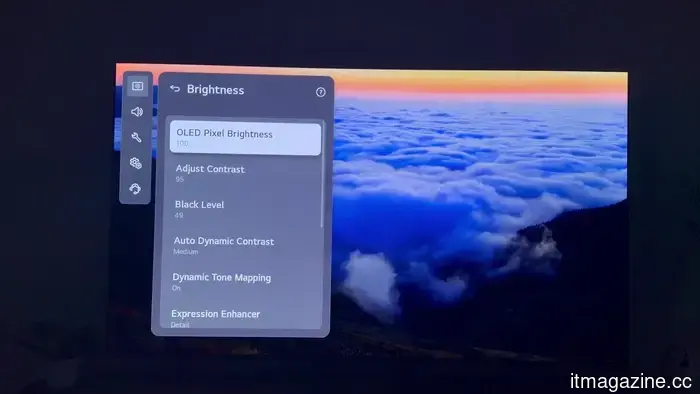
Uno dei maggiori miglioramenti che ho notato durante i miei test è venuto da tre piccoli aggiustamenti ai controlli di luminosità.
In alcune scene più scure, le aree nere apparivano occasionalmente leggermente sollevate, facendole sembrare più grigie che nere profonde. Non era qualcosa che notavo in ogni film o programma TV, ma ogni volta che accadeva, questi cambiamenti rendevano costantemente l'immagine più ricca e naturale.
Faiz Aly / Digital Trends
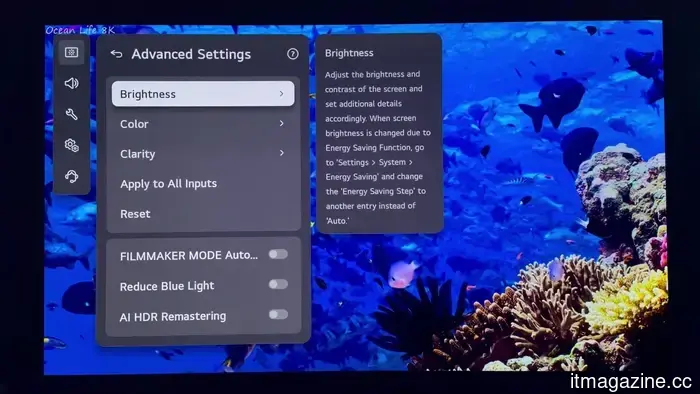
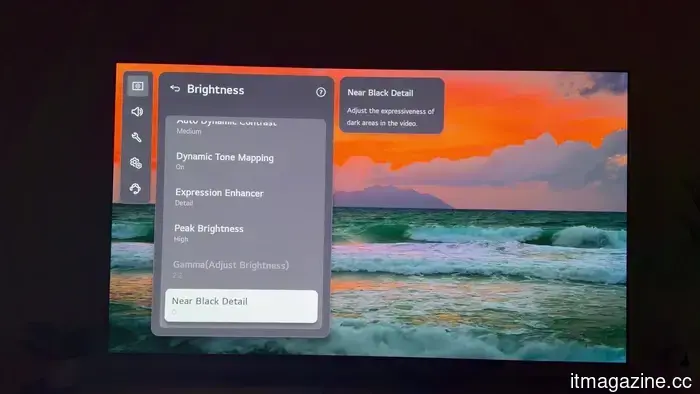
Vai su Tutte le Impostazioni > Immagine > Impostazioni Avanzate > Luminosità per trovare i controlli.
Il primo aggiustamento è il Contrasto. È la seconda opzione nel menu, e l'ho ridotto dal valore predefinito a 95. Quel piccolo cambiamento ha aiutato a ridurre alcuni dei riflessi eccessivamente luminosi senza sacrificare l'impatto complessivo dell'immagine.
Successivamente, torna indietro di un menu e abbassa il Livello Nero da 50 a 49. Potrebbe sembrare insignificante, ma ridurlo di un solo punto ha notevolmente ridotto l'effetto dei neri sollevati che stavo vedendo nelle scene più scure.
Faiz Aly / Digital Trends
L'ultimo aggiustamento è il Dettaglio Near Black. Di default è impostato su 0, ma cambiarlo in -1 ha dato alle scene più scure un aspetto più profondo e naturale dando priorità a toni neri più ricchi.
Le impostazioni dell'immagine dipendono sempre dalle preferenze personali, quindi non aver paura di sperimentare un po'. La chiave è evitare di fare cambiamenti drammatici. Invece di passare da 0 a -20, prova a muovere un'impostazione di uno o due punti alla volta. Aggiustamenti come -1, +1 o +2 possono fare una differenza sorprendentemente evidente senza compromettere l'equilibrio complessivo dell'immagine.
Migliora il movimento senza l'effetto soap opera
La gestione del movimento è un'area in cui ho costantemente trovato che le TV OLED LG possano beneficiare di un rapido aggiustamento, e fortunatamente ci vuole solo un minuto per cambiare.
Faiz Aly / Digital Trends
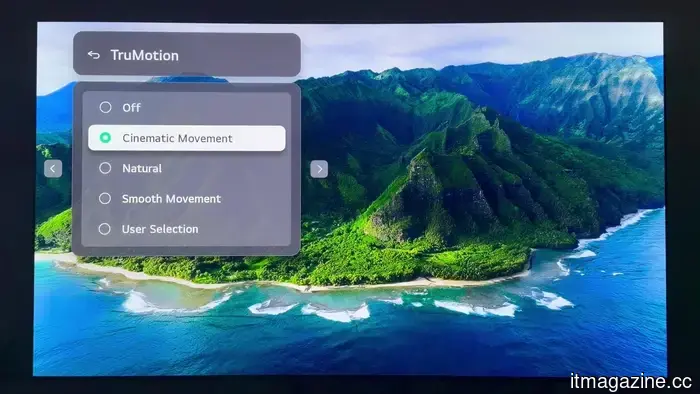
Vai su Tutte le Impostazioni > Immagine > Impostazioni Avanzate > Chiarezza > TruMotion e cambia l'impostazione in Movimento Cinematico. Durante i miei test, questo ha fornito un movimento notevolmente più fluido evitando l'effetto artificiale della soap opera che nessuno vuole.
Faiz Aly / Digital Trends
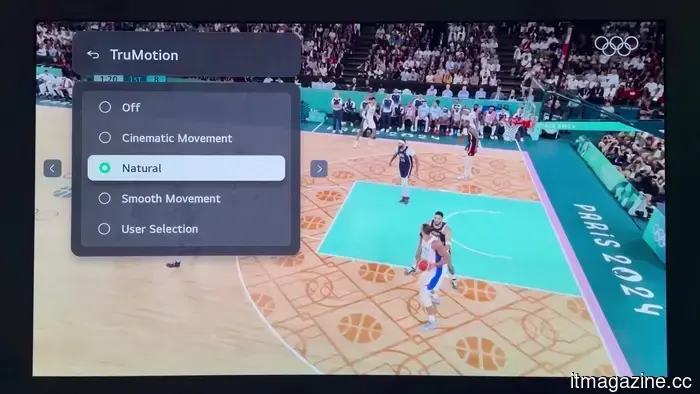
Se lo sport è il tuo focus principale, il Movimento Cinematico funziona ancora bene, ma di solito cambio in Naturale. Ha mantenuto l'azione in rapido movimento fluida senza introdurre artefatti di movimento distraenti, come le scie fantasma che seguono un pallone da basket o un disco da hockey. È un piccolo cambiamento, ma uno che ha reso gli sport dal vivo molto più puliti durante il mio tempo con la TV.
Migliora il suono integrato
LG ha semplificato alcune delle sue impostazioni audio in webOS quest'anno. Sfortunatamente, ciò ha significato anche perdere uno dei miei preferiti: la modalità audio Cinema.
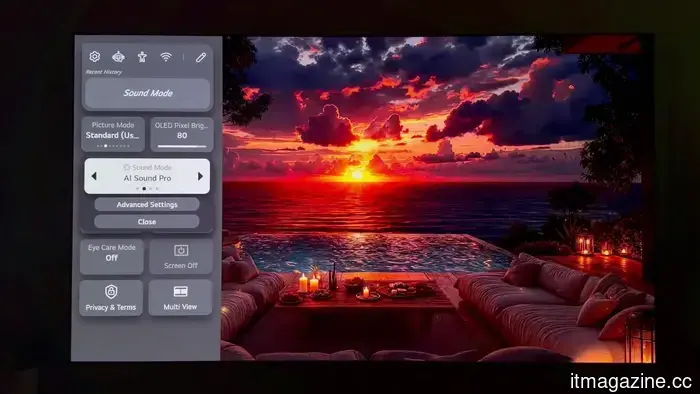
Fortunatamente, c'è un sostituto davvero solido. AI Sound Pro ha costantemente fornito il miglior equilibrio tra chiarezza del dialogo, suono più pieno e una scena sonora notevolmente più ampia durante i miei test, rendendola la preset a cui continuavo a tornare.
Faiz Aly / Digital Trends
Puoi abilitarla aprendo il Menu Veloce, selezionando Modalità Audio e scegliendo AI Sound Pro.
Se ti affidi agli altoparlanti integrati della TV piuttosto che a una soundbar o a un impianto home theater, questa è facilmente la modalità audio che ti consiglio di utilizzare.
Considerazioni finali
Queste sono le impostazioni su cui mi sono personalmente stabilito dopo aver trascorso il mese scorso testando il LG C6 OLED. Nessuna di esse è particolarmente complicata, ma insieme migliorano notevolmente l'esperienza di visione complessiva, dalla qualità dell'immagine più accurata e migliori dettagli nelle ombre a movimenti più fluidi e suono più pieno.
Queste raccomandazioni non sono esclusive per il LG C6. Molte di esse funzionano bene anche su altre TV OLED della serie C di LG, rendendole un ottimo punto di partenza prima di perfezionare l'immagine per adattarla al tuo ambiente di visione e alle tue preferenze personali. Le impostazioni dell'immagine dipenderanno sempre dalle preferenze personali, ma la cosa fantastica è che nessuno di questi cambiamenti è particolarmente complicato. Insieme, migliorano notevolmente l'esperienza di visione complessiva.
Altri articoli
 Google ha appena reso molto più facile passare da iPhone ad Android con Android 17.
Android 17 introduce uno strumento di migrazione aggiornato che sposta molti più dati da iPhone rispetto a prima. I trasferimenti cablati ora spostano password, passkey, eSIM, account Google e altro ancora.
Google ha appena reso molto più facile passare da iPhone ad Android con Android 17.
Android 17 introduce uno strumento di migrazione aggiornato che sposta molti più dati da iPhone rispetto a prima. I trasferimenti cablati ora spostano password, passkey, eSIM, account Google e altro ancora.
 Samsung rende più facile eseguire più app sullo schermo di copertura del Galaxy Z Flip 8.
Samsung ha aggiornato lo schermo esterno del Z Flip 8 con un cassetto delle app nativo che supporta 16 app già pronte all'uso, affrontando anni di frustrazione degli utenti per la funzionalità limitata solo ai widget.
Samsung rende più facile eseguire più app sullo schermo di copertura del Galaxy Z Flip 8.
Samsung ha aggiornato lo schermo esterno del Z Flip 8 con un cassetto delle app nativo che supporta 16 app già pronte all'uso, affrontando anni di frustrazione degli utenti per la funzionalità limitata solo ai widget.
 Google non sta perdendo la corsa all'IA, dice Pichai ai scettici mentre il cloud cresce dell'82%
Sundar Pichai ha ammesso che Google deve migliorare nella programmazione, ma ha respinto le affermazioni secondo cui sta perdendo la corsa all'IA, poiché il fatturato di Alphabet nel secondo trimestre ha raggiunto i 119,8 miliardi di dollari e il cloud è cresciuto dell'82%.
Google non sta perdendo la corsa all'IA, dice Pichai ai scettici mentre il cloud cresce dell'82%
Sundar Pichai ha ammesso che Google deve migliorare nella programmazione, ma ha respinto le affermazioni secondo cui sta perdendo la corsa all'IA, poiché il fatturato di Alphabet nel secondo trimestre ha raggiunto i 119,8 miliardi di dollari e il cloud è cresciuto dell'82%.
 Trump riporta circa 1,4 miliardi di dollari di entrate in criptovalute mentre gli asset digitali superano i beni immobili.
La dichiarazione finanziaria di Donald Trump del 2025 elenca circa 1,4 miliardi di dollari in entrate da criptovalute, guidate dal memecoin $TRUMP e da World Liberty Financial.
Trump riporta circa 1,4 miliardi di dollari di entrate in criptovalute mentre gli asset digitali superano i beni immobili.
La dichiarazione finanziaria di Donald Trump del 2025 elenca circa 1,4 miliardi di dollari in entrate da criptovalute, guidate dal memecoin $TRUMP e da World Liberty Financial.
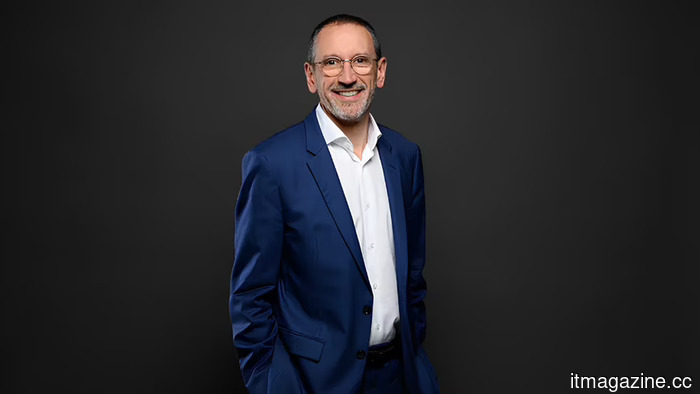 Il CEO di Adecco afferma che l'IA sta cambiando i lavori, non distruggendoli.
Il capo di Adecco, Denis Machuel, afferma che l'IA sta rimodellando il lavoro senza provocare un crollo dell'occupazione, anche se i datori di lavoro la incolpano per un quarto dei licenziamenti negli Stati Uniti.
Il CEO di Adecco afferma che l'IA sta cambiando i lavori, non distruggendoli.
Il capo di Adecco, Denis Machuel, afferma che l'IA sta rimodellando il lavoro senza provocare un crollo dell'occupazione, anche se i datori di lavoro la incolpano per un quarto dei licenziamenti negli Stati Uniti.
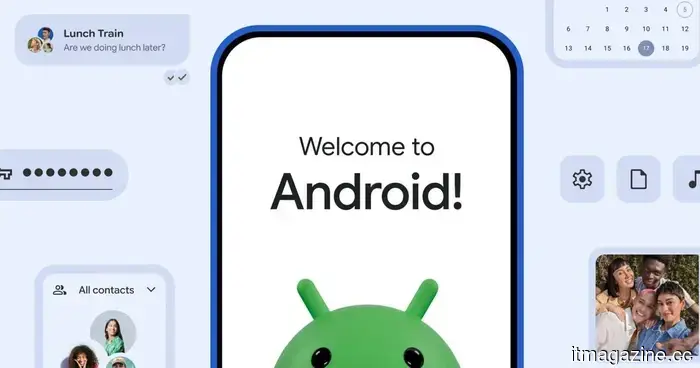 Google ha appena reso molto più facile passare da iPhone ad Android con Android 17.
Android 17 introduce uno strumento di migrazione aggiornato che sposta molti più dati da iPhone rispetto a prima. I trasferimenti cablati ora spostano password, passkey, eSIM, account Google e altro ancora.
Google ha appena reso molto più facile passare da iPhone ad Android con Android 17.
Android 17 introduce uno strumento di migrazione aggiornato che sposta molti più dati da iPhone rispetto a prima. I trasferimenti cablati ora spostano password, passkey, eSIM, account Google e altro ancora.
L'LG C6 OLED è fantastico appena estratto dalla scatola. Queste impostazioni lo rendono ancora migliore.
Il LG C6 OLED offre un'esperienza eccellente già dalla scatola, ma alcune semplici regolazioni possono renderla ancora migliore. Dopo un mese di test, queste sono le impostazioni di immagine, movimento e suono a cui continuo a tornare, insieme alle modifiche che hanno migliorato notevolmente l'esperienza di visione complessiva.