
LG C6 OLED великолепен прямо из коробки. Эти настройки делают его еще лучше.
LG C6 OLED — один из лучших OLED-телевизоров среднего класса, которые вы можете купить прямо сейчас. Проведя последний месяц, тестируя и используя его каждый день, одно стало ясным: сразу из коробки вы оставляете качество изображения на столе.
Хорошая новость заключается в том, что для того, чтобы получить больше от телевизора, не требуется профессиональная калибровка или часы, проведенные за изучением меню. Небольшое количество мелких настроек может сделать фильмы более кинематографичными, улучшить детали в тенях, сгладить движение и даже сделать встроенные динамики заметно лучше. Вот точные настройки, которые я использовал после того, как жил с LG C6.
Начните с правильного режима изображения
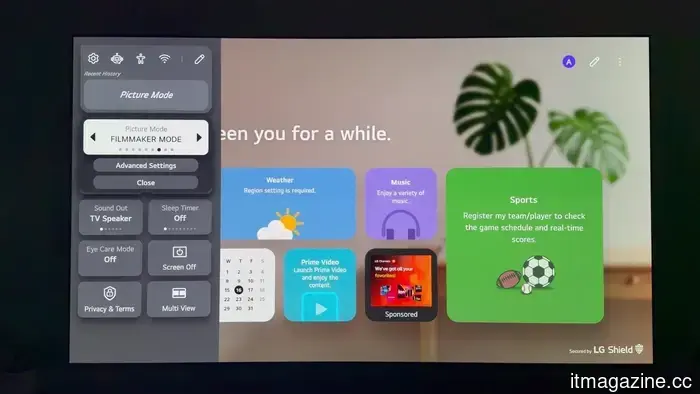
C6 включает несколько предустановок изображения, но если вы смотрите фильмы или телешоу, режим «Режиссер» — это моя главная рекомендация. Он отключает ненужную обработку изображения и представляет контент гораздо ближе к тому, как его задумали кинематографисты, что делает его режимом, к которому я постоянно возвращался в ходе тестирования.
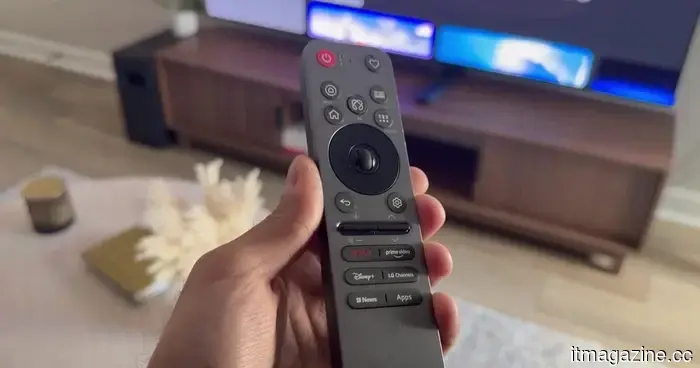
Переключение на него занимает всего несколько секунд. Нажмите кнопку «Настройки» на пульте, откройте быстрое меню, перейдите в «Режим изображения» и выберите «Режиссер».
Faiz Aly / Digital Trends
Хотя это отличный режим, он не обязательно является лучшим вариантом для каждой ситуации. Если вы обычно смотрите в течение дня или просто находите режим «Режиссер» немного слишком тусклым, я бы рекомендовал вместо этого два предустановленных режима: «Кино» и «Кино Домашнее». Оба сохраняют отличную цветовую точность и контрастность, добавляя дополнительный прирост яркости, что особенно полезно в более ярких помещениях.
Faiz Aly / Digital Trends
Спорт — это одно исключение. Немного более холодная цветовая температура стандартного режима особенно хорошо подходит для прямых трансляций, добавляя немного больше воспринимаемой яркости, что делает его моим предпочтительным выбором для спорта и дневного просмотра. То же самое касается, если вы стримите фильмы или телешоу в течение дня и хотите более яркое изображение, не отходя слишком далеко от точной презентации.
Включите режим «Режиссер» с учетом окружающего света
Если вы используете режим «Режиссер», есть еще одна настройка, которую стоит включить. Она называется «Режиссер с учетом окружающего света», и она автоматически регулирует яркость телевизора в зависимости от освещения в вашей комнате. В течение дня она ярче изображение, в то время как в более темных комнатах изображение становится более тусклым и комфортным, без необходимости вносить ручные изменения.
Вы найдете ее в разделе «Все настройки» > «Изображение» > «Яркость» > «Режиссер с учетом окружающего света».
Faiz Aly / Digital Trends
Есть одно важное ограничение, о котором стоит помнить. Эта функция работает только при использовании режима «Режиссер» с контентом HDR и Dolby Vision, поэтому не ожидайте, что она повлияет на каждый режим изображения или источник.
Исправьте поднятые черные и улучшите детали в тенях
Одно из самых больших улучшений, которые я заметил во время тестирования, пришло от трех небольших изменений в настройках яркости.
В некоторых темных сценах черные области иногда выглядели слегка поднятыми, что делало их более серыми, чем глубокими черными. Это не было чем-то, что я замечал в каждом фильме или телешоу, но всякий раз, когда это происходило, эти изменения последовательно делали изображение более насыщенным и естественным.
Faiz Aly / Digital Trends
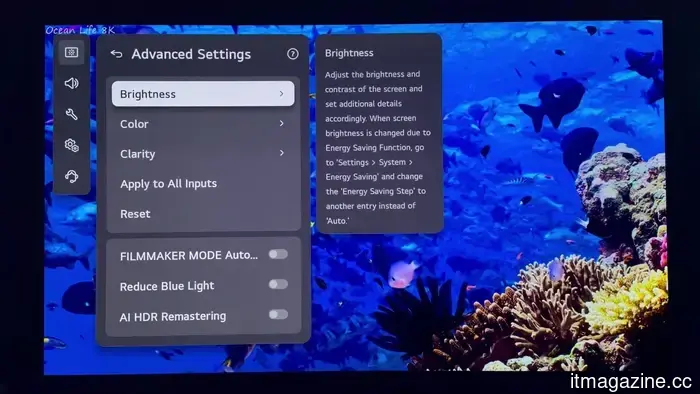
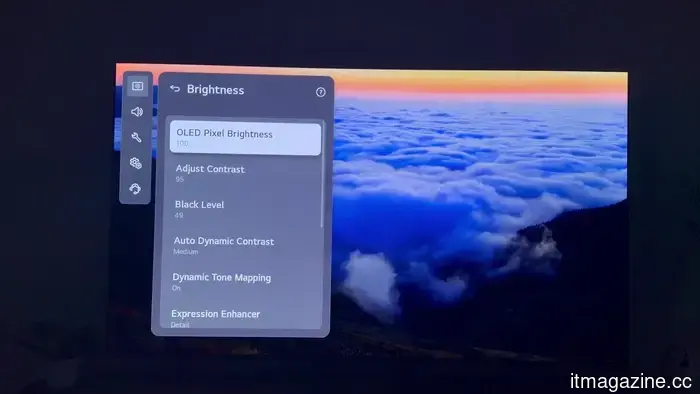
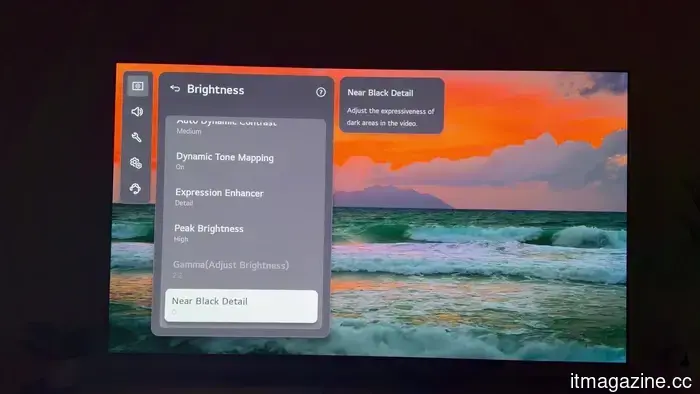
Перейдите в «Все настройки» > «Изображение» > «Расширенные настройки» > «Яркость», чтобы найти элементы управления.
Первое изменение — это Контраст. Это второй вариант в меню, и я уменьшил его с значения по умолчанию до 95. Это небольшое изменение помогло уменьшить некоторые чрезмерно яркие блики, не жертвуя общим впечатлением от изображения.
Затем вернитесь на одно меню назад и уменьшите уровень черного с 50 до 49. Это может показаться незначительным, но уменьшение всего на один пункт заметно сократило эффект поднятых черных, который я наблюдал в темных сценах.
Faiz Aly / Digital Trends
Последнее изменение — это Детали вблизи черного. По умолчанию оно установлено на 0, но изменение на -1 придало темным сценам более глубокий, естественный вид, придавая приоритет более насыщенным черным тонам.
Настройки изображения всегда зависят от личных предпочтений, поэтому не бойтесь немного поэкспериментировать. Главное — избегать резких изменений. Вместо того чтобы прыгать с 0 на -20, попробуйте изменять настройку на один или два пункта за раз. Изменения, такие как -1, +1 или +2, могут сделать заметную разницу, не нарушая общий баланс изображения.
Улучшите движение без эффекта мыльной оперы
Обработка движения — это одна из областей, где я постоянно обнаруживал, что телевизоры LG OLED могут выиграть от быстрой настройки, и, к счастью, это занимает всего минуту.
Faiz Aly / Digital Trends
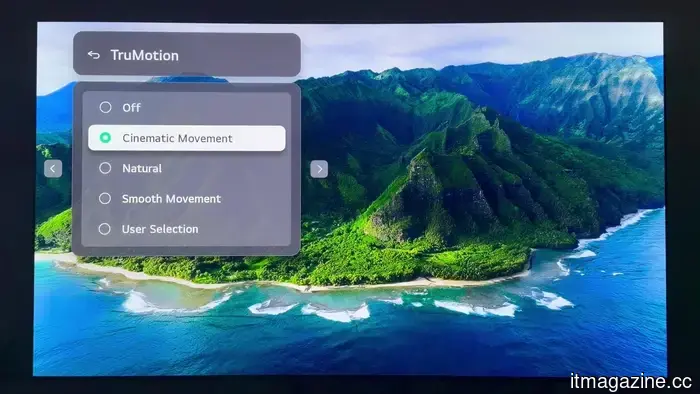
Перейдите в «Все настройки» > «Изображение» > «Расширенные настройки» > «Четкость» > «TruMotion» и переключите настройку на «Кинематографическое движение». Во время моего тестирования это обеспечивало заметно более плавное движение, избегая искусственного эффекта мыльной оперы, который никому не нужен.
Faiz Aly / Digital Trends
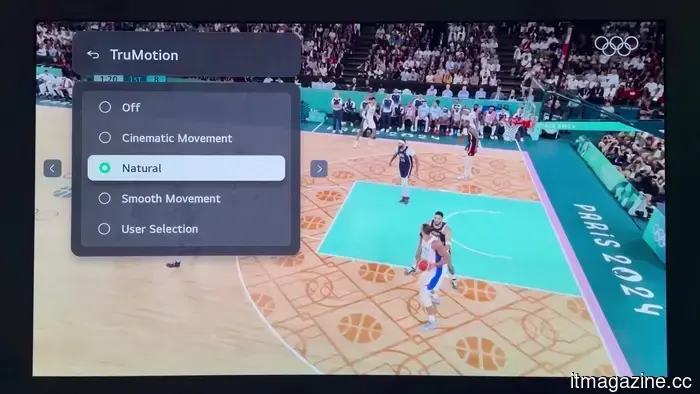
Если спорт — это ваш основной фокус, «Кинематографическое движение» все еще работает хорошо, но я обычно переключаюсь на «Естественное». Оно сохраняло быстрое движение плавным, не вводя отвлекающих артефактов движения, таких как призрачные следы за мячом или шайбой. Это небольшое изменение, но оно сделало прямые спортивные трансляции гораздо более чистыми во время моего времени с телевизором.
Улучшите встроенный звук
LG упростила некоторые свои звуковые предустановки в webOS в этом году. К сожалению, это также означало потерю одной из моих любимых: режима звука «Кино».
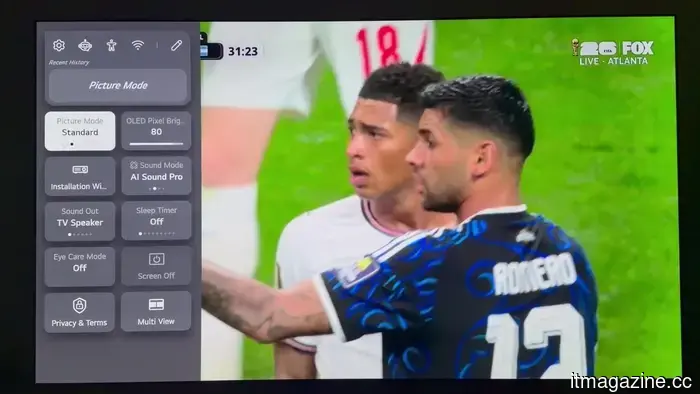
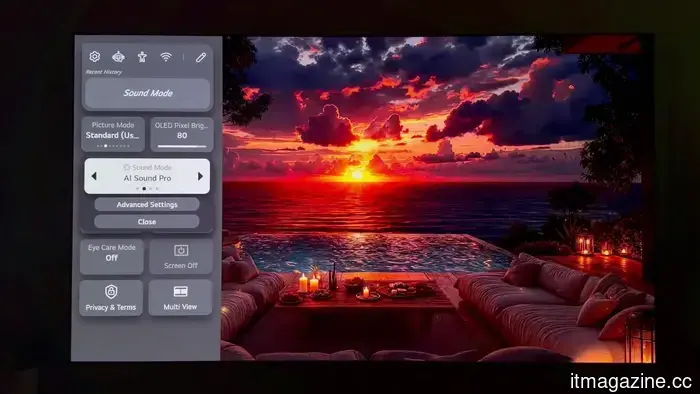
К счастью, есть действительно хороший заменитель. AI Sound Pro постоянно обеспечивал лучший баланс четкости диалога, более полного звука и заметно более широкой звуковой сцены во время моего тестирования, что делает его предустановкой, к которой я постоянно возвращался.
Faiz Aly / Digital Trends
Вы можете включить его, открыв быстрое меню, выбрав режим звука и выбрав AI Sound Pro.
Если вы полагаетесь на встроенные динамики телевизора, а не на звуковую панель или домашний кинотеатр, это, безусловно, тот режим звука, который я бы рекомендовал использовать.
Заключительные мысли
Это те настройки, на которых я лично остановился после того, как провел последний месяц, тестируя LG C6 OLED. Ни одна из них не является особенно сложной, но вместе они заметно улучшают общее качество просмотра, от более точного качества изображения и лучшей детализации теней до более плавного движения и более полного звука.
Эти рекомендации не являются эксклюзивными для LG C6. Многие из них также хорошо работают на других телевизорах LG C-серии OLED, что делает их отличной отправной точкой перед тонкой настройкой изображения в соответствии с вашей собственной средой просмотра и личными предпочтениями. Настройки изображения всегда будут зависеть от личных предпочтений, но хорошая новость заключается в том, что ни одно из этих изменений не является особенно сложным. Вместе они заметно улучшают общее качество просмотра.
Другие статьи
 Какие функции следует искать в ноутбуке с ИИ или ПК Copilot+?
Ноутбуки с поддержкой ИИ и ПК Copilot+ становятся все более актуальными, поскольку способ использования ноутбуков людьми значительно изменился за последние несколько лет. Современные рутины теперь строятся вокруг многозадачности, облачного сотрудничества, видеоконференций, потоковой передачи и инструментов продуктивности, которые остаются активными на протяжении всего дня. Большинство профессионалов больше не используют ноутбуки только для работы с документами и […]
Какие функции следует искать в ноутбуке с ИИ или ПК Copilot+?
Ноутбуки с поддержкой ИИ и ПК Copilot+ становятся все более актуальными, поскольку способ использования ноутбуков людьми значительно изменился за последние несколько лет. Современные рутины теперь строятся вокруг многозадачности, облачного сотрудничества, видеоконференций, потоковой передачи и инструментов продуктивности, которые остаются активными на протяжении всего дня. Большинство профессионалов больше не используют ноутбуки только для работы с документами и […]
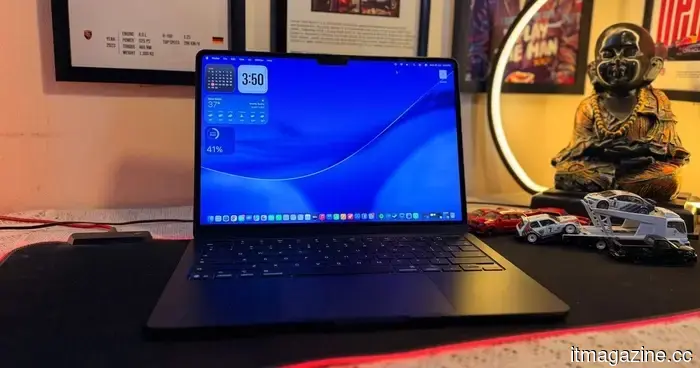 MacBook Air и iMac следующие в очереди на переход Apple на OLED.
Сообщается, что Apple разрабатывает OLED-версии MacBook Air и iMac, хотя обе модели появятся значительно позже первой OLED-версии MacBook Pro.
MacBook Air и iMac следующие в очереди на переход Apple на OLED.
Сообщается, что Apple разрабатывает OLED-версии MacBook Air и iMac, хотя обе модели появятся значительно позже первой OLED-версии MacBook Pro.
 Google только что упростил переход с iPhone на Android с помощью Android 17.
Android 17 представляет обновленный инструмент миграции, который переносит гораздо больше данных с iPhone, чем раньше. Проводные передачи теперь перемещают пароли, ключи доступа, eSIM, учетные записи Google и многое другое.
Google только что упростил переход с iPhone на Android с помощью Android 17.
Android 17 представляет обновленный инструмент миграции, который переносит гораздо больше данных с iPhone, чем раньше. Проводные передачи теперь перемещают пароли, ключи доступа, eSIM, учетные записи Google и многое другое.
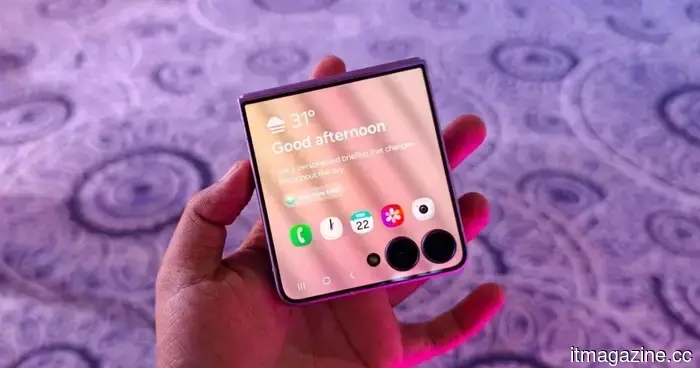 Samsung упрощает запуск нескольких приложений на внешнем экране Galaxy Z Flip 8
Samsung обновила внешний экран Z Flip 8, добавив встроенный ящик приложений, поддерживающий 16 приложений из коробки, что решает многолетние проблемы пользователей с ограниченной функциональностью только для виджетов.
Samsung упрощает запуск нескольких приложений на внешнем экране Galaxy Z Flip 8
Samsung обновила внешний экран Z Flip 8, добавив встроенный ящик приложений, поддерживающий 16 приложений из коробки, что решает многолетние проблемы пользователей с ограниченной функциональностью только для виджетов.
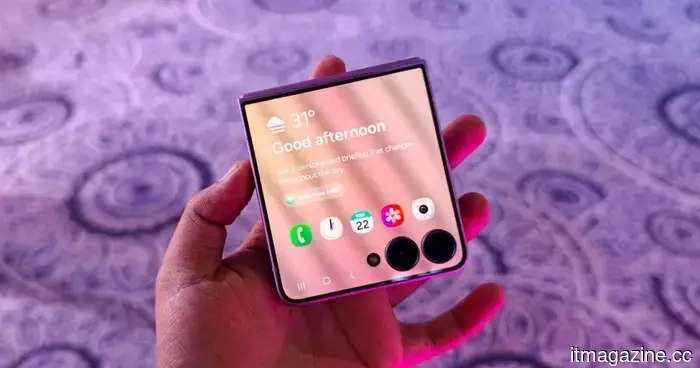 Samsung упрощает запуск нескольких приложений на внешнем экране Galaxy Z Flip 8
Samsung обновила внешний экран Z Flip 8, добавив встроенный ящик приложений, поддерживающий 16 приложений из коробки, что решает многолетние проблемы пользователей с ограниченной функциональностью только для виджетов.
Samsung упрощает запуск нескольких приложений на внешнем экране Galaxy Z Flip 8
Samsung обновила внешний экран Z Flip 8, добавив встроенный ящик приложений, поддерживающий 16 приложений из коробки, что решает многолетние проблемы пользователей с ограниченной функциональностью только для виджетов.
 Google только что упростил переход с iPhone на Android с помощью Android 17
Android 17 представляет обновленный инструмент миграции, который переносит гораздо больше данных с iPhone, чем раньше. Проводные передачи теперь перемещают пароли, ключи доступа, eSIM, учетные записи Google и многое другое.
Google только что упростил переход с iPhone на Android с помощью Android 17
Android 17 представляет обновленный инструмент миграции, который переносит гораздо больше данных с iPhone, чем раньше. Проводные передачи теперь перемещают пароли, ключи доступа, eSIM, учетные записи Google и многое другое.
LG C6 OLED великолепен прямо из коробки. Эти настройки делают его еще лучше.
LG C6 OLED обеспечивает отличные впечатления сразу из коробки, но несколько простых настроек могут сделать его еще лучше. После месяца тестирования это те настройки изображения, движения и звука, к которым я постоянно возвращаюсь, вместе с изменениями, которые заметно улучшили общее качество просмотра.