
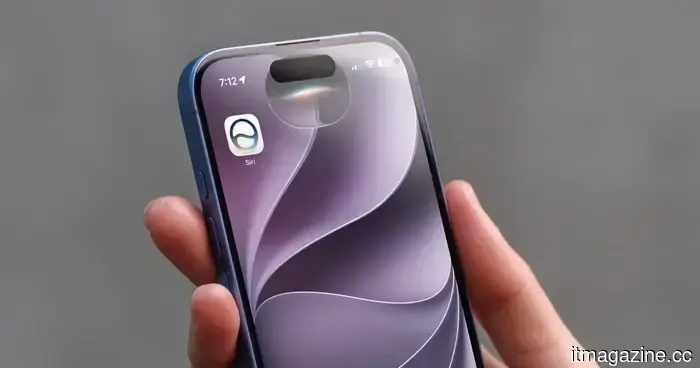
Лучшие смешные и полезные команды Siri для iOS и macOS
Было время, когда Siri была лучшим голосовым помощником. Затем она потеряла свою корону в пользу таких, как Google Assistant и Alexa. Теперь, с ростом AI-помощников, таких как Google Gemini и ChatGPT Voice, конкуренция стала еще более жесткой.
К счастью, после того как Siri stagnировала в течение многих лет, Apple наконец-то уделила ей внимание, которого она заслуживала. И хотя впереди еще много работы, я не могу отрицать, что мне нравится использовать эту новую Siri, и она стала более полезной в моей повседневной жизни, чем когда-либо прежде.
Тем не менее, Siri полезна только настолько, насколько полезен оператор, поэтому вам нужно изучить приемы, чтобы извлечь из нее максимум. Команды, которые вы используете, могут выполнять задачу, но они могут быть не самым эффективным способом использования Siri. Мы обучаем вас командам, которые могут помочь вам с чем угодно, от выполнения расчетов до управления настройками вашего устройства.
Активация Siri
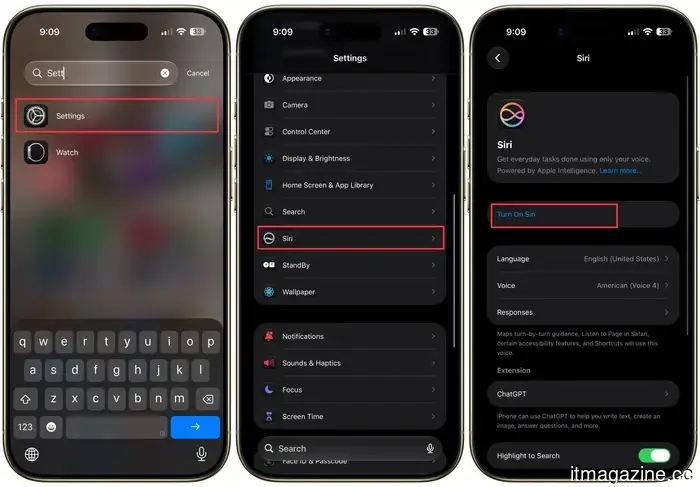
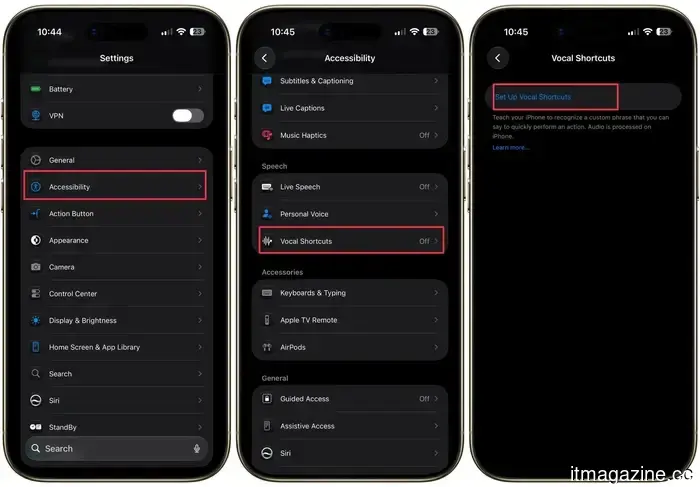
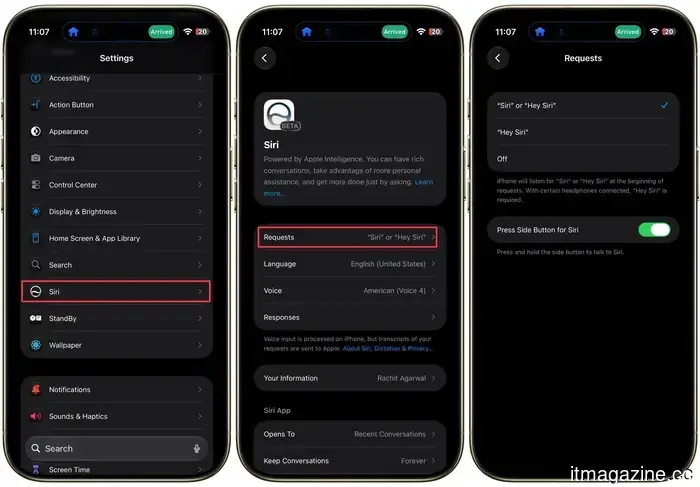
Если вы не можете поговорить с Siri, функция может быть отключена. На новых iPhone перейдите в Настройки → Apple Intelligence & Siri (или только Siri в iOS 27), чтобы проверить (старые устройства без Apple Intelligence все еще используют классический путь Настройки → Siri & Поиск). Как только она включена, есть несколько способов активировать Siri:
Rachit Agarwal / Digital Trends
Нажмите и удерживайте кнопку Home или Side.
Включите функцию «Слушать «Эй, Siri» в том же меню настроек, затем просто скажите «Эй, Siri» вслух.
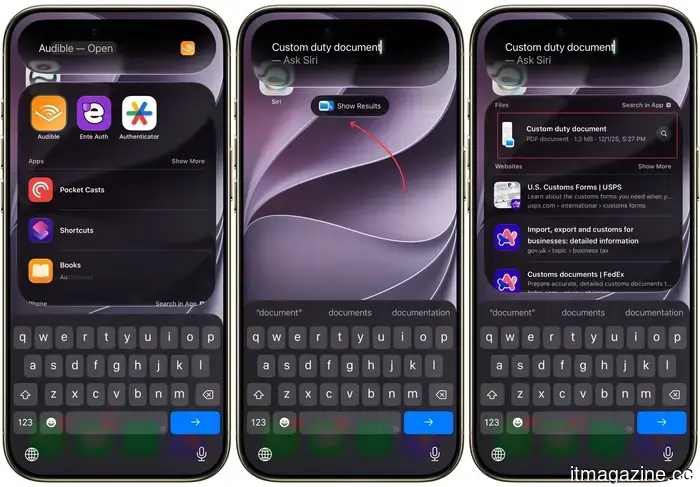
Если ваш iPhone работает на iOS 27, вы также можете провести вниз от верхнего центра, чтобы использовать Siri AI.
Если вы используете AirPods, дважды коснитесь AirPods Pro или AirPods второго поколения, чтобы активировать Siri (это также настраиваемо).
Для новых AirPods и AirPods Pro нажмите и удерживайте стебель, чтобы инициировать Siri.
Пользователи AirPods Max могут удерживать цифровую корону, пока не услышат сигнал.
На Apple Watch долго нажмите на цифровую корону или поднимите запястье и начните говорить.
На Mac нажмите и удерживайте клавишу F5 или используйте команду «Эй, Siri».
В машине скажите «Эй, Siri» через CarPlay; нет необходимости касаться экрана во время вождения.
Siri только что получила обновление: знакомьтесь с Siri AI
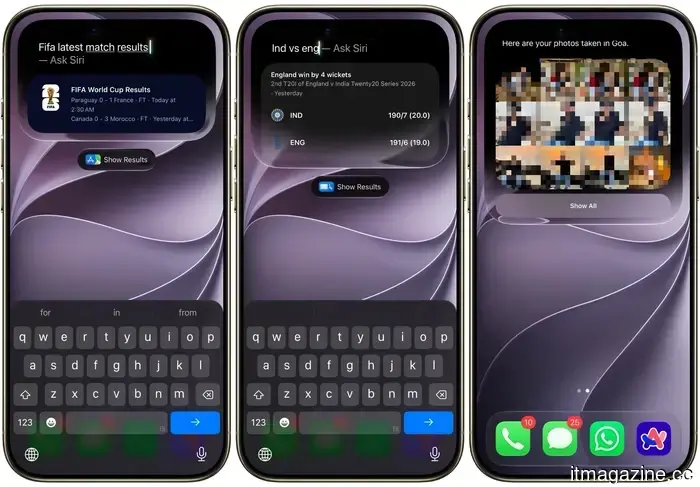
Если вам казалось, что Siri застряла на месте в последние несколько лет, это меняется в значительной степени. Apple использовала WWDC в этом июне, чтобы представить Siri AI, безусловно, самое большое обновление, которое когда-либо получала Siri. Вместо старого помощника с командами и ответами, Siri AI может вести настоящую беседу, запоминать, что вы только что спросили, не повторяя себя, и просматривать ваши Фото, Почту, Сообщения, Заметки, Напоминания и Календарь, чтобы найти то, что вам нужно.
Apple
Для этого Siri AI работает на новых моделях Foundation от Apple, и Apple создала их с помощью Google. Это не значит, что Apple просто приклеила свой логотип на Gemini. Apple взяла техники, стоящие за Gemini, и использовала их для обучения чего-то меньшего и более быстрого, настроенного специально для собственных чипов Apple. Ваши личные данные по-прежнему в безопасности, поскольку Private Cloud Compute обрабатывает чувствительные данные самостоятельно.
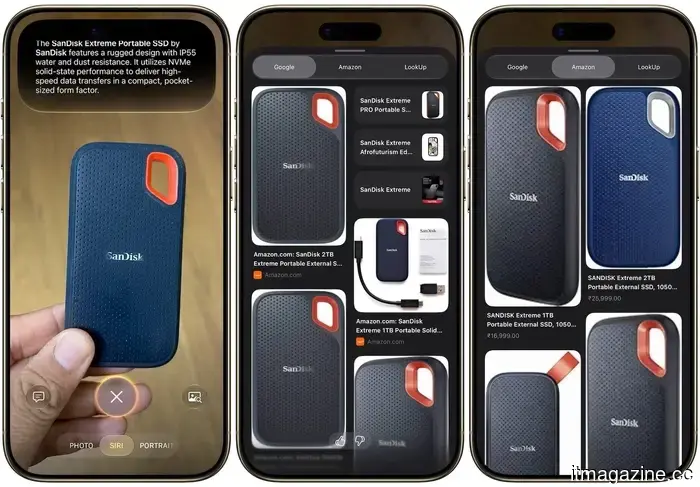
Siri AI также получает режим камеры для визуального интеллекта. Наведите камеру на штрих-код членства, и Siri может превратить его в пропуск Wallet или сделать фото продукта и найти его на Amazon. Теперь также есть специальное приложение Siri, так что вы можете начать беседу на своем iPhone и продолжить на Mac или iPad. Она даже сохраняет контекст при этом переключении, так что если вы спрашиваете о рекомендациях ресторанов на своем iPhone, вы можете продолжать уточнять ответ, когда сидите за Mac.
Rachit Agarwal / Digital Trends
Развертывание охватывает всю линейку Apple:
iOS 27 на iPhone
iPadOS 27 на iPad
macOS 27 Golden Gate на Mac.
watchOS 27 на Apple Watch
visionOS 27 на Vision Pro
Загвоздка в аппаратном обеспечении. Вам понадобится iPhone 15 Pro или новее, чтобы на самом деле его запустить, хотя iOS 27 сама устанавливается на iPhone, начиная с iPhone 11. На стороне Mac macOS Golden Gate также является первой версией, которая полностью отказывается от поддержки Intel, так что теперь только Apple Silicon.
Одно, что стоит знать, прежде чем вы начнете радоваться: Siri AI все еще находится в публичной бета-версии на момент написания, сначала поддерживает английский и не будет доступна в ЕС сразу. Apple говорит, что полное развертывание состоится позже в этом году, при этом iOS 27 ожидается в сентябре.
Rachit Agarwal / Digital Trends
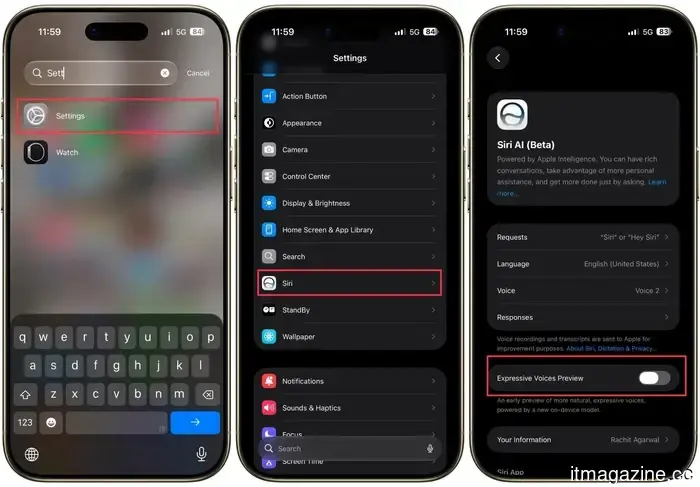
Если вы хотите настроить, как она звучит, перейдите в Настройки → Siri → Голос, чтобы отрегулировать темп и выразительность Siri. Эти настройки также распространяются на голосовые указания в Картах и Safari, так что как только вы настроите темп, он будет следовать за вами по всей системе.
Команды для звонков, голосовой почты, сообщений и электронной почты
Будь то звонок или быстрое электронное письмо, Siri может обрабатывать большинство ваших повседневных коммуникаций, не открывая приложение. Вот что сказать:
«Позвони [имя или номер].»
«FaceTime [имя или номер].»
«Позвони [имя или номер] на громкой связи», чтобы начать звонок на громкой связи.
«Перезвони [имя]», чтобы повторно набрать последнего, кто вам звонил.
«Проверь мою голосовую почту» или «Проверь голосовые сообщения от [имя].»
«Проверь мои сообщения» или «Проверь мою электронную почту.»
«Прочитай мои новые сообщения» или «Прочитай мою новую электронную почту.»
«Прочитай мое последнее сообщение от [имя].»
«Отправь сообщение [имя], сказав [сообщение].»
«Отправь электронное письмо [имя].» Siri спросит о теме и сообщении, или вы можете сказать все сразу: «Отправь электронное письмо [имя], о [теме] и скажи [сообщение].»
«Выключи этот звонок», пока вы уже на звонке.
Команды для управления настройками вашего устройства
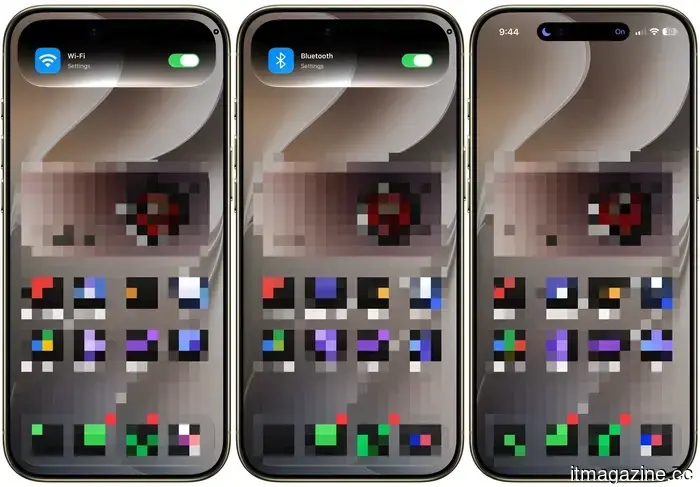
Пропустите поездку через Центр управления и позвольте Siri переключить ваши настройки вместо вас:
Rachit Agarwal / Digital Trends
«Включить/выключить [Wi-Fi, Bluetooth, мобильные данные, Не беспокоить, Ночной режим или Режим в самолете].»
«Сделать фото/селфи.»
«Увеличить/уменьшить яркость.»
«Увеличить/уменьшить громкость», пока играет музыка.
«Открыть [приложение или игру].»
«Включить режим низкого энергопотребления», когда ваш аккумулятор разряжается.
«Включить фонарик.»
«Включить темный режим.»
«Включить мой рабочий фокус» (или Личный, Сон или любой пользовательский фокус, который вы настроили).
«Открыть Камеру» или «Открыть Настройки.»
Команды для конвертации валют, расчетов и таймеров
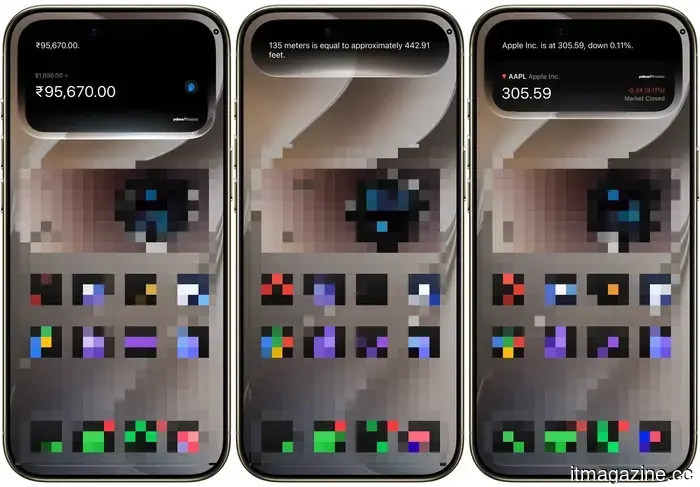
От дележа счета до проверки погоды перед выходом, эти команды превращают Siri в карманный калькулятор и часы:
Rachit Agarwal / Digital Trends
«Сколько [сумма и валюта] в [другой валюте]?»
«Сколько 335 метров в футах?» (или любое другое преобразование измерений)
«Сколько [число] плюс/минус/деленное на/умноженное на [число]?» или «Каков квадратный корень из [числа]?»
«Сколько 75 градусов по Фаренгейту в Цельсиях?»
«Установить таймер на [количество времени].»
«Приостановить мой таймер» или «Отменить мой таймер.»
«Сколько времени осталось на моем таймере?»
«Установить будильник на [время].»
«Сколько [процент] от [числа]?», чтобы рассчитать чаевые.
«Какова цена акций [компании]?»
«Какова погода сегодня?» или «Какова погода в [городе]?»
«Который час в [городе или стране]?»
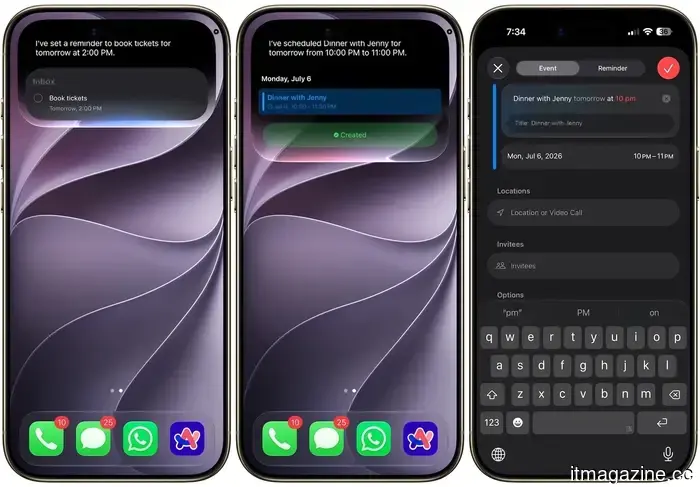
Команды для встреч, будильников, списков и напоминаний
Поддерживать порядок в своем расписании — одна из лучших хитростей Siri, и вам не нужно открывать ни одно приложение, чтобы это сделать. С iOS 27 это стало еще

Другие статьи
 Сколько автомобилей по выбросам CO2 на самом деле будут производить центры обработки данных в США?
Новое исследование Корнелла прогнозирует, что серверы ИИ в США могут выбрасывать от 24 до 44 миллионов тонн CO2 в год к 2030 году. Это соответствует выбросам от 5 до 10 миллионов автомобилей, а не 24 миллионам, и даже эта цифра основана на предположениях, которые стоит подвергнуть сомнению.
Сколько автомобилей по выбросам CO2 на самом деле будут производить центры обработки данных в США?
Новое исследование Корнелла прогнозирует, что серверы ИИ в США могут выбрасывать от 24 до 44 миллионов тонн CO2 в год к 2030 году. Это соответствует выбросам от 5 до 10 миллионов автомобилей, а не 24 миллионам, и даже эта цифра основана на предположениях, которые стоит подвергнуть сомнению.
 Инструменты для просмотра и блокировщики рекламы: руководство по более чистым веб-опытам
Сравнение пяти браузерных блокировщиков рекламы: Open Adblocker, uBlock Origin Lite, AdGuard, Ghostery и Adblock Plus, каждый из которых подходит для разных предпочтений в серфинге.
Инструменты для просмотра и блокировщики рекламы: руководство по более чистым веб-опытам
Сравнение пяти браузерных блокировщиков рекламы: Open Adblocker, uBlock Origin Lite, AdGuard, Ghostery и Adblock Plus, каждый из которых подходит для разных предпочтений в серфинге.
 Анализ связывает насильственный ИИ «мусор» с «гниением мозга» и насилием у детей
Широко распространенное утверждение о том, что «мусор» ИИ вызывает когнитивный упадок и склонности к насилию у детей, восходит к одному единственному, не рецензируемому анализу GNET, основанному на онлайн-мониторинге.
Анализ связывает насильственный ИИ «мусор» с «гниением мозга» и насилием у детей
Широко распространенное утверждение о том, что «мусор» ИИ вызывает когнитивный упадок и склонности к насилию у детей, восходит к одному единственному, не рецензируемому анализу GNET, основанному на онлайн-мониторинге.
 YouTube увеличивает количество просмотров, но создатели не становятся богаче
YouTube вскоре начнет учитывать публичный просмотр с момента начала воспроизведения видео в длинных видео, Shorts и прямых трансляциях, что приведет к увеличению видимых общих просмотров.
YouTube увеличивает количество просмотров, но создатели не становятся богаче
YouTube вскоре начнет учитывать публичный просмотр с момента начала воспроизведения видео в длинных видео, Shorts и прямых трансляциях, что приведет к увеличению видимых общих просмотров.
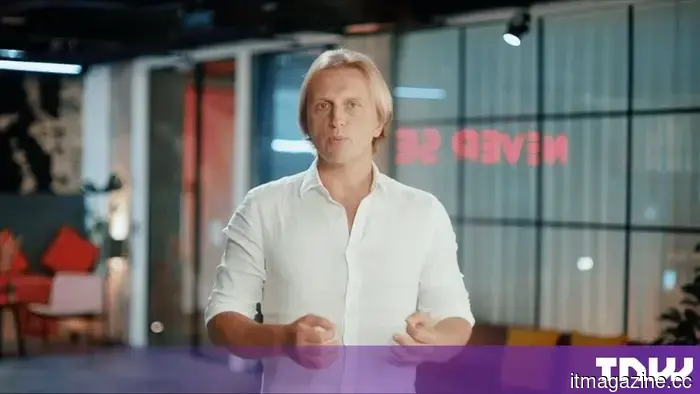 Ник Сторонский из Revolut закрыл фонд в размере 500 миллионов долларов для своей венчурной компании QuantumLight, работающей на алгоритмах.
QuantumLight, венчурная компания, основанная на данных и соучредителем которой является генеральный директор Revolut Ник Сторонский, закрыла переподписанный второй фонд на сумму 500 миллионов долларов, что вдвое больше ее дебюта в 2025 году.
Ник Сторонский из Revolut закрыл фонд в размере 500 миллионов долларов для своей венчурной компании QuantumLight, работающей на алгоритмах.
QuantumLight, венчурная компания, основанная на данных и соучредителем которой является генеральный директор Revolut Ник Сторонский, закрыла переподписанный второй фонд на сумму 500 миллионов долларов, что вдвое больше ее дебюта в 2025 году.
 OpenAI запускает ChatGPT для подростков и автоматически зарегистрирует пользователей младше 18 лет.
OpenAI запускает ChatGPT для подростков для всех, кого можно определить как младше 18 лет. Никакого романтического языка, никаких подразумеваемых чувств и режим обучения с таймером.
OpenAI запускает ChatGPT для подростков и автоматически зарегистрирует пользователей младше 18 лет.
OpenAI запускает ChatGPT для подростков для всех, кого можно определить как младше 18 лет. Никакого романтического языка, никаких подразумеваемых чувств и режим обучения с таймером.
Лучшие смешные и полезные команды Siri для iOS и macOS
Siri стала умнее с iOS 27 и macOS Golden Gate. Узнайте о самых смешных и полезных командах Siri для iPhone, Mac, HomePod и Apple Watch.