

Los mejores comandos divertidos y útiles de Siri para iOS y macOS
Hubo un tiempo en que Siri era el mejor asistente de voz. Luego perdió su corona ante Google Assistant y Alexa. Ahora, con el auge de asistentes de IA como Google Gemini y ChatGPT Voice, la competencia se ha vuelto aún más feroz.
Afortunadamente, después de dejar que Siri se estancara durante años, Apple finalmente le ha dado la atención que merecía. Y aunque aún queda un largo camino por recorrer, no puedo negar que estoy disfrutando usar esta nueva Siri, y se ha vuelto más útil en mi vida diaria que nunca.
Dicho esto, Siri es tan útil como el operador, por lo que necesitas aprender los trucos para aprovecharla al máximo. Los comandos que uses pueden hacer el trabajo, pero pueden no ser la forma más eficiente de usar Siri. Te enseñamos sobre comandos que pueden ayudarte con todo, desde hacer cálculos hasta gestionar la configuración de tu dispositivo.
Activando Siri
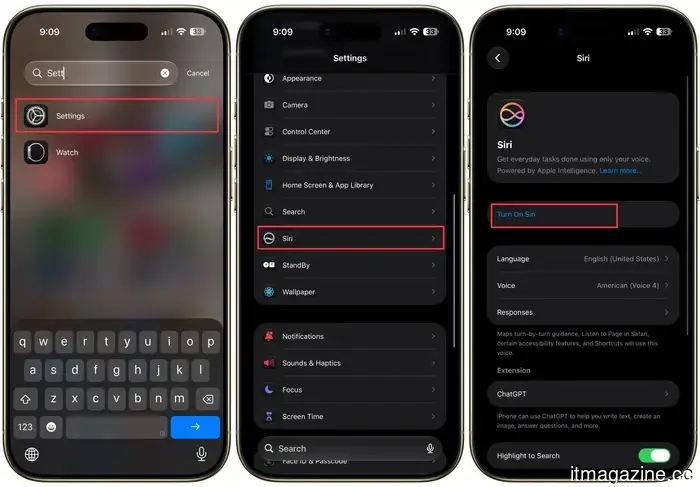
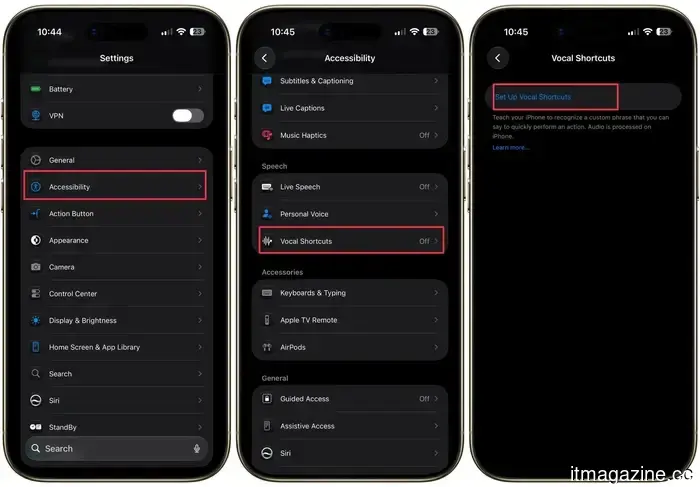
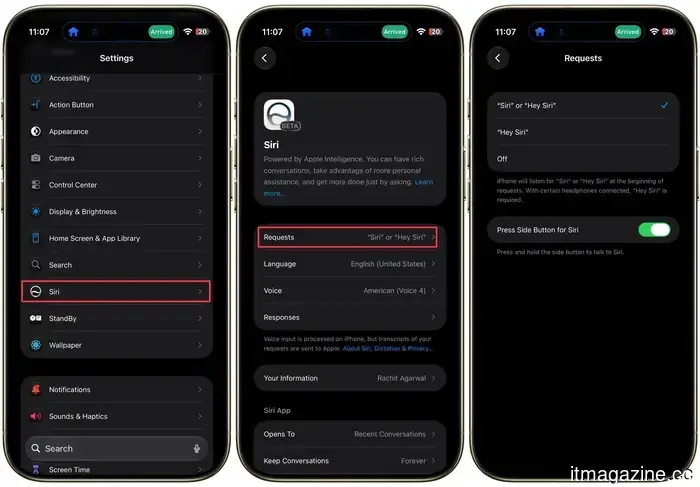
Si no puedes hablar con Siri, la función puede estar desactivada. En los iPhones más nuevos, dirígete a Configuración → Inteligencia de Apple y Siri (o solo Siri en iOS 27) para verificar (los dispositivos más antiguos, que no son de Inteligencia de Apple, aún utilizan la ruta clásica Configuración → Siri y Búsqueda). Una vez que esté activada, hay varias formas de activar Siri:
Rachit Agarwal / Digital Trends
Presiona y mantén presionado el botón de Inicio o el botón lateral.
Activa Escuchar “Hey Siri” en el mismo menú de configuración, luego simplemente di “Hey Siri” en voz alta.
Si tu iPhone está ejecutando iOS 27, también puedes deslizar hacia abajo desde la parte superior central para usar Siri AI.
Si estás usando AirPods, toca dos veces los AirPods Pro o los AirPods de 2ª generación para activar Siri (esto también es personalizable).
Para los AirPods más nuevos y los AirPods Pro, presiona y mantén el tallo para iniciar Siri.
Los usuarios de AirPods Max pueden mantener presionada la Corona Digital hasta que escuchen un tono.
En Apple Watch, mantén presionada la Corona Digital, o levanta la muñeca y comienza a hablar.
En una Mac, presiona y mantén la tecla F5 o usa el comando “Hey Siri”.
En el coche, di “Hey Siri” a través de CarPlay; no es necesario tocar la pantalla mientras conduces.
Siri acaba de recibir una actualización: Conoce a Siri AI
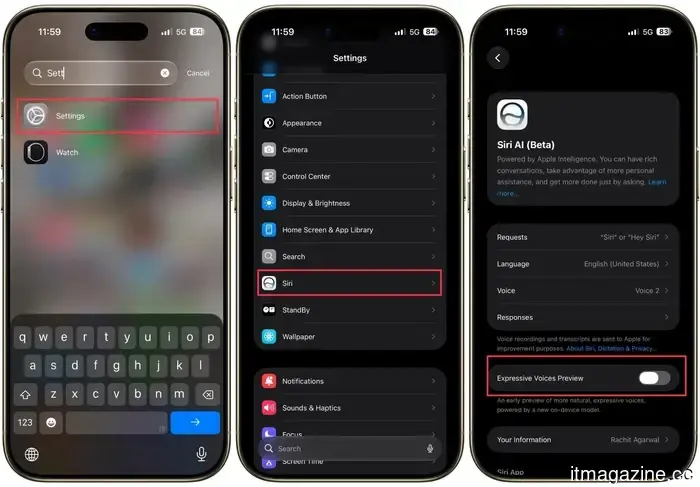
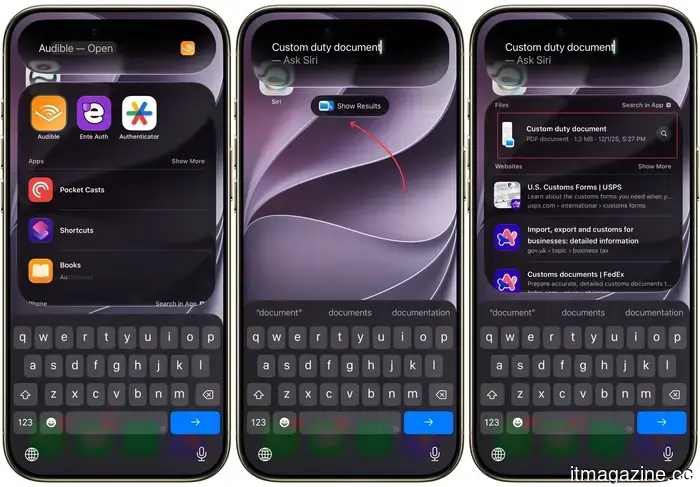
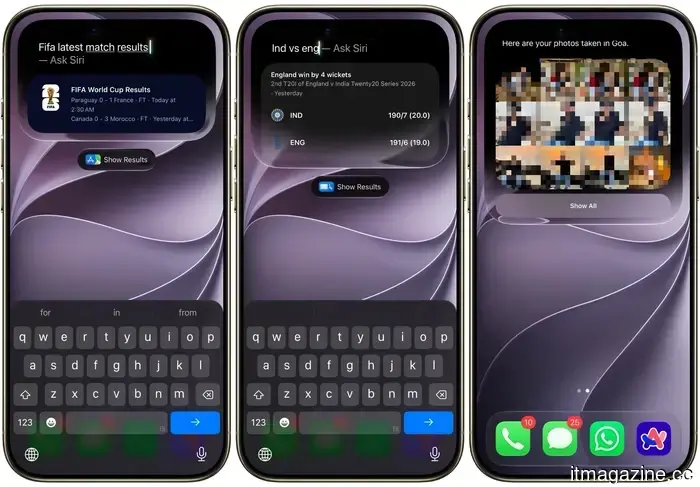
Si has sentido que Siri ha estado estancada durante los últimos años, eso está cambiando de manera significativa. Apple utilizó la WWDC de este junio para presentar Siri AI, fácilmente la mayor renovación que Siri ha recibido. En lugar del antiguo asistente de comando y respuesta, Siri AI puede mantener una conversación real, recordar lo que acabas de preguntar sin repetirlo, y buscar en tus Fotos, Correo, Mensajes, Notas, Recordatorios y Calendario para encontrar lo que necesitas.
Apple
Para potenciar esto, Siri AI funciona con los nuevos Modelos de Fundación de Apple, y Apple los construyó con la ayuda de Google. Eso no significa que Apple simplemente le puso su logo a Gemini, sin embargo. Apple tomó las técnicas detrás de Gemini y las utilizó para entrenar algo más pequeño y rápido, ajustado específicamente para los propios chips de Apple. Tus datos personales siguen siendo seguros, ya que el Computo en Nube Privada maneja datos sensibles por su cuenta.
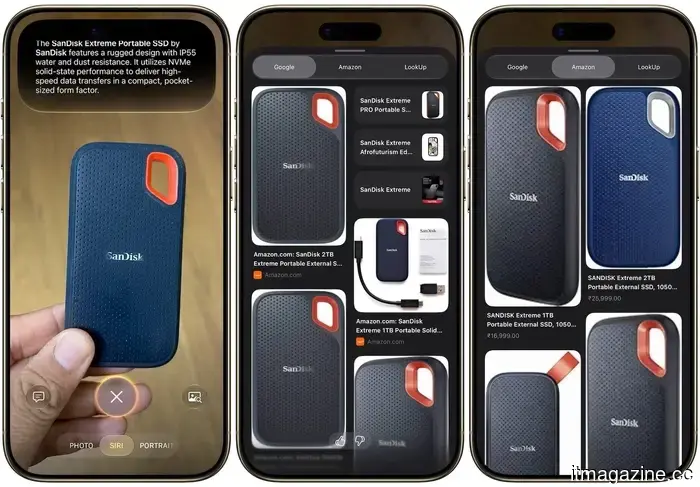
Siri AI también incorpora un modo de Cámara para Inteligencia Visual. Apunta tu cámara a un código de barras de membresía, y Siri puede convertirlo en un pase de Wallet, o toma una foto de un producto y encuentra su listado en Amazon. Ahora también hay una aplicación dedicada de Siri, por lo que puedes iniciar una conversación en tu iPhone y continuarla en tu Mac o iPad. Incluso mantiene el contexto a través de ese cambio, así que si preguntas sobre recomendaciones de restaurantes en tu iPhone, puedes seguir refinando la respuesta una vez que estés sentado en tu Mac.
Rachit Agarwal / Digital Trends
El despliegue abarca toda la línea de productos de Apple:
iOS 27 en iPhone
iPadOS 27 en iPad
macOS 27 Golden Gate en Mac.
watchOS 27 en Apple Watch
visionOS 27 en Vision Pro
El inconveniente es el hardware. Necesitarás un iPhone 15 Pro o más reciente para ejecutarlo, aunque iOS 27 se instala en iPhones tan antiguos como el iPhone 11. En el lado de Mac, macOS Golden Gate también es la primera versión en eliminar completamente el soporte para Intel, así que a partir de aquí es solo Apple Silicon.
Una cosa que vale la pena saber antes de emocionarte: Siri AI todavía está en beta pública al momento de escribir esto, soporta inglés primero, y no estará disponible en la UE de inmediato. Apple dice que el despliegue completo llegará más tarde este año, con iOS 27 esperado en septiembre.
Rachit Agarwal / Digital Trends
Si deseas ajustar cómo suena, dirígete a Configuración → Siri → Voz para ajustar el ritmo y la expresividad de Siri. Esos ajustes también se aplican a las direcciones habladas de Mapas y Safari, así que una vez que ajustes un ritmo que te guste, te seguirá a través de todo el sistema.
Comandos para llamadas, correo de voz, mensajes y correo electrónico
Ya sea que estés haciendo una llamada o enviando un correo electrónico rápido, Siri puede manejar la mayoría de tu comunicación diaria sin que tengas que abrir una aplicación. Aquí tienes qué decir:
“Llama a [nombre o número].”
“FaceTime a [nombre o número].”
“Llama a [nombre o número] en altavoz” para iniciar la llamada en manos libres.
“Devuélve la llamada a [nombre]” para volver a marcar a la última persona que te llamó.
“Revisa mi correo de voz” o “Revisa los correos de voz de [nombre].”
“Revisa mis mensajes” o “Revisa mi correo electrónico.”
“Lee mis nuevos mensajes” o “Lee mi nuevo correo electrónico.”
“Lee mi último mensaje de [nombre].”
“Envía un mensaje a [nombre] diciendo [mensaje].”
“Envía un correo electrónico a [nombre].” Siri pedirá el asunto y el mensaje, o puedes decirlo todo de una vez: “Envía un correo electrónico a [nombre], sobre [asunto], y di [mensaje].”
“Silencia esta llamada” mientras ya estás en una llamada.
Comandos para controlar la configuración de tu dispositivo
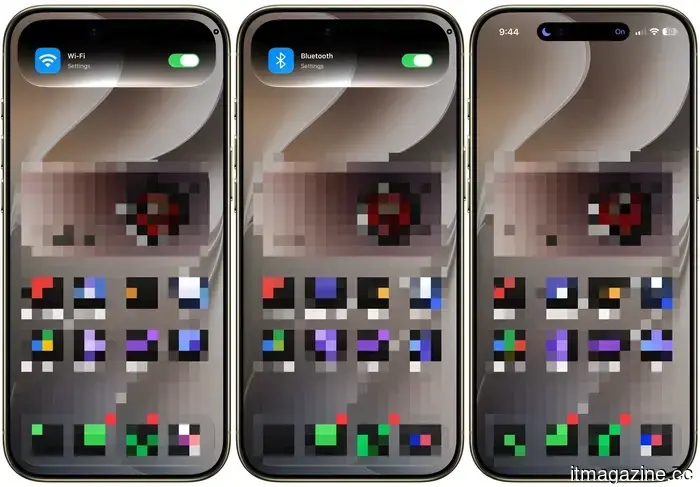
Salta el viaje a través del Centro de Control y deja que Siri cambie tus configuraciones por ti:
Rachit Agarwal / Digital Trends
“Activa/desactiva [Wi-Fi, Bluetooth, datos móviles, No molestar, Modo nocturno o Modo avión].”
“Toma una foto/selfie.”
“Aumenta/disminuye el brillo.”
“Sube/baja el volumen” mientras se reproduce música.
“Abre [aplicación o juego].”
“Activa el Modo de bajo consumo” cuando tu batería esté baja.
“Enciende la linterna.”
“Activa el Modo oscuro.”
“Activa mi Enfoque de trabajo” (o Personal, Sueño, o cualquier Enfoque personalizado que hayas configurado).
“Abre la Cámara” o “Abre Configuración.”
Comandos para conversiones de moneda, cálculos y temporizadores
Desde dividir una cuenta hasta verificar el clima antes de salir, estos comandos convierten a Siri en una calculadora y reloj de bolsillo:
Rachit Agarwal / Digital Trends
“¿Cuánto es [cantidad y moneda] en [otra moneda]?”
“¿Cuántos son 335 metros en pies?” (o cualquier otra conversión de medida)
“¿Cuánto es [número] más/menos/dividido por/multiplicado por [número]?” o “¿Cuál es la raíz cuadrada de [número]?”
“¿Cuánto son 75 grados Fahrenheit en Celsius?”
“Establece un temporizador para [cantidad de tiempo].”
“Pausa mi temporizador” o “Cancela mi temporizador.”
“¿Cuánto tiempo queda en mi temporizador?”
“Establece una alarma para [hora].”
“¿Qué es [porcentaje] de [número]?” para calcular una propina.
“¿Cuál es el precio de las acciones de [empresa]?”
“¿Cómo está el clima hoy?” o “¿Cómo está el clima en [ciudad]?”
“¿Qué hora es en [ciudad o país]?”
Comandos para citas, alarmas, listas y recordatorios
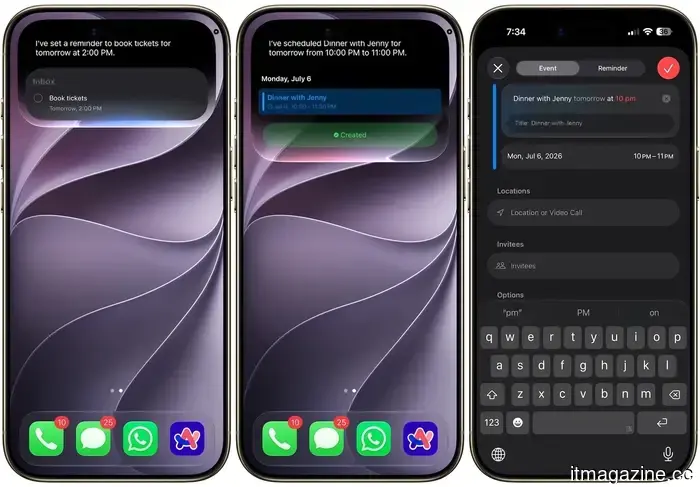
Mantener tu agenda en orden es uno de los mejores trucos de Siri, y no necesitas abrir una sola aplicación para hacerlo. Con iOS 27, se ha vuelto aún mejor. Ahora que tanto Recordatorios como Calendario soportan procesamiento de lenguaje natural, puedes hablar de manera natural para crear eventos y recordatorios para el momento y día correctos.
Rachit Agarwal / Digital Trends
“Revisa mis reuniones.”
“¿Qué hay en mi calendario mañana?” o “¿Qué hay en mi calendario esta semana?”
“Programa una reunión con [nombre] el [día y hora].”
“Mueve mi [nombre de la reunión] a [nuevo tiempo].”
“Cancela mi reunión con [nombre].”
“Recuérdame [qué] a [cuándo].” También puedes agregar una ubicación, como





Otros artículos
 Más allá del capital de riesgo: por qué las oficinas familiares se están convirtiendo en los inversores más influyentes de la IA
Las oficinas familiares se están convirtiendo en fuerzas importantes en la inversión en IA, respaldando todo, desde modelos de frontera y IA física hasta infraestructura y aplicaciones industriales.
Más allá del capital de riesgo: por qué las oficinas familiares se están convirtiendo en los inversores más influyentes de la IA
Las oficinas familiares se están convirtiendo en fuerzas importantes en la inversión en IA, respaldando todo, desde modelos de frontera y IA física hasta infraestructura y aplicaciones industriales.
 El conteo de vistas de YouTube aumentará el 24 de agosto, y las ganancias de los creadores no lo harán.
A partir del 24 de agosto, el conteo de vistas de YouTube comienza en el primer fotograma, sin un tiempo mínimo de visualización. Las ganancias aún se basan en la medida estricta, renombrada como Vistas comprometidas.
El conteo de vistas de YouTube aumentará el 24 de agosto, y las ganancias de los creadores no lo harán.
A partir del 24 de agosto, el conteo de vistas de YouTube comienza en el primer fotograma, sin un tiempo mínimo de visualización. Las ganancias aún se basan en la medida estricta, renombrada como Vistas comprometidas.
 Los próximos auriculares de CMF están en camino, y tengo una buena idea de cuáles son.
CMF ha revelado el primer vistazo a sus próximos auriculares, pero la compañía aún mantiene su nombre y especificaciones en secreto.
Los próximos auriculares de CMF están en camino, y tengo una buena idea de cuáles son.
CMF ha revelado el primer vistazo a sus próximos auriculares, pero la compañía aún mantiene su nombre y especificaciones en secreto.
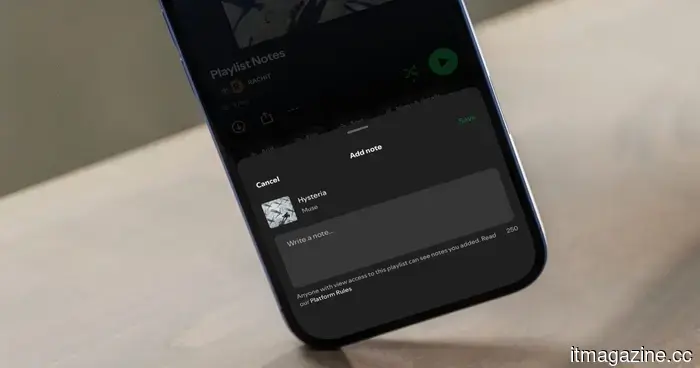 Las Notas de Playlist de Spotify facilitan agregar contexto a tus selecciones favoritas.
Las nuevas Notas de Playlist de Spotify permiten a los editores y usuarios explicar la historia detrás de cada pista, directamente dentro de la propia lista de reproducción.
Las Notas de Playlist de Spotify facilitan agregar contexto a tus selecciones favoritas.
Las nuevas Notas de Playlist de Spotify permiten a los editores y usuarios explicar la historia detrás de cada pista, directamente dentro de la propia lista de reproducción.
 Un AirTag en un libro raro llevó a un almacén de escaneo de libros de Amazon en Las Vegas.
Un librero escondió un AirTag en un libro raro. 404 Media lo siguió hasta un almacén de escaneo de libros de Amazon, donde el personal cortaba las encuadernaciones para digitalizar las páginas.
Un AirTag en un libro raro llevó a un almacén de escaneo de libros de Amazon en Las Vegas.
Un librero escondió un AirTag en un libro raro. 404 Media lo siguió hasta un almacén de escaneo de libros de Amazon, donde el personal cortaba las encuadernaciones para digitalizar las páginas.
 Las licencias de conducir de Apple Wallet llegarán a Carolina del Norte, pero hay un inconveniente.
Carolina del Norte se está preparando para lanzar licencias de conducir digitales, con soporte para Apple Wallet esperado a principios de 2027 tras un lanzamiento inicial a través de la propia aplicación NC Wallet del estado.
Las licencias de conducir de Apple Wallet llegarán a Carolina del Norte, pero hay un inconveniente.
Carolina del Norte se está preparando para lanzar licencias de conducir digitales, con soporte para Apple Wallet esperado a principios de 2027 tras un lanzamiento inicial a través de la propia aplicación NC Wallet del estado.
Los mejores comandos divertidos y útiles de Siri para iOS y macOS
Siri se volvió más inteligente con iOS 27 y macOS Golden Gate. Descubre los comandos de Siri más divertidos y útiles para iPhone, Mac, HomePod y Apple Watch.