
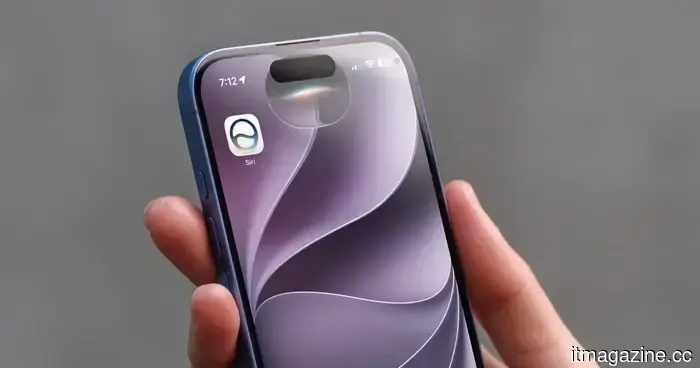
I migliori comandi divertenti e utili di Siri per iOS e macOS
C'era un tempo in cui Siri era il miglior assistente vocale. Poi ha perso la sua corona a favore di Google Assistant e Alexa. Ora, con l'ascesa di assistenti AI come Google Gemini e ChatGPT Voice, la competizione è diventata ancora più agguerrita.
Fortunatamente, dopo aver lasciato stagnare Siri per anni, Apple finalmente le ha dato l'attenzione che meritava. E mentre c'è ancora molta strada da fare, non posso negare che mi sto divertendo a usare questo nuovo Siri, e che è diventato più utile nella mia vita quotidiana che mai.
Detto ciò, Siri è utile solo quanto l'operatore, motivo per cui è necessario imparare i trucchi per sfruttarla al meglio. I comandi che usi possono portare a termine il lavoro, ma potrebbero non essere il modo più efficiente per usare Siri. Ti insegniamo i comandi che possono aiutarti con tutto, dai calcoli alla gestione delle impostazioni del tuo dispositivo.
Attivare Siri
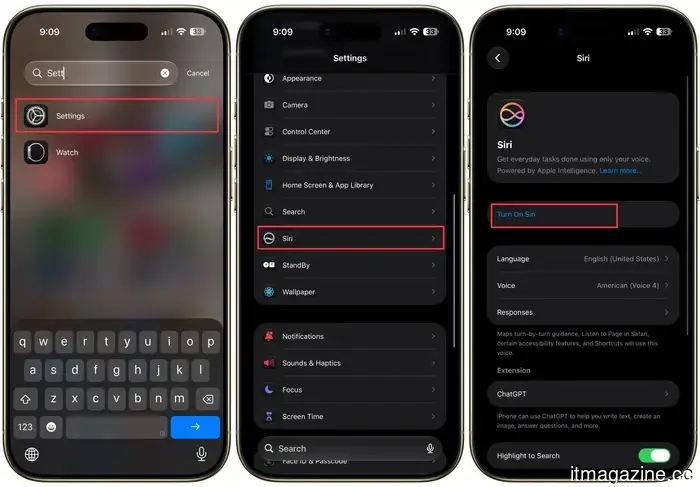
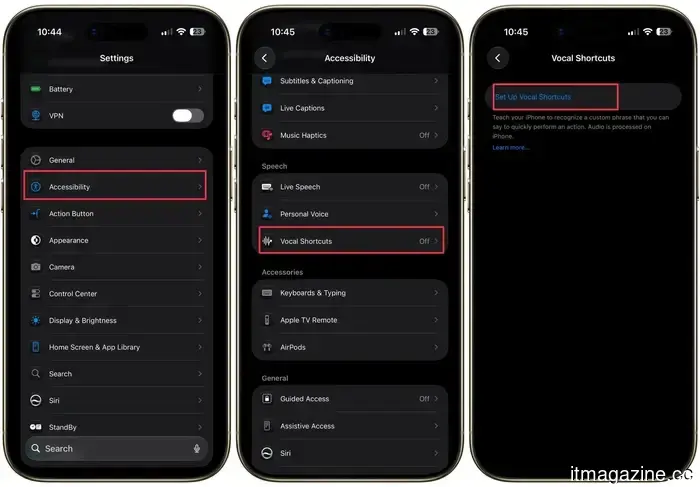
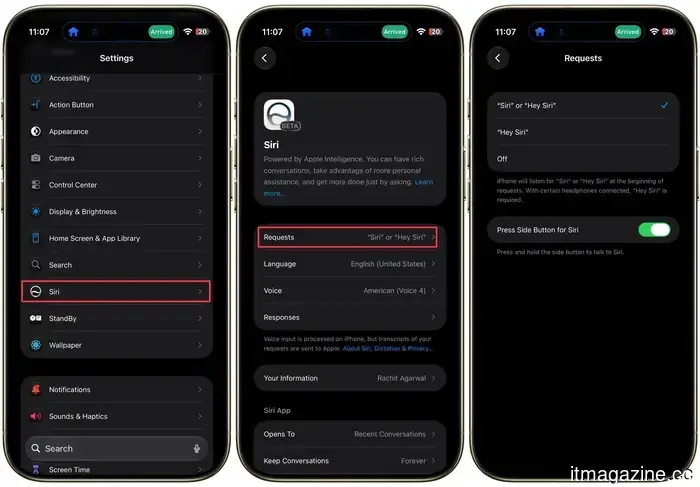
Se non riesci a parlare con Siri, la funzione potrebbe essere disattivata. Su iPhone più recenti, vai su Impostazioni → Intelligenza Apple & Siri (o solo Siri in iOS 27) per controllare (i dispositivi più vecchi, non Apple Intelligence, utilizzano ancora il classico percorso Impostazioni → Siri & Ricerca). Una volta attivata, ci sono alcuni modi per attivare Siri:
Rachit Agarwal / Digital Trends
Tieni premuto il pulsante Home o il pulsante laterale.
Attiva Ascolta “Ehi Siri” nello stesso menu delle impostazioni, poi dì semplicemente “Ehi Siri” ad alta voce.
Se il tuo iPhone esegue iOS 27, puoi anche scorrere verso il basso dal centro superiore per usare Siri AI.
Se stai usando AirPods, tocca due volte gli AirPods Pro o gli AirPods di seconda generazione per attivare Siri (questo è personalizzabile anche).
Per gli AirPods più recenti e gli AirPods Pro, tieni premuto il gambo per avviare Siri.
Gli utenti di AirPods Max possono tenere premuta la Digital Crown finché non sentono un segnale acustico.
Su Apple Watch, premi a lungo la Digital Crown, oppure alza il polso e inizia a parlare.
Su un Mac, premi e tieni premuto il tasto F5 o usa il comando “Ehi Siri”.
In auto, dì “Ehi Siri” tramite CarPlay; non è necessario toccare lo schermo mentre guidi.
Siri ha appena ricevuto un aggiornamento: Incontra Siri AI
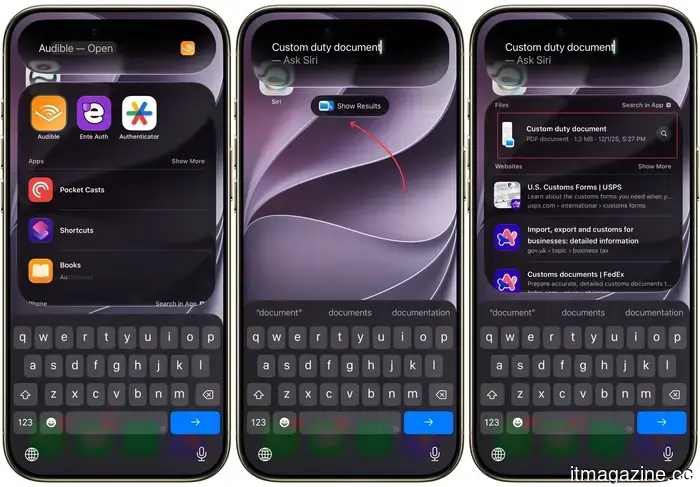
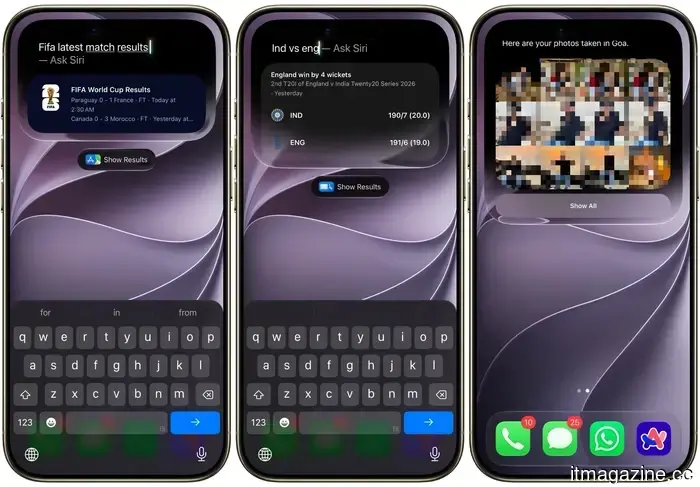
Se hai avuto l'impressione che Siri fosse stagnante negli ultimi anni, questo sta cambiando in modo significativo. Apple ha utilizzato il WWDC di giugno per svelare Siri AI, senza dubbio la più grande revisione che Siri abbia mai ricevuto. Invece del vecchio assistente a comando e risposta, Siri AI può tenere una vera conversazione, ricordare ciò che hai appena chiesto senza ripeterti e setacciare le tue Foto, Mail, Messaggi, Note, Promemoria e Calendario per trovare ciò di cui hai bisogno.
Apple
Per alimentare questo, Siri AI utilizza i nuovi Modelli Fondamentali di Apple, e Apple li ha costruiti con l'aiuto di Google. Questo non significa che Apple abbia semplicemente attaccato il suo logo su Gemini, però. Apple ha preso le tecniche dietro Gemini e le ha usate per addestrare qualcosa di più piccolo e veloce, sintonizzato specificamente per i chip di Apple. I tuoi dati personali sono ancora al sicuro, poiché il Private Cloud Compute gestisce i dati sensibili autonomamente.
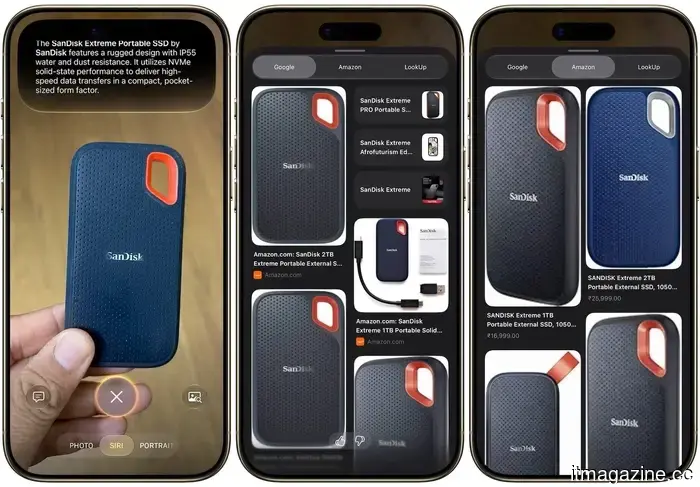
Siri AI ha anche una modalità Fotocamera per l'Intelligenza Visiva. Punta la tua fotocamera su un codice a barre di adesione, e Siri può trasformarlo in un pass Wallet, oppure scatta una foto di un prodotto e trova la sua scheda su Amazon. Ora c'è anche un'app Siri dedicata, così puoi iniziare una conversazione sul tuo iPhone e riprenderla sul tuo Mac o iPad. Mantiene anche il contesto durante quel passaggio, quindi se chiedi raccomandazioni di ristoranti sul tuo iPhone, puoi continuare a perfezionare la risposta una volta seduto al tuo Mac.
Rachit Agarwal / Digital Trends
Il rollout copre l'intera gamma di prodotti Apple:
iOS 27 su iPhone
iPadOS 27 su iPad
macOS 27 Golden Gate su Mac.
watchOS 27 su Apple Watch
visionOS 27 su Vision Pro
Il problema è l'hardware. Avrai bisogno di un iPhone 15 Pro o più recente per eseguirlo, anche se iOS 27 stesso si installa su iPhone vecchi come l'iPhone 11. Dalla parte Mac, macOS Golden Gate è anche la prima versione a eliminare completamente il supporto Intel, quindi da qui in poi è solo Apple Silicon.
Una cosa da sapere prima di entusiasmarti: Siri AI è ancora in beta pubblica al momento della scrittura, supporta prima l'inglese e non sarà disponibile nell'UE subito. Apple afferma che il rollout completo arriverà più tardi quest'anno, con iOS 27 previsto per settembre.
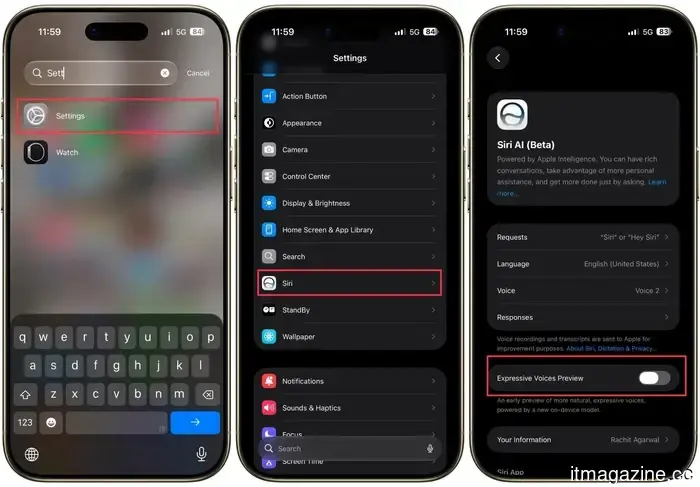
Rachit Agarwal / Digital Trends
Se vuoi perfezionare come suona, vai su Impostazioni → Siri → Voce per regolare il ritmo e l'espressività di Siri. Queste impostazioni si applicano anche alle indicazioni vocali di Maps e Safari, quindi una volta che hai impostato un ritmo che ti piace, ti seguirà in tutto il sistema.
Comandi per chiamate, voicemail, messaggi e email
Che tu stia facendo una chiamata o inviando un'email veloce, Siri può gestire la maggior parte della tua comunicazione quotidiana senza che tu debba mai aprire un'app. Ecco cosa dire:
“Chiama [nome o numero].”
“FaceTime [nome o numero].”
“Chiama [nome o numero] in vivavoce” per avviare la chiamata in vivavoce.
“Richiama [nome]” per richiamare l'ultima persona che ti ha chiamato.
“Controlla la mia voicemail” o “Controlla le voicemail da [nome].”
“Controlla i miei messaggi” o “Controlla la mia email.”
“Leggi i miei nuovi messaggi” o “Leggi la mia nuova email.”
“Leggi il mio ultimo messaggio da [nome].”
“Invia un messaggio a [nome] dicendo [messaggio].”
“Invia un'email a [nome].” Siri chiederà l'oggetto e il messaggio, oppure puoi dirlo tutto in una volta: “Invia un'email a [nome], riguardo [oggetto], e dì [messaggio].”
“Disattiva questa chiamata” mentre sei già in chiamata.
Comandi per controllare le impostazioni del tuo dispositivo
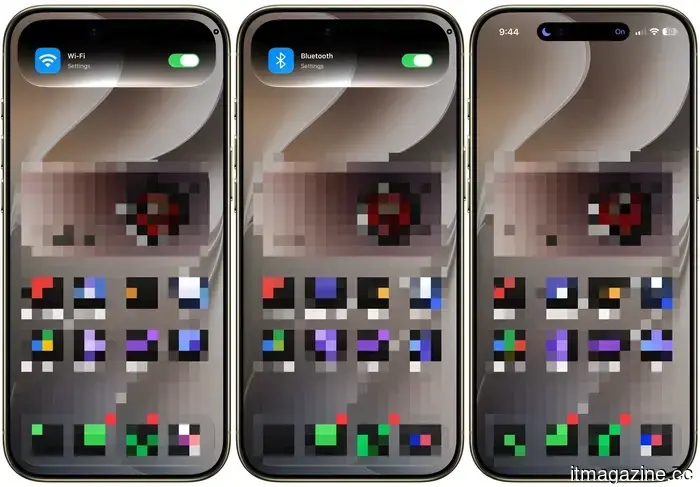
Salta il viaggio attraverso il Centro di Controllo e lascia che Siri cambi le tue impostazioni per te:
Rachit Agarwal / Digital Trends
“Attiva/disattiva [Wi-Fi, Bluetooth, dati cellulari, Non disturbare, Night Shift o Modalità aereo].”
“Fai una foto/selfie.”
“Aumenta/diminuisci la luminosità.”
“Aumenta/diminuisci il volume” mentre suoni musica.
“Apri [app o gioco].”
“Attiva la Modalità Risparmio Energetico” quando la tua batteria è scarica.
“Accendi la torcia.”
“Attiva la Modalità Scura.”
“Attiva il mio Focus Lavoro” (o Personale, Sonno, o qualsiasi Focus personalizzato che hai impostato).
“Apri Fotocamera” o “Apri Impostazioni.”
Comandi per conversioni di valuta, calcoli e timer
Dallo spartire un conto al controllare il meteo prima di uscire, questi comandi trasformano Siri in una calcolatrice e un orologio tascabile:
Rachit Agarwal / Digital Trends
“Qual è [importo e valuta] in [altra valuta]?”
“Quanti sono 335 metri in piedi?” (o qualsiasi altra conversione di misura)
“Qual è [numero] più/meno/diviso per/moltiplicato per [numero]?” o “Qual è la radice quadrata di [numero]?”
“Qual è 75 gradi Fahrenheit in Celsius?”
“Imposta un timer per [quantità di tempo].”
“Metti in pausa il mio timer” o “Annulla il mio timer.”
“Quanto tempo manca al mio timer?”
“Imposta una sveglia per [ora].”
“Qual è [percentuale] di [numero]?” per calcolare una mancia.
“Qual è il prezzo delle azioni di [azienda]?”
“Com'è il meteo oggi?” o “Com'è il meteo a [città]?”
“A che ora è a [città o paese]?”
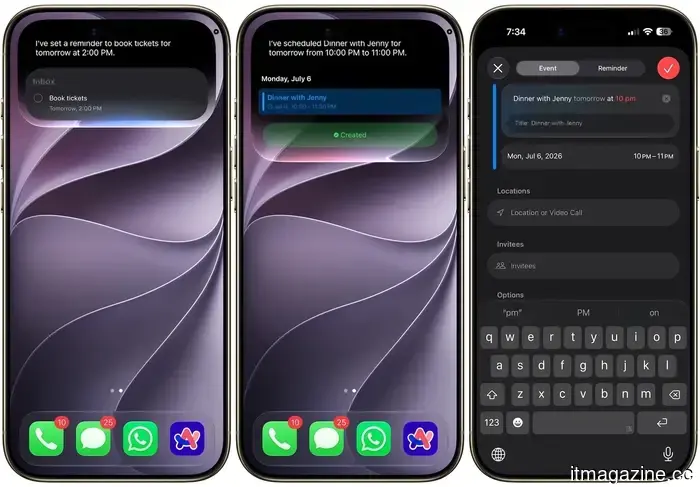
Comandi per appuntamenti, sveglie, liste e promemoria
Tenere il tuo programma in ordine è uno dei migliori trucchi di Siri,



Altri articoli
 Apple ha appena rivelato accidentalmente i suoi AirPods dotati di fotocamera.
Un video dimostrativo nascosto in macOS Tahoe 26.7 mostra gli AirPods dotati di fotocamera in azione, e potrebbero essere lanciati già a settembre.
Apple ha appena rivelato accidentalmente i suoi AirPods dotati di fotocamera.
Un video dimostrativo nascosto in macOS Tahoe 26.7 mostra gli AirPods dotati di fotocamera in azione, e potrebbero essere lanciati già a settembre.
 Il conteggio delle visualizzazioni su YouTube aumenterà il 24 agosto, e i guadagni dei creatori non aumenteranno.
Dal 24 agosto il conteggio delle visualizzazioni su YouTube inizia dal primo fotogramma, senza un tempo di visione minimo. I guadagni continuano a essere calcolati secondo la misura rigorosa, rinominata Visualizzazioni coinvolte.
Il conteggio delle visualizzazioni su YouTube aumenterà il 24 agosto, e i guadagni dei creatori non aumenteranno.
Dal 24 agosto il conteggio delle visualizzazioni su YouTube inizia dal primo fotogramma, senza un tempo di visione minimo. I guadagni continuano a essere calcolati secondo la misura rigorosa, rinominata Visualizzazioni coinvolte.
 Il tasso di fatturato di Anthropic supera i 65 miliardi di dollari, dice una fonte, ma un tasso di fatturato non è fatturato.
Anthropic avrebbe riferito agli investitori che il suo tasso di fatturato annualizzato ha superato i 65 miliardi di dollari a luglio, secondo una fonte non identificata. La cifra è notevole, ma un tasso di fatturato non è fatturato registrato, e si colloca prima di un'IPO.
Il tasso di fatturato di Anthropic supera i 65 miliardi di dollari, dice una fonte, ma un tasso di fatturato non è fatturato.
Anthropic avrebbe riferito agli investitori che il suo tasso di fatturato annualizzato ha superato i 65 miliardi di dollari a luglio, secondo una fonte non identificata. La cifra è notevole, ma un tasso di fatturato non è fatturato registrato, e si colloca prima di un'IPO.
 Alina Kukarina su perché la trasformazione dell'IA inizia prima di scegliere la tecnologia
Alina Kukarina sostiene che le iniziative di intelligenza artificiale falliscono quando le organizzazioni saltano il divario di riflessione tra ambizione e attuazione, partendo dalla tecnologia invece che dallo scopo.
Alina Kukarina su perché la trasformazione dell'IA inizia prima di scegliere la tecnologia
Alina Kukarina sostiene che le iniziative di intelligenza artificiale falliscono quando le organizzazioni saltano il divario di riflessione tra ambizione e attuazione, partendo dalla tecnologia invece che dallo scopo.
 Oltre il Venture Capital: Perché gli uffici familiari stanno diventando gli investitori più influenti nell'IA
Gli uffici familiari stanno diventando forze principali negli investimenti in IA, sostenendo tutto, dai modelli all'avanguardia e IA fisica alle infrastrutture e applicazioni industriali.
Oltre il Venture Capital: Perché gli uffici familiari stanno diventando gli investitori più influenti nell'IA
Gli uffici familiari stanno diventando forze principali negli investimenti in IA, sostenendo tutto, dai modelli all'avanguardia e IA fisica alle infrastrutture e applicazioni industriali.
 Il Cybercab di Tesla sta finalmente per essere lanciato e inizia dando un passaggio al proprio personale.
Tesla si sta preparando a mettere il suo robotaxi Cybercab sulle strade pubbliche di Austin già questo mese, iniziando con i viaggi per i dipendenti prima di integrare le auto nel suo servizio esistente.
Il Cybercab di Tesla sta finalmente per essere lanciato e inizia dando un passaggio al proprio personale.
Tesla si sta preparando a mettere il suo robotaxi Cybercab sulle strade pubbliche di Austin già questo mese, iniziando con i viaggi per i dipendenti prima di integrare le auto nel suo servizio esistente.
I migliori comandi divertenti e utili di Siri per iOS e macOS
Siri è appena diventata più intelligente con iOS 27 e macOS Golden Gate. Scopri i comandi Siri più divertenti e utili per iPhone, Mac, HomePod e Apple Watch.