
Come cambiare le app predefinite su un Mac
Una delle mie cose preferite di macOS è che viene fornito con app predefinite per gestire le tue attività quotidiane. Hai Safari per navigare in rete, l'app Mail per gestire le tue email e l'app Anteprima per aprire e visualizzare foto e PDF.
Ma cosa succede se vuoi utilizzare un'app di terze parti che preferisci rispetto all'app predefinita? Fortunatamente, Apple rende facile cambiare le app predefinite sul tuo Mac. Quindi, che tu voglia usare Google Chrome o Outlook, ecco come puoi impostarli come predefiniti sul tuo Mac.
Cambia l'app predefinita per tipi di file specifici
A meno che tu non stia cercando di cambiare il tuo browser web predefinito o il client email (di cui parleremo più avanti), c'è solo un metodo che devi ricordare quando si tratta di cambiare le tue app predefinite su un Mac.
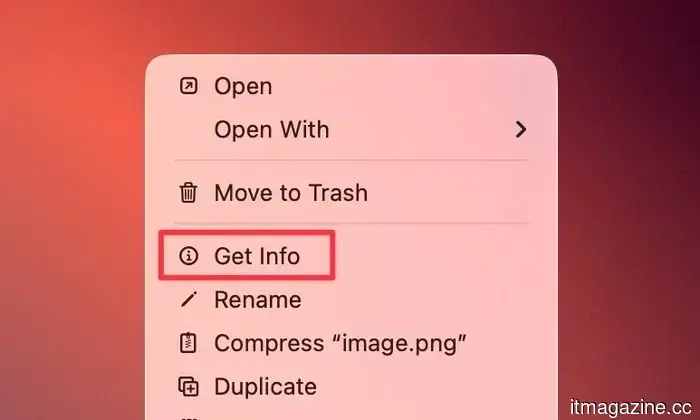
Supponiamo che tu abbia un file PNG e voglia cambiare quale app lo apre. Per impostazione predefinita, il tuo Mac lo aprirà con Anteprima, l'app integrata di Apple per la visualizzazione e modifica delle foto. Per cambiare ciò, fai clic destro o Ctrl+clicca sul file in questione, quindi clicca su Ottieni informazioni.
Rachit Agarwal / Digital Trends
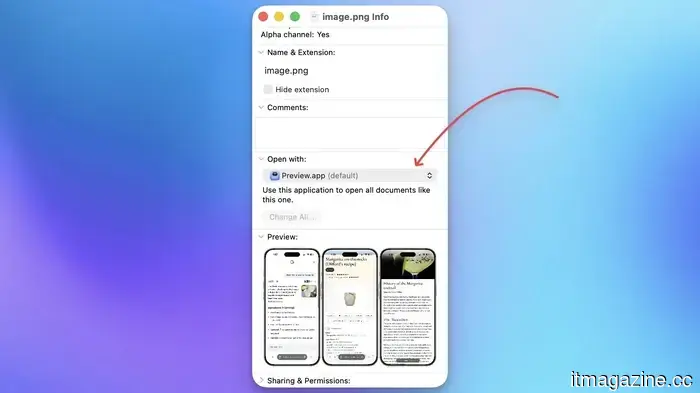
Questo aprirà una nuova finestra. Qui, vai alla sezione "Apri con:" e scegli la tua nuova app dall'elenco a discesa.
Rachit Agarwal / Digital Trends
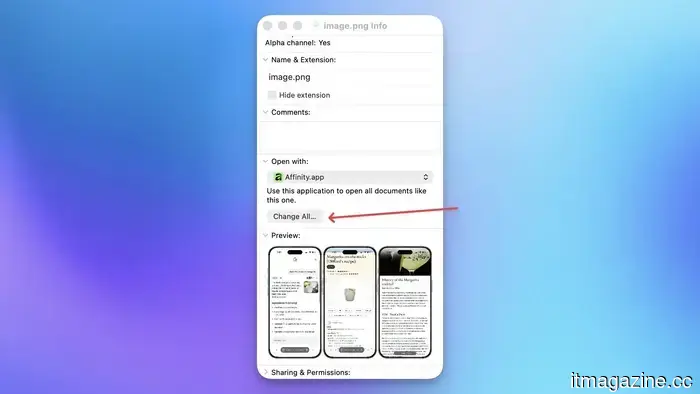
Ora, clicca sul pulsante Cambia tutto. La prossima volta che fai doppio clic per aprire un file con la stessa estensione, si aprirà con la tua nuova app predefinita.
Rachit Agarwal / Digital Trends
Cambia il tuo browser web predefinito
Safari è il browser predefinito su Mac e soddisferà la maggior parte degli utenti. È veloce, interrompe automaticamente qualsiasi link di tracciamento ed è facile per la batteria. Tuttavia, mancano anche alcune funzionalità. Il supporto per le estensioni è pessimo e la gestione delle schede non è all'altezza.
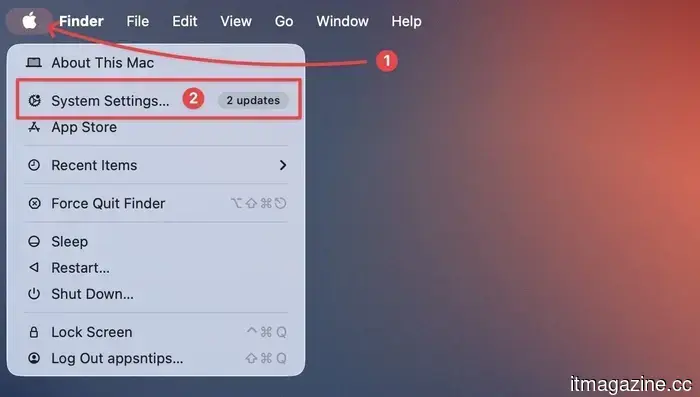
Se per questi motivi o per qualche motivo personale desideri cambiare il tuo browser web predefinito, puoi farlo facilmente in macOS. Per farlo, fai clic sul logo Apple nell'angolo in alto a sinistra e apri l'app "Impostazioni di sistema".
Rachit Agarwal / Digital Trends
Ora, apri le impostazioni "Scrivania e Dock" e scorri verso il basso fino alla sezione Widget. Qui vedrai un menu a discesa accanto all'impostazione "Browser web predefinito". Clicca su di esso e seleziona il tuo browser preferito per impostarlo come predefinito.
Rachit Agarwal / Digital Trends
Ora, ogni volta che fai clic su un link, ad esempio, in un'email inoltrata da un amico, vedrai questo nuovo predefinito apparire invece.
Cambia la tua app email predefinita
Se c'è una categoria di app che farà arrabbiare la maggior parte dei lavoratori della produttività, sarà l'app email. Nessuna due persone sembrano essere d'accordo sulla migliore app email per il loro flusso di lavoro. Io stesso cambio costantemente tra le app email, sperando di trovare qualcosa che possa rimanere per lungo tempo, ma non ci riesco mai.
Questo mi ha portato a concludere che non esiste una soluzione perfetta per le email e siamo destinati a passare alla prossima novità luccicante. Se anche tu sei così, questi passaggi ti aiuteranno a cambiare il client email predefinito sul tuo Mac.
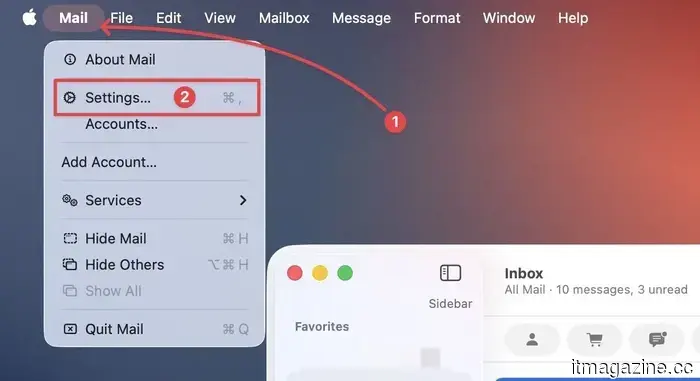
Avvia l'app Mail sul tuo Mac e premi la scorciatoia da tastiera “⌘,” per aprire le impostazioni. In alternativa, fai clic su Mail nella barra dei menu e apri le impostazioni.
Rachit Agarwal / Digital Trends
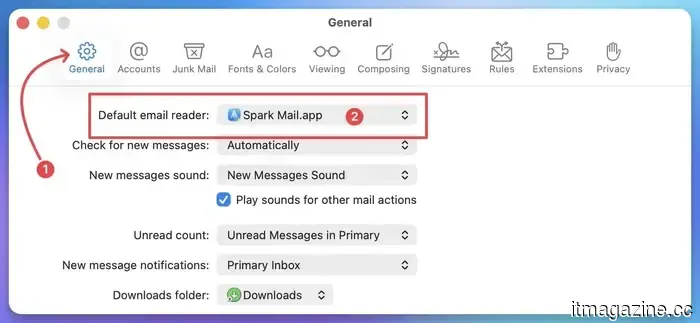
Fai clic per aprire le impostazioni Generali e vedrai un'opzione "Lettore email predefinito". Come puoi vedere, attualmente sto usando Spark come mio client email predefinito, e puoi utilizzare il menu a discesa per impostare il tuo client email preferito come predefinito.
Rachit Agarwal / Digital Trends
Luoghi comuni per cambiare le app predefinite
Come hai visto, non tutte le app predefinite sono gestite allo stesso modo in macOS. Usa la tabella qui sotto per trovare rapidamente dove Apple colloca le impostazioni per le categorie di app più comuni.
CompitoLuogoCambia browser predefinitoImpostazioni di sistemaCambia app email predefinitaImpostazioni MailCambia visualizzatore di immagini predefinitoOttieni informazioniCambia lettore video predefinitoOttieni informazioniCambia visualizzatore PDF predefinitoOttieni informazioni
Domande frequenti
D. Come faccio a rendere Chrome il mio browser predefinito su Mac?
Fai clic sul logo Apple, apri le Impostazioni di sistema e vai su Scrivania e Dock. Scorri verso il basso fino alla sezione Widget e fai clic sul menu a discesa accanto a Browser web predefinito. Seleziona Chrome dall'elenco.
D. Come faccio a cambiare il visualizzatore PDF predefinito su Mac?
Fai clic destro su qualsiasi file PDF e fai clic su Ottieni informazioni. Nella sezione Apri con, seleziona il tuo visualizzatore PDF preferito dal menu a discesa e fai clic su Cambia tutto. Tutti i PDF si apriranno ora con quell'app.
D. Perché il mio Mac continua ad aprire file con l'app sbagliata?
Il tuo Mac apre i file con qualsiasi app sia impostata come predefinita per quel tipo di file. Se l'app sbagliata si avvia, fai clic destro sul file, fai clic su Ottieni informazioni e cambia l'app predefinita nella sezione Apri con.
D. Cosa fa il pulsante "Cambia tutto" su Mac?
Cliccando su Cambia tutto imposti l'app scelta come predefinita per ogni file che condivide quella estensione, non solo per quello su cui hai fatto clic destro. Quindi, se lo fai su un file PNG, tutti i file PNG si apriranno con la nuova app d'ora in poi.
D. Come faccio a ripristinare le impostazioni delle app predefinite su un Mac?
Segui gli stessi passaggi che hai usato per cambiare l'app predefinita. Fai clic destro sul file, apri Ottieni informazioni e seleziona l'app originale dal menu a discesa Apri con. Fai clic su Cambia tutto per ripristinarla come predefinita.
D. Cosa devo fare se la mia app preferita non appare nell'elenco Apri con?
Fai clic su Ottieni informazioni sul file, apri il menu a discesa Apri con, scorri verso il basso e fai clic su Altro. Ora, cambia il filtro da Applicazioni consigliate a Tutte le applicazioni per trovare e selezionare la tua app.
D. Possono utenti diversi sullo stesso Mac avere app predefinite diverse?
Sì. Le impostazioni delle app predefinite sono legate a ciascun profilo utente, quindi ogni utente sullo stesso Mac può impostare le proprie preferenze senza influenzare gli altri.
Le app predefinite di Mac sono buone, ma le app di terze parti possono offrire di più
Non c'è dubbio che Apple includa alcune ottime app con macOS, e anche gratuitamente. Tuttavia, offrono funzionalità limitate e, una volta che ne sei cresciuto, puoi utilizzare i metodi sopra per cambiare le tue app predefinite. Puoi leggere la mia lista delle app preferite per Mac per trovare alcune ottime app per il tuo Mac.
Altri articoli
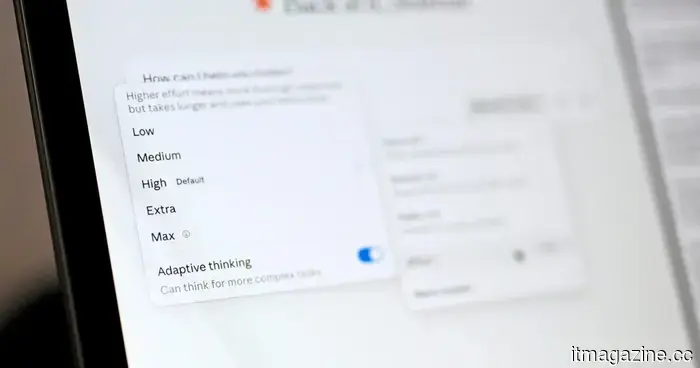 Ora puoi scegliere quanto intensamente Claude pensa prima di rispondere alle tue domande.
L'aggiornamento 4.8 di Claude Opus di Anthropic ti consente di controllare quanto intensamente Claude pensa prima di rispondere.
Ora puoi scegliere quanto intensamente Claude pensa prima di rispondere alle tue domande.
L'aggiornamento 4.8 di Claude Opus di Anthropic ti consente di controllare quanto intensamente Claude pensa prima di rispondere.
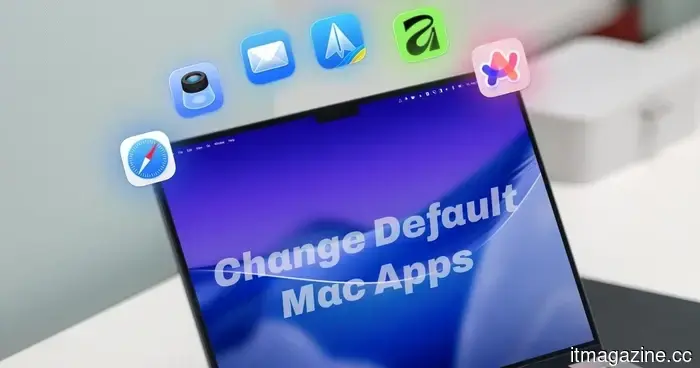 Come cambiare le app predefinite su un Mac
Dal cambiare il tuo browser e client di posta elettronica all'aprire tipi di file specifici con una nuova app, cambiare le app predefinite sul tuo Mac è facile e diretto.
Come cambiare le app predefinite su un Mac
Dal cambiare il tuo browser e client di posta elettronica all'aprire tipi di file specifici con una nuova app, cambiare le app predefinite sul tuo Mac è facile e diretto.
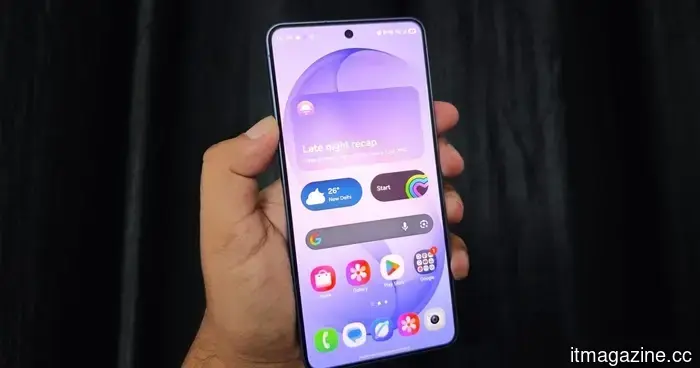 Le tue chiamate WhatsApp e Google Meet appariranno nell'app Telefono di Samsung con One UI 9.
One UI 9 porta un registro delle chiamate unificato nell'app Telefono di Samsung, combinando WhatsApp, Google Meet e chiamate normali in un unico posto.
Le tue chiamate WhatsApp e Google Meet appariranno nell'app Telefono di Samsung con One UI 9.
One UI 9 porta un registro delle chiamate unificato nell'app Telefono di Samsung, combinando WhatsApp, Google Meet e chiamate normali in un unico posto.
 Le cuffie open-ear sono i nuovi auricolari per le persone che vogliono una negazione plausibile.
Mi piacciono gli auricolari con cancellazione del rumore perché il mondo esterno ha un modo di irrompere senza permesso. Pochi isolati dalla palestra non dovrebbero richiedere di sentire ogni motocicletta, clacson o trapano da cantiere che la città può lanciarmi contro. Il problema si presenta durante il ritorno, di solito quando mi fermo a comprare qualcosa. Improvvisamente, io sono […]
Le cuffie open-ear sono i nuovi auricolari per le persone che vogliono una negazione plausibile.
Mi piacciono gli auricolari con cancellazione del rumore perché il mondo esterno ha un modo di irrompere senza permesso. Pochi isolati dalla palestra non dovrebbero richiedere di sentire ogni motocicletta, clacson o trapano da cantiere che la città può lanciarmi contro. Il problema si presenta durante il ritorno, di solito quando mi fermo a comprare qualcosa. Improvvisamente, io sono […]
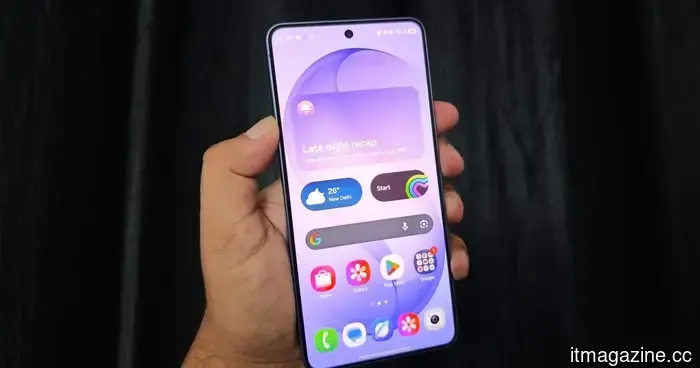 Le tue chiamate WhatsApp e Google Meet appariranno nell'app Telefono di Samsung con One UI 9.
One UI 9 sta portando un registro delle chiamate unificato nell'app Telefono di Samsung, combinando WhatsApp, Google Meet e chiamate normali in un unico posto.
Le tue chiamate WhatsApp e Google Meet appariranno nell'app Telefono di Samsung con One UI 9.
One UI 9 sta portando un registro delle chiamate unificato nell'app Telefono di Samsung, combinando WhatsApp, Google Meet e chiamate normali in un unico posto.
 L'EV super conveniente di Slate apre i preordini a giugno, ma non sappiamo ancora il prezzo.
Il camion elettrico minimalista di Slate Auto sarà disponibile per prenotazioni a $300 il 24 giugno, quando si prevede anche che l'azienda rivelerà finalmente quanto costerà realmente il suo veicolo elettrico a basso costo.
L'EV super conveniente di Slate apre i preordini a giugno, ma non sappiamo ancora il prezzo.
Il camion elettrico minimalista di Slate Auto sarà disponibile per prenotazioni a $300 il 24 giugno, quando si prevede anche che l'azienda rivelerà finalmente quanto costerà realmente il suo veicolo elettrico a basso costo.
Come cambiare le app predefinite su un Mac
Dal cambiare il tuo browser e client di posta elettronica all'aprire tipi di file specifici con una nuova app, cambiare le app predefinite sul tuo Mac è facile e diretto.