
Cómo cambiar las aplicaciones predeterminadas en un Mac
Una de mis cosas favoritas sobre macOS es que viene con aplicaciones predeterminadas para manejar tus tareas diarias. Tienes Safari para navegar por la web, la aplicación Mail para gestionar tus correos electrónicos y la aplicación Preview para abrir y ver fotos y PDFs.
Pero, ¿qué pasa si quieres usar una aplicación de terceros que prefieres sobre la aplicación predeterminada? Afortunadamente, Apple facilita el cambio de las aplicaciones predeterminadas en tu Mac. Así que, ya sea que quieras usar Google Chrome o Outlook, aquí te mostramos cómo puedes configurarlas como predeterminadas en tu Mac.
Cambia la aplicación predeterminada para tipos de archivos específicos
A menos que estés buscando cambiar tu navegador web predeterminado o cliente de correo electrónico (lo que cubriremos a continuación), solo hay un método que necesitas recordar cuando se trata de cambiar tus aplicaciones predeterminadas en un Mac.
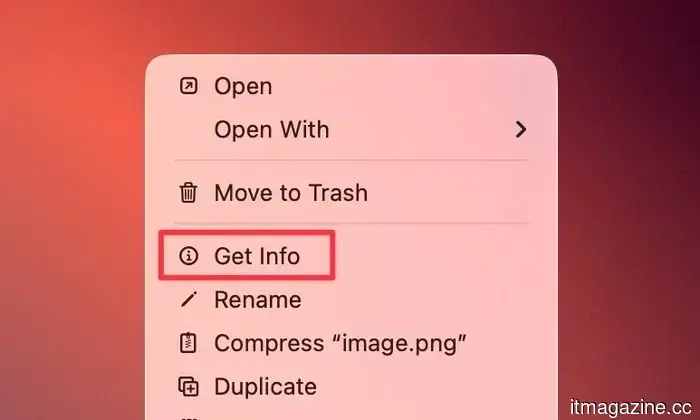
Digamos que tienes un archivo PNG y quieres cambiar en qué aplicación se abre. Por defecto, tu Mac lo abrirá con Preview, la aplicación de visualización y edición de fotos integrada de Apple. Para cambiar eso, haz clic derecho o Ctrl+clic en el archivo en cuestión, luego haz clic en Obtener información.
Rachit Agarwal / Digital Trends
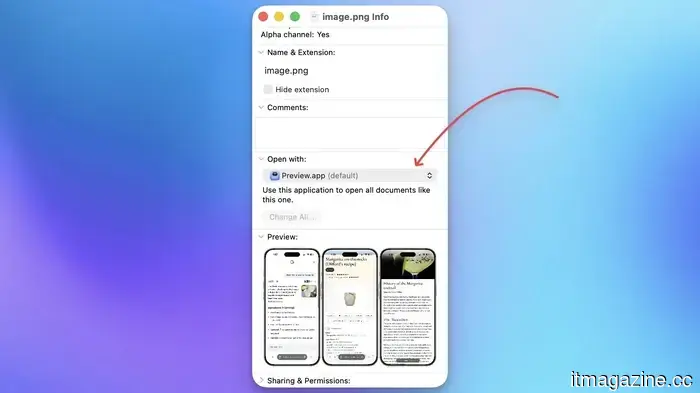
Esto abrirá una nueva ventana. Aquí, dirígete a la sección "Abrir con:" y elige tu nueva aplicación de la lista desplegable.
Rachit Agarwal / Digital Trends
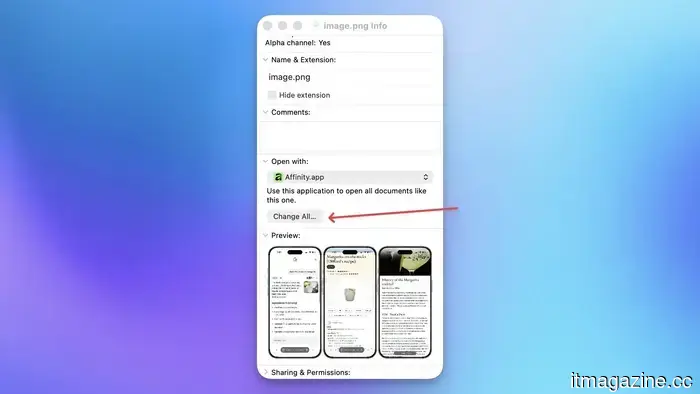
Ahora, haz clic en el botón Cambiar todo. La próxima vez que hagas doble clic para abrir un archivo con la misma extensión, se abrirá con tu nueva aplicación predeterminada.
Rachit Agarwal / Digital Trends
Cambia tu navegador web predeterminado
Safari es el navegador predeterminado en el Mac, y satisfará a la mayoría de los usuarios. Es rápido, detiene automáticamente cualquier enlace de seguimiento y es fácil para la batería. Sin embargo, también carece de características. El soporte para extensiones es pésimo y la gestión de pestañas no está a la altura.
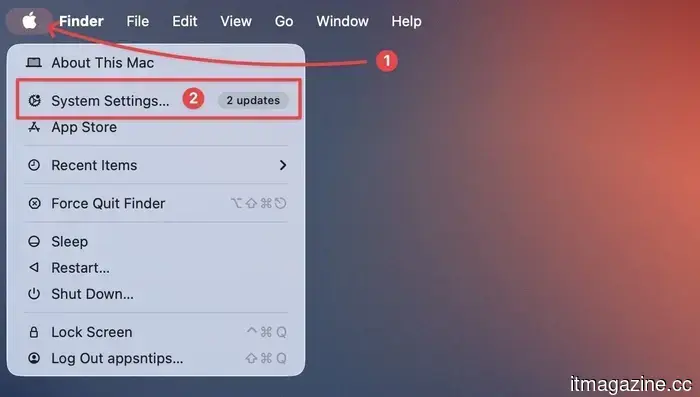
Si por estas razones o alguna razón propia, deseas cambiar tu navegador web predeterminado, puedes hacerlo fácilmente en macOS. Para hacer eso, haz clic en el logo de Apple en la esquina superior izquierda y abre la aplicación "Configuración del sistema".
Rachit Agarwal / Digital Trends
Ahora, abre la configuración de "Escritorio y Dock" y desplázate hacia abajo hasta la sección de Widgets. Aquí, verás un menú desplegable junto a la configuración "Navegador web predeterminado". Haz clic en él y selecciona tu navegador preferido para configurarlo como predeterminado.
Rachit Agarwal / Digital Trends
Ahora, cada vez que hagas clic en un enlace, por ejemplo, en un correo electrónico reenviado por un amigo, verás este nuevo predeterminado en su lugar.
Cambia tu aplicación de correo electrónico predeterminada
Si hay una categoría de aplicaciones que hará que la mayoría de los trabajadores de productividad se levanten en armas, será la aplicación de correo electrónico. No parece que dos personas puedan ponerse de acuerdo sobre la mejor aplicación de correo electrónico para su flujo de trabajo. Yo mismo cambio constantemente entre aplicaciones de correo electrónico, con la esperanza de encontrar algo que pueda mantenerse durante mucho tiempo, pero nunca lo hago.
Esto me ha llevado a concluir que no hay una solución perfecta para los correos electrónicos, y estamos condenados a cambiar a la próxima cosa brillante. Si tú también eres así, estos pasos te ayudarán a cambiar el cliente de correo electrónico predeterminado en tu Mac.
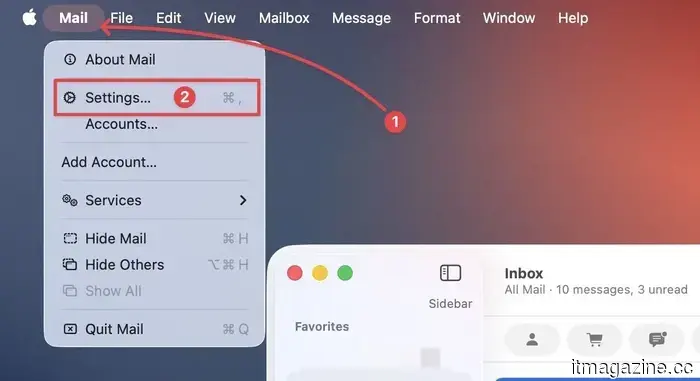
Lanza la aplicación Mail en tu Mac y presiona el atajo de teclado “⌘,” para abrir la configuración. Alternativamente, haz clic en Mail en la barra de menú y abre la configuración.
Rachit Agarwal / Digital Trends
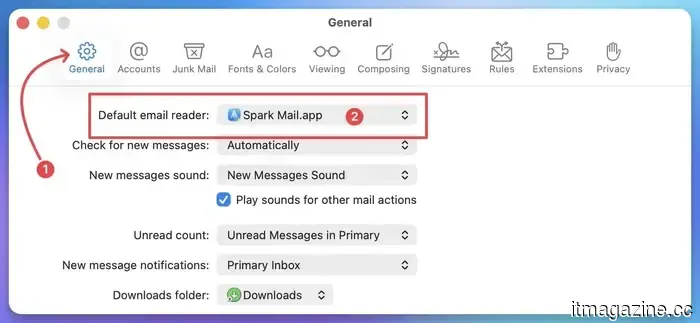
Haz clic para abrir la configuración General, y verás una opción de “Lector de correo electrónico predeterminado”. Como puedes ver, actualmente estoy usando Spark como mi cliente de correo electrónico predeterminado, y puedes usar el menú desplegable para establecer tu cliente de correo electrónico favorito como predeterminado.
Rachit Agarwal / Digital Trends
Ubicaciones comunes para cambiar aplicaciones predeterminadas
Como viste, no todas las aplicaciones predeterminadas se gestionan de la misma manera en macOS. Usa la tabla a continuación para encontrar rápidamente dónde Apple coloca la configuración para las categorías de aplicaciones más comunes.
TareaUbicaciónCambiar navegador predeterminadoConfiguración del sistemaCambiar aplicación de correo electrónico predeterminadaConfiguración de MailCambiar visor de imágenes predeterminadoObtener informaciónCambiar reproductor de video predeterminadoObtener informaciónCambiar visor de PDF predeterminadoObtener información
Preguntas frecuentes
P. ¿Cómo hago que Chrome sea mi navegador predeterminado en Mac?
Haz clic en el logo de Apple, abre Configuración del sistema y navega a Escritorio y Dock. Desplázate hacia abajo hasta la sección de Widgets y haz clic en el menú desplegable junto a Navegador web predeterminado. Selecciona Chrome de la lista.
P. ¿Cómo cambio el visor de PDF predeterminado en Mac?
Haz clic derecho en cualquier archivo PDF y haz clic en Obtener información. En la sección Abrir con, selecciona tu visor de PDF preferido del menú desplegable y haz clic en Cambiar todo. Todos los PDFs ahora se abrirán con esa aplicación.
P. ¿Por qué mi Mac sigue abriendo archivos con la aplicación incorrecta?
Tu Mac abre archivos con la aplicación que está configurada como predeterminada para ese tipo de archivo. Si se está lanzando la aplicación incorrecta, haz clic derecho en el archivo, haz clic en Obtener información y cambia la aplicación predeterminada en la sección Abrir con.
P. ¿Qué hace el botón “Cambiar todo” en Mac?
Hacer clic en Cambiar todo establece tu aplicación elegida como la predeterminada para cada archivo que comparta esa extensión, no solo para el que hiciste clic derecho. Así que si lo haces en un archivo PNG, todos los archivos PNG se abrirán con la nueva aplicación en adelante.
P. ¿Cómo restablezco la configuración de la aplicación predeterminada en un Mac?
Sigue los mismos pasos que usaste para cambiar la aplicación predeterminada. Haz clic derecho en el archivo, abre Obtener información y selecciona la aplicación original del menú desplegable Abrir con. Haz clic en Cambiar todo para restaurarla como predeterminada.
P. ¿Qué debo hacer si mi aplicación preferida no aparece en la lista Abrir con?
Haz clic en Obtener información en el archivo, abre el menú desplegable Abrir con, desplázate hacia abajo y haz clic en Otro. Ahora, cambia el filtro de Aplicaciones recomendadas a Todas las aplicaciones para encontrar y seleccionar tu aplicación.
P. ¿Pueden diferentes usuarios en el mismo Mac tener diferentes aplicaciones predeterminadas?
Sí. Las configuraciones de aplicaciones predeterminadas están vinculadas a cada perfil de usuario, por lo que cada usuario en el mismo Mac puede establecer sus propios predeterminados preferidos sin afectar a los demás.
Las aplicaciones predeterminadas de Mac son buenas, pero las aplicaciones de terceros pueden ofrecer más
No hay duda de que Apple incluye algunas aplicaciones excelentes con macOS, y además, de forma gratuita. Sin embargo, ofrecen características limitadas, y una vez que superas eso, puedes usar los métodos anteriores para cambiar tus aplicaciones predeterminadas. Puedes leer mi lista de aplicaciones favoritas para Mac para encontrar algunas aplicaciones excelentes para tu Mac.
Otros artículos
 Los auriculares de oído abierto son los nuevos auriculares para personas que quieren una negación plausible.
Me gustan los auriculares con cancelación de ruido porque el mundo exterior tiene una forma de irrumpir sin permiso. Unos pocos bloques hasta el gimnasio no deberían requerir escuchar cada motocicleta, bocina de coche o taladro de construcción que la ciudad pueda lanzarme. El problema aparece en el camino de regreso, generalmente cuando me detengo a comprar algo. De repente, estoy […]
Los auriculares de oído abierto son los nuevos auriculares para personas que quieren una negación plausible.
Me gustan los auriculares con cancelación de ruido porque el mundo exterior tiene una forma de irrumpir sin permiso. Unos pocos bloques hasta el gimnasio no deberían requerir escuchar cada motocicleta, bocina de coche o taladro de construcción que la ciudad pueda lanzarme. El problema aparece en el camino de regreso, generalmente cuando me detengo a comprar algo. De repente, estoy […]
 El EV ultra asequible de Slate comenzará a aceptar pedidos anticipados en junio, pero aún no sabemos el precio.
La camioneta eléctrica minimalista de Slate Auto estará disponible para preórdenes de $300 el 24 de junio, cuando se espera que la compañía también revele finalmente cuánto costará realmente su vehículo eléctrico de bajo costo.
El EV ultra asequible de Slate comenzará a aceptar pedidos anticipados en junio, pero aún no sabemos el precio.
La camioneta eléctrica minimalista de Slate Auto estará disponible para preórdenes de $300 el 24 de junio, cuando se espera que la compañía también revele finalmente cuánto costará realmente su vehículo eléctrico de bajo costo.
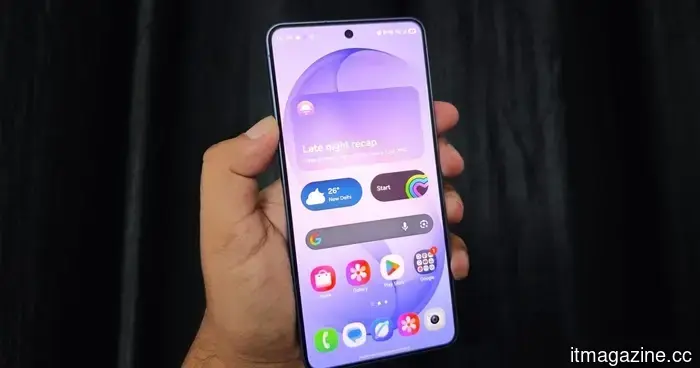 Tus llamadas de WhatsApp y Google Meet aparecerán en la aplicación Teléfono de Samsung con One UI 9.
One UI 9 está trayendo un registro de llamadas unificado a la aplicación Teléfono de Samsung, combinando WhatsApp, Google Meet y llamadas regulares en un solo lugar.
Tus llamadas de WhatsApp y Google Meet aparecerán en la aplicación Teléfono de Samsung con One UI 9.
One UI 9 está trayendo un registro de llamadas unificado a la aplicación Teléfono de Samsung, combinando WhatsApp, Google Meet y llamadas regulares en un solo lugar.
 Los auriculares de oído abierto son los nuevos auriculares para personas que quieren una negación plausible.
Me gustan los auriculares con cancelación de ruido porque el mundo exterior tiene una manera de irrumpir sin permiso. Unas pocas calles hasta el gimnasio no deberían requerir escuchar cada motocicleta, bocina de coche o taladro de construcción que la ciudad pueda lanzarme. El problema aparece en el camino de regreso, generalmente cuando me detengo a comprar algo. De repente, estoy […]
Los auriculares de oído abierto son los nuevos auriculares para personas que quieren una negación plausible.
Me gustan los auriculares con cancelación de ruido porque el mundo exterior tiene una manera de irrumpir sin permiso. Unas pocas calles hasta el gimnasio no deberían requerir escuchar cada motocicleta, bocina de coche o taladro de construcción que la ciudad pueda lanzarme. El problema aparece en el camino de regreso, generalmente cuando me detengo a comprar algo. De repente, estoy […]
 El EV ultra asequible de Slate comenzará a aceptar pedidos anticipados en junio, pero aún no sabemos el precio.
La camioneta eléctrica minimalista de Slate Auto se abrirá para pedidos anticipados de $300 el 24 de junio, cuando se espera que la compañía también revele finalmente cuánto costará realmente su vehículo eléctrico de bajo costo.
El EV ultra asequible de Slate comenzará a aceptar pedidos anticipados en junio, pero aún no sabemos el precio.
La camioneta eléctrica minimalista de Slate Auto se abrirá para pedidos anticipados de $300 el 24 de junio, cuando se espera que la compañía también revele finalmente cuánto costará realmente su vehículo eléctrico de bajo costo.
 Ahora puedes elegir cuán difícil piensa Claude antes de responder a tus consultas.
La actualización 4.8 de Claude Opus de Anthropic te permite controlar cuán intensamente piensa Claude antes de responder.
Ahora puedes elegir cuán difícil piensa Claude antes de responder a tus consultas.
La actualización 4.8 de Claude Opus de Anthropic te permite controlar cuán intensamente piensa Claude antes de responder.
Cómo cambiar las aplicaciones predeterminadas en un Mac
Desde cambiar tu navegador y cliente de correo electrónico hasta abrir tipos de archivos específicos con una nueva aplicación, cambiar las aplicaciones predeterminadas en tu Mac es fácil y directo.