
Как изменить приложения по умолчанию на Mac
Одно из моих любимых вещей в macOS заключается в том, что она поставляется с предустановленными приложениями для выполнения повседневных задач. У вас есть Safari для просмотра веба, приложение Mail для работы с электронной почтой и приложение Preview для открытия и просмотра фотографий и PDF-документов.
Но что, если вы хотите использовать стороннее приложение, которое вам больше нравится, чем предустановленное? К счастью, Apple упрощает процесс изменения предустановленных приложений на вашем Mac. Так что, если вы хотите использовать Google Chrome или Outlook, вот как вы можете установить их в качестве предустановленных на вашем Mac.
Измените предустановленное приложение для конкретных типов файлов
Если вы не собираетесь менять свой предустановленный веб-браузер или почтовый клиент (что мы рассмотрим ниже), есть только один метод, который вам нужно запомнить, когда речь идет об изменении предустановленных приложений на Mac.
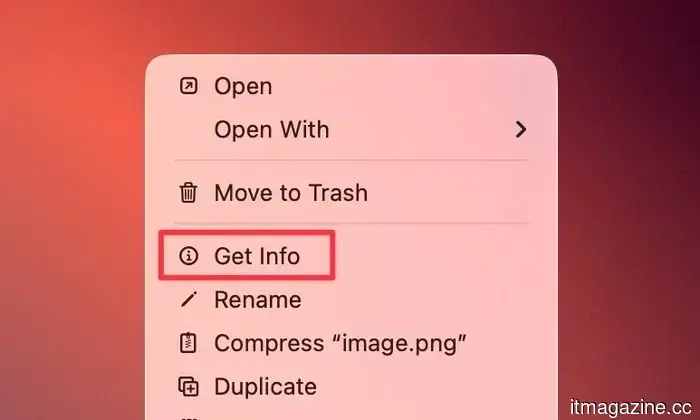
Предположим, у вас есть файл PNG, и вы хотите изменить, в каком приложении он открывается. По умолчанию ваш Mac откроет его с помощью Preview, встроенного приложения Apple для просмотра и редактирования фотографий. Чтобы изменить это, щелкните правой кнопкой мыши или Ctrl+щелкните на нужном файле, затем нажмите Получить информацию.
Rachit Agarwal / Digital Trends
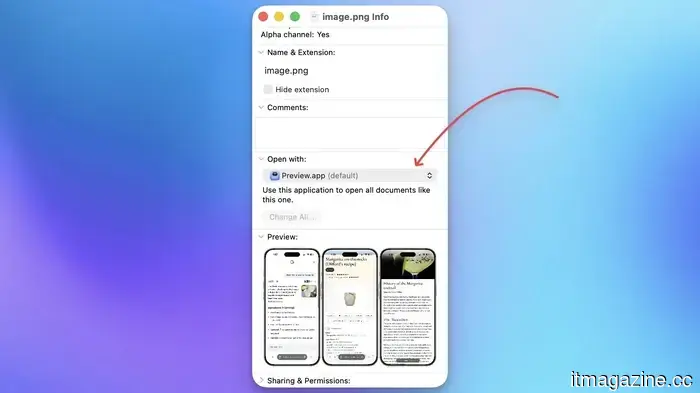
Это откроет новое окно. Здесь перейдите в раздел «Открыть с помощью:» и выберите ваше новое приложение из выпадающего списка.
Rachit Agarwal / Digital Trends
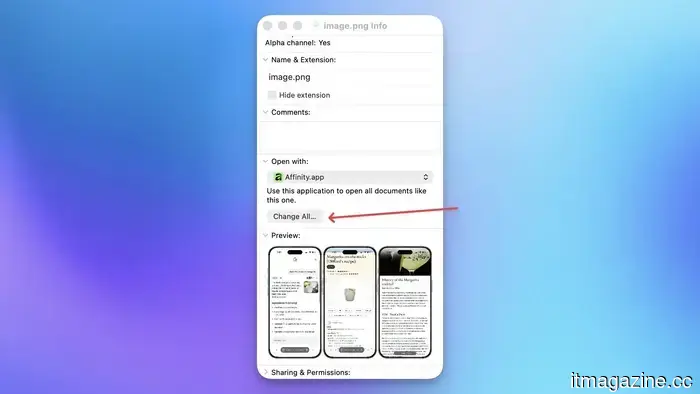
Теперь нажмите кнопку Изменить все. В следующий раз, когда вы дважды щелкнете, чтобы открыть файл с тем же расширением, он откроется с вашим новым предустановленным приложением.
Rachit Agarwal / Digital Trends
Измените свой предустановленный веб-браузер
Safari является предустановленным браузером на Mac, и он удовлетворит большинство пользователей. Он быстрый, автоматически блокирует любые отслеживающие ссылки и экономит заряд батареи. Однако ему также не хватает функций. Поддержка расширений ужасна, а управление вкладками не на высоте.
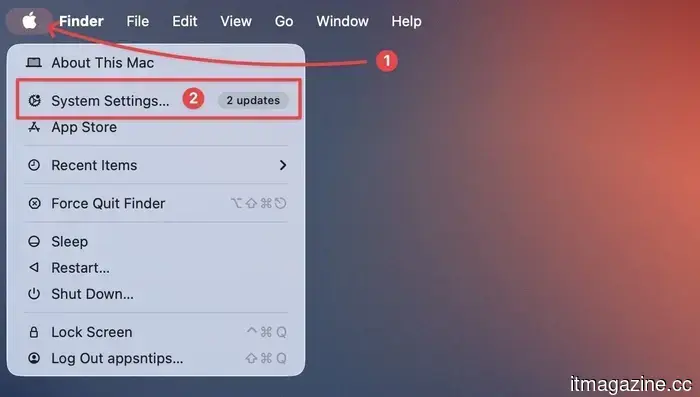
Если по этим причинам или по какой-то другой причине вы хотите переключить свой предустановленный веб-браузер, вы можете легко сделать это в macOS. Для этого нажмите на логотип Apple в верхнем левом углу и откройте приложение «Системные настройки».
Rachit Agarwal / Digital Trends
Теперь откройте настройки «Рабочий стол и док» и прокрутите вниз до раздела Виджеты. Здесь вы увидите выпадающее меню рядом с настройкой «Предустановленный веб-браузер». Нажмите на него и выберите ваш предпочтительный браузер, чтобы установить его в качестве предустановленного.
Rachit Agarwal / Digital Trends
Теперь, когда вы нажмете на ссылку, например, в электронном письме, пересланном от друга, вы увидите это новое предустановленное приложение вместо старого.
Измените свое предустановленное почтовое приложение
Если есть категория приложений, которая вызовет недовольство у большинства работников, это будет почтовое приложение. Ни два человека не могут согласиться на лучшее почтовое приложение для их рабочего процесса. Я сам постоянно переключаюсь между почтовыми приложениями, надеясь найти что-то, что сможет задержаться надолго, но так и не нахожу.
Это привело меня к выводу, что нет идеального решения для работы с электронной почтой, и нам суждено переключаться на следующее блестящее решение. Если вы тоже так считаете, эти шаги помогут вам изменить предустановленный почтовый клиент на вашем Mac.
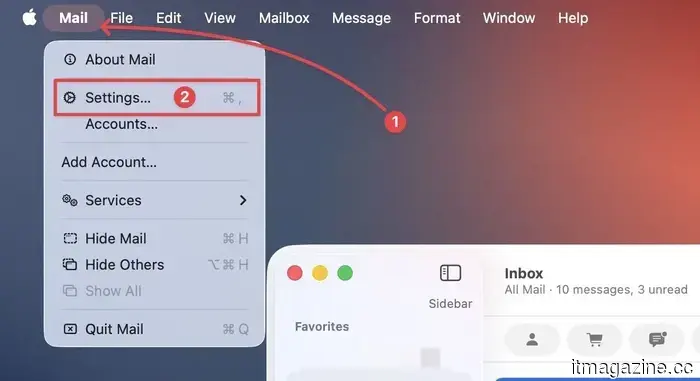
Запустите приложение Mail на вашем Mac и нажмите сочетание клавиш «⌘», чтобы открыть настройки. В качестве альтернативы нажмите на Mail в строке меню и откройте настройки.
Rachit Agarwal / Digital Trends
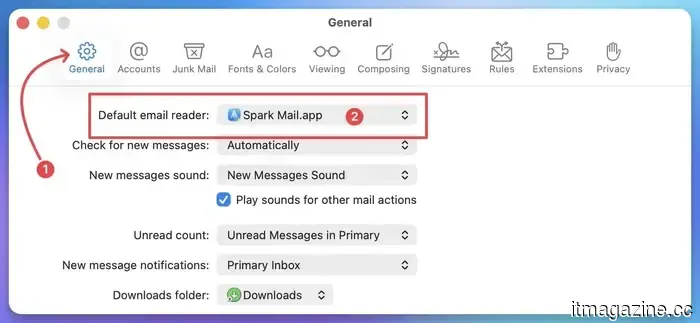
Нажмите, чтобы открыть общие настройки, и вы увидите опцию «Предустановленный почтовый читатель». Как вы можете видеть, я в данный момент использую Spark в качестве своего предустановленного почтового клиента, и вы можете использовать выпадающее меню, чтобы установить ваше любимое почтовое приложение в качестве предустановленного.
Rachit Agarwal / Digital Trends
Общие места изменения предустановленных приложений
Как вы видели, не все предустановленные приложения управляются одинаково в macOS. Используйте таблицу ниже, чтобы быстро найти, где Apple размещает настройки для самых распространенных категорий приложений.
ЗадачаМестоположениеИзменить предустановленный браузерСистемные настройкиИзменить предустановленное почтовое приложениеНастройки MailИзменить предустановленный просмотрщик изображенийПолучить информациюИзменить предустановленный видеоплеерПолучить информациюИзменить предустановленный просмотрщик PDFПолучить информацию
Часто задаваемые вопросы
В. Как сделать Chrome моим предустановленным браузером на Mac?
Нажмите на логотип Apple, откройте Системные настройки и перейдите в раздел Рабочий стол и док. Прокрутите вниз до раздела Виджеты и нажмите на выпадающее меню рядом с Предустановленным веб-браузером. Выберите Chrome из списка.
В. Как изменить предустановленный просмотрщик PDF на Mac?
Щелкните правой кнопкой мыши на любом PDF-файле и нажмите Получить информацию. В разделе Открыть с помощью выберите ваш предпочтительный просмотрщик PDF из выпадающего меню и нажмите Изменить все. Все PDF-файлы теперь будут открываться с этим приложением.
В. Почему мой Mac продолжает открывать файлы с неправильным приложением?
Ваш Mac открывает файлы с тем приложением, которое установлено в качестве предустановленного для этого типа файла. Если запускается неправильное приложение, щелкните правой кнопкой мыши на файле, нажмите Получить информацию и измените предустановленное приложение в разделе Открыть с помощью.
В. Что делает кнопка «Изменить все» на Mac?
Нажатие на Изменить все устанавливает ваше выбранное приложение в качестве предустановленного для каждого файла, имеющего это расширение, а не только для того, на который вы щелкнули правой кнопкой мыши. Так что, если вы сделаете это с файлом PNG, все файлы PNG будут открываться с новым приложением в будущем.
В. Как сбросить настройки предустановленных приложений на Mac?
Следуйте тем же шагам, которые вы использовали для изменения предустановленного приложения. Щелкните правой кнопкой мыши на файле, откройте Получить информацию и выберите оригинальное приложение из выпадающего меню Открыть с помощью. Нажмите Изменить все, чтобы восстановить его в качестве предустановленного.
В. Что делать, если мое предпочтительное приложение не отображается в списке Открыть с помощью?
Щелкните Получить информацию на файле, откройте выпадающее меню Открыть с помощью, прокрутите вниз и нажмите на Другие. Теперь измените фильтр с Рекомендуемых приложений на Все приложения, чтобы найти и выбрать ваше приложение.
В. Могут ли разные пользователи на одном Mac иметь разные предустановленные приложения?
Да. Настройки предустановленных приложений привязаны к каждому профилю пользователя, поэтому каждый пользователь на одном Mac может установить свои собственные предпочтительные настройки без влияния на других.
Предустановленные приложения Mac хороши, но сторонние приложения могут предложить больше
Нет сомнений в том, что Apple включает некоторые отличные приложения в macOS, и при этом бесплатно. Однако они предлагают ограниченные функции, и как только вы перерастаете их, вы можете использовать методы выше, чтобы переключить свои предустановленные приложения. Вы можете прочитать мой список любимых приложений для Mac, чтобы найти отличные приложения для вашего Mac.
Другие статьи
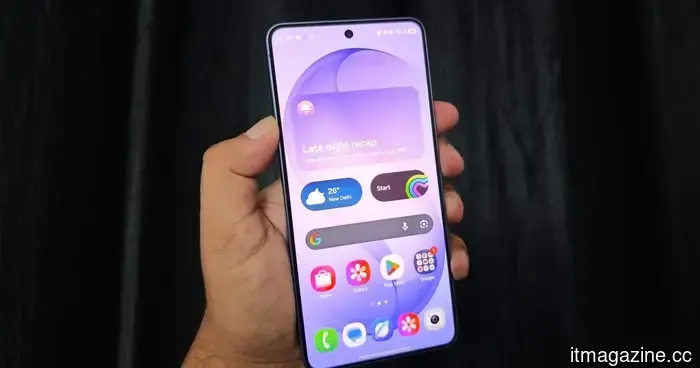 Ваши звонки в WhatsApp и Google Meet будут отображаться в приложении «Телефон» Samsung с One UI 9.
One UI 9 приносит унифицированный журнал вызовов в приложение «Телефон» Samsung, объединяя WhatsApp, Google Meet и обычные вызовы в одном месте.
Ваши звонки в WhatsApp и Google Meet будут отображаться в приложении «Телефон» Samsung с One UI 9.
One UI 9 приносит унифицированный журнал вызовов в приложение «Телефон» Samsung, объединяя WhatsApp, Google Meet и обычные вызовы в одном месте.
 Массивная ракета New Glenn компании Blue Origin взрывается в огненном пламени во время испытаний.
Ракета New Glenn компании Blue Origin исчезла, ее единственная стартовая площадка потенциально непригодна для использования, и у компании нет подтвержденного графика возвращения к полетам.
Массивная ракета New Glenn компании Blue Origin взрывается в огненном пламени во время испытаний.
Ракета New Glenn компании Blue Origin исчезла, ее единственная стартовая площадка потенциально непригодна для использования, и у компании нет подтвержденного графика возвращения к полетам.
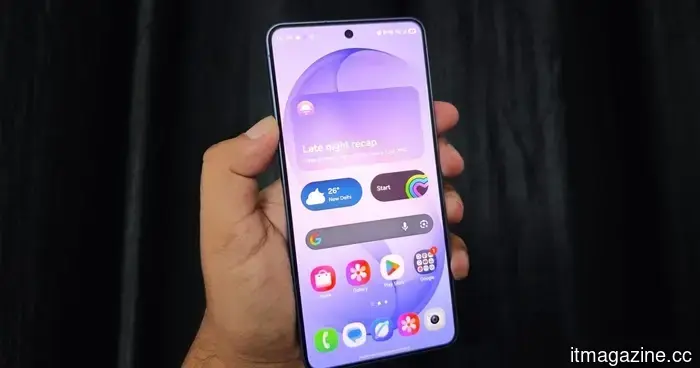 Ваши звонки в WhatsApp и Google Meet будут отображаться в приложении «Телефон» Samsung с One UI 9.
One UI 9 приносит унифицированный журнал вызовов в приложение «Телефон» Samsung, объединяя WhatsApp, Google Meet и обычные звонки в одном месте.
Ваши звонки в WhatsApp и Google Meet будут отображаться в приложении «Телефон» Samsung с One UI 9.
One UI 9 приносит унифицированный журнал вызовов в приложение «Телефон» Samsung, объединяя WhatsApp, Google Meet и обычные звонки в одном месте.
 Массивная ракета New Glenn компании Blue Origin взрывается в огненном пламени во время испытаний.
Ракета New Glenn компании Blue Origin исчезла, её единственная стартовая площадка потенциально непригодна для использования, и у компании нет подтверждённого графика возвращения к полётам.
Массивная ракета New Glenn компании Blue Origin взрывается в огненном пламени во время испытаний.
Ракета New Glenn компании Blue Origin исчезла, её единственная стартовая площадка потенциально непригодна для использования, и у компании нет подтверждённого графика возвращения к полётам.
 Теперь вы можете выбрать, насколько сложно Клоду думать, прежде чем отвечать на ваши запросы.
Обновление Claude Opus 4.8 от Anthropic позволяет вам контролировать, насколько тщательно Claude обдумывает ответ перед тем, как ответить.
Теперь вы можете выбрать, насколько сложно Клоду думать, прежде чем отвечать на ваши запросы.
Обновление Claude Opus 4.8 от Anthropic позволяет вам контролировать, насколько тщательно Claude обдумывает ответ перед тем, как ответить.
 Электромобиль Slate по супердоступной цене начнет принимать предзаказы в июне, но мы все еще не знаем цену.
Минималистичный электрический грузовик Slate Auto откроет предзаказы за $300 24 июня, когда компания также ожидает, что наконец раскроет, сколько на самом деле будет стоить ее недорогой электромобиль.
Электромобиль Slate по супердоступной цене начнет принимать предзаказы в июне, но мы все еще не знаем цену.
Минималистичный электрический грузовик Slate Auto откроет предзаказы за $300 24 июня, когда компания также ожидает, что наконец раскроет, сколько на самом деле будет стоить ее недорогой электромобиль.
Как изменить приложения по умолчанию на Mac
От изменения браузера и почтового клиента до открытия определенных типов файлов с помощью нового приложения, изменение стандартных приложений на вашем Mac просто и понятно.