
Come fare uno screenshot su un Chromebook nel 2026
Prendere uno screenshot su un Chromebook è più facile di quanto non fosse in passato. I modelli più recenti includono un tasto Screenshot dedicato, mentre tutti i Chromebook attuali supportano anche gli strumenti di acquisizione dello schermo di ChromeOS per screenshot a schermo intero, parziale e finestra. Se il tuo dispositivo utilizza un layout di tastiera più vecchio, puoi comunque utilizzare la scorciatoia familiare Mostra finestre.
Puoi anche prendere screenshot in modalità tablet, utilizzare una tastiera esterna e cambiare dove vengono salvati gli screenshot. Ecco come funziona tutto.
Risposta rapida
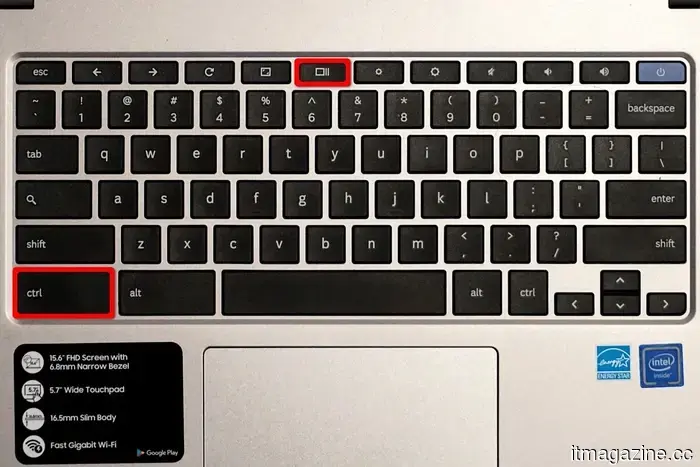
Screenshot a schermo intero: Premi il tasto Screenshot, oppure premi Ctrl + Mostra finestre
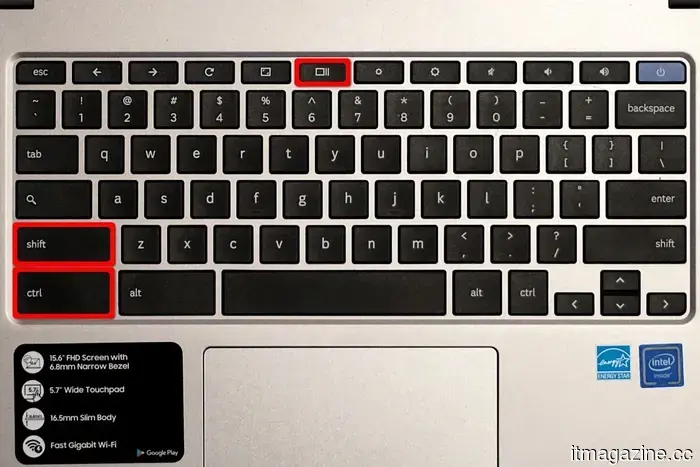
Screenshot parziale: Premi Shift + Ctrl + Mostra finestre
Screenshot finestra: Apri Acquisizione schermo, quindi scegli Finestra
Screenshot tablet: Premi Power + Volume giù
Tastiera esterna: Premi Ctrl + F5 per uno screenshot a schermo intero, oppure Ctrl + Shift + F5 per uno screenshot parziale
Come prendere uno screenshot su un Chromebook
Il modo più semplice per prendere uno screenshot su un Chromebook è utilizzare gli strumenti di acquisizione dello schermo integrati.
Premi il tasto Screenshot se il tuo Chromebook ne ha uno.
Se il tuo Chromebook non ha un tasto Screenshot, apri Impostazioni rapide e seleziona Acquisizione schermo. Puoi anche premere Shift + Ctrl + Mostra finestre per aprire la stessa barra degli strumenti.
Scegli se vuoi catturare l'intero schermo, un'area parziale o una singola finestra.
Per uno screenshot a schermo intero, seleziona l'opzione a schermo intero e fai clic ovunque sullo schermo se richiesto.
Il tuo screenshot verrà salvato automaticamente e puoi aprirlo, copiarlo, modificarlo o condividerlo immediatamente.
Se preferisci il metodo della scorciatoia più vecchio, premi Ctrl + Mostra finestre per catturare l'intero schermo istantaneamente.
Come prendere uno screenshot parziale su un Chromebook
Se vuoi solo una parte dello schermo, utilizza l'opzione di screenshot parziale.
Premi Shift + Ctrl + Mostra finestre per aprire Acquisizione schermo, oppure premi il tasto Screenshot e scegli l'opzione di screenshot parziale.
Fai clic e trascina sull'area che desideri catturare.
Rilascia per salvare lo screenshot.
Questa è l'opzione più pulita se vuoi saltare il ritaglio in seguito e catturare solo ciò che conta.
Come prendere uno screenshot di una finestra su un Chromebook
ChromeOS ti consente anche di catturare una singola finestra dell'app senza catturare il resto dello schermo.
Apri la barra degli strumenti di Acquisizione schermo.
Scegli l'opzione Finestra.
Seleziona la finestra che desideri catturare.
Questo è utile quando desideri un'immagine più pulita per una guida, un progetto scolastico o un messaggio e non vuoi ritagliare il resto del desktop in seguito.
Dove vengono salvati gli screenshot del Chromebook
Per impostazione predefinita, gli screenshot del Chromebook vengono salvati localmente sul tuo dispositivo.
Di solito puoi trovarli nella cartella Download nell'app File. A seconda della tua configurazione, potrebbero anche apparire in Immagini.
Se prendi spesso screenshot, vale la pena controllare le impostazioni di Acquisizione schermo in modo da sapere esattamente dove vanno i nuovi file. Questo ti evita di prendere lo screenshot e poi immediatamente fare il detective.
Come cambiare dove vengono salvati gli screenshot
Se desideri che i tuoi screenshot vadano in un'altra posizione rispetto alla cartella predefinita, puoi cambiare la posizione di salvataggio tramite gli strumenti di Acquisizione schermo.
Apri Acquisizione schermo utilizzando il tasto Screenshot o Shift + Ctrl + Mostra finestre.
Apri le impostazioni di acquisizione.
Scegli la cartella in cui desideri che vengano salvati i futuri screenshot.
Questo è particolarmente utile se sposti regolarmente gli screenshot su Google Drive o tieni i file di progetto in una cartella specifica.
Come prendere uno screenshot su un tablet Chromebook
Se stai utilizzando un Chromebook in modalità tablet, il metodo più semplice è la scorciatoia con i pulsanti hardware.
Premi Power + Volume giù contemporaneamente.
Il Chromebook catturerà l'intero schermo e salverà automaticamente l'immagine.
Questo funziona molto come prendere uno screenshot su un telefono Android, il che è appropriato poiché ChromeOS e Android si sono scambiati i compiti per anni.
Come prendere uno screenshot con una penna su Chromebook
Se il tuo Chromebook supporta l'input della penna, potresti anche essere in grado di prendere screenshot con gli strumenti della penna.
Seleziona Stylus o Penna.
Scegli Acquisisci schermo per uno screenshot a schermo intero, o Acquisisci area per uno screenshot parziale.
Se scegli l'acquisizione dell'area, trascina la penna sulla parte dello schermo che desideri salvare.
Questa è un'opzione utile sui dispositivi 2-in-1 dove raggiungere una scorciatoia da tastiera può sembrare scomodo.
Come prendere uno screenshot con una tastiera esterna
Se stai utilizzando una tastiera esterna che non ha tasti specifici per Chromebook nella riga superiore, la scorciatoia cambia leggermente.
Premi Ctrl + F5 per uno screenshot a schermo intero.
Premi Ctrl + Shift + F5 per uno screenshot parziale.
Questo è anche il metodo da utilizzare su dispositivi ChromeOS come un Chromebox, dove la tastiera potrebbe assomigliare di più a una tastiera PC standard.
Come modificare o condividere uno screenshot su Chromebook
Dopo aver preso uno screenshot, puoi aprirlo dall'app File per fare modifiche rapide o inviarlo a qualcun altro.
Apri l'app File e vai su Download o Immagini.
Seleziona lo screenshot che desideri aprire.
Utilizza gli strumenti di immagine integrati per ritagliare, ruotare o fare semplici regolazioni.
Salva le modifiche, oppure utilizza le opzioni di condivisione per inviare lo screenshot tramite email, archiviazione cloud o un'altra app.
Per la maggior parte delle persone, gli strumenti integrati sono sufficienti. Se hai bisogno di annotazioni avanzate o acquisizioni di pagine web complete, è allora che gli strumenti di terze parti iniziano a avere senso.
Migliori strumenti per screenshot per Chromebook
Gli strumenti integrati di ChromeOS coprono bene le basi, ma alcune opzioni di terze parti possono fare di più.
Lightshot: Uno strumento semplice per acquisizioni rapide di aree e modifiche di base.
FireShot: Buono per catturare intere pagine web senza dover unire più screenshot.
Awesome Screenshot e Screen Recorder: Utile se desideri annotazioni, sfocature o registrazione dello schermo nello stesso strumento.
GoFullPage: Un'altra opzione solida per salvare intere pagine web come immagini o PDF.
La maggior parte degli utenti non avrà bisogno di questi per screenshot quotidiani, ma possono essere utili se crei tutorial, report o materiali per la classe.
FAQ
Qual è il tasto Mostra finestre su un Chromebook?
Il tasto Mostra finestre è il tasto del Chromebook utilizzato al posto di un tradizionale tasto della riga di funzione. Di solito appare come un rettangolo con due linee verticali accanto.
Posso prendere uno screenshot di una finestra su un Chromebook?
Sì. Apri Acquisizione schermo, scegli Finestra e poi seleziona la finestra che desideri salvare.
Dove vanno gli screenshot su un Chromebook?
Di solito vengono salvati in Download nell'app File. Alcune configurazioni potrebbero mostrarli anche in Immagini.
Posso cambiare dove vengono salvati gli screenshot?
Sì. Apri la barra degli strumenti di Acquisizione schermo, vai nelle impostazioni di acquisizione e scegli una posizione di salvataggio diversa.
Come faccio a prendere uno screenshot su un Chromebook senza il tasto Screenshot?
Usa Shift + Ctrl + Mostra finestre per aprire la barra degli strumenti di Acquisizione schermo, oppure usa Ctrl + Mostra finestre per uno screenshot a schermo intero rapido.
Come faccio a prendere uno screenshot su un tablet Chromebook?
Premi Power + Volume giù contemporaneamente per catturare l'intero schermo.
Posso modificare uno screenshot subito dopo averlo preso?
Sì. Apri lo screenshot dall'app File e utilizza gli strumenti di modifica integrati per ritagliare, ruotare o regolare l'immagine.
Prendere uno screenshot su un Chromebook è una di quelle cose che sembra confusa fino a quando all'improvviso non lo è più. Una volta che conosci le scorciatoie da tastiera e dove ChromeOS nasconde gli strumenti di acquisizione, diventa un'abitudine naturale.

Altri articoli
 Microsoft Gaming è morta, lunga vita a Xbox
Microsoft abbandona il nome “Microsoft Gaming” e torna a chiamarsi Xbox, segnando un rinnovato focus sull'impegno dei giocatori, sull'hardware e su un ecosistema di gioco unificato.
Il parlamento turco approva il divieto dei social media per i minori di 15 anni
Il parlamento turco ha approvato una legge che vieta i social media per i minori di 15 anni, insieme a una legge parallela di verifica dell'identità per tutti gli utenti.
Microsoft Gaming è morta, lunga vita a Xbox
Microsoft abbandona il nome “Microsoft Gaming” e torna a chiamarsi Xbox, segnando un rinnovato focus sull'impegno dei giocatori, sull'hardware e su un ecosistema di gioco unificato.
Il parlamento turco approva il divieto dei social media per i minori di 15 anni
Il parlamento turco ha approvato una legge che vieta i social media per i minori di 15 anni, insieme a una legge parallela di verifica dell'identità per tutti gli utenti.
 La rinascita di Intel è reale: 13,6 miliardi di dollari nel primo trimestre
Intel Q1 2026: $13,6 miliardi di fatturato, sesto superamento consecutivo, DCAI in aumento del 22%, EPS non-GAAP $0,29 contro il consenso di 1 centesimo, azioni +20% dopo l'orario di negoziazione.
La rinascita di Intel è reale: 13,6 miliardi di dollari nel primo trimestre
Intel Q1 2026: $13,6 miliardi di fatturato, sesto superamento consecutivo, DCAI in aumento del 22%, EPS non-GAAP $0,29 contro il consenso di 1 centesimo, azioni +20% dopo l'orario di negoziazione.
 X sta chiudendo le comunità. Ma ehi, ora hai cronologie personalizzate e chat di gruppo.
X sta chiudendo la sua funzione Comunità e la sostituisce con cronologie personalizzate alimentate dall'IA e chat di gruppo ampliate, spostando l'attenzione su interazioni in tempo reale e personalizzate.
X sta chiudendo le comunità. Ma ehi, ora hai cronologie personalizzate e chat di gruppo.
X sta chiudendo la sua funzione Comunità e la sostituisce con cronologie personalizzate alimentate dall'IA e chat di gruppo ampliate, spostando l'attenzione su interazioni in tempo reale e personalizzate.
 La Cina prevede di bloccare gli investimenti statunitensi nelle sue principali aziende di intelligenza artificiale senza l'approvazione del governo.
La Cina prevede di richiedere l'approvazione del governo prima che le startup di intelligenza artificiale accettino capitali statunitensi. L'amministrazione Trump sta intensificando il controllo sulla distillazione del modello di intelligenza artificiale statunitense da parte della Cina.
La Cina prevede di bloccare gli investimenti statunitensi nelle sue principali aziende di intelligenza artificiale senza l'approvazione del governo.
La Cina prevede di richiedere l'approvazione del governo prima che le startup di intelligenza artificiale accettino capitali statunitensi. L'amministrazione Trump sta intensificando il controllo sulla distillazione del modello di intelligenza artificiale statunitense da parte della Cina.
Come fare uno screenshot su un Chromebook nel 2026
Hai bisogno di sapere come fare uno screenshot su un Chromebook? Prometto che è più facile di quanto sembri, e condivideremo anche alcuni strumenti utili che puoi utilizzare.