
Как сделать скриншот на Chromebook в 2026 году
Сделать скриншот на Chromebook стало проще, чем когда-либо. Новые модели имеют специальную клавишу для скриншотов, в то время как все современные Chromebook также поддерживают инструменты захвата экрана ChromeOS для полноэкранных, частичных и оконных скриншотов. Если ваша клавиатура использует более старую раскладку, вы все равно можете воспользоваться привычным сочетанием клавиш "Показать окна".
Вы также можете делать скриншоты в планшетном режиме, использовать внешнюю клавиатуру и изменить место сохранения скриншотов. Вот как это работает.
Быстрый ответ
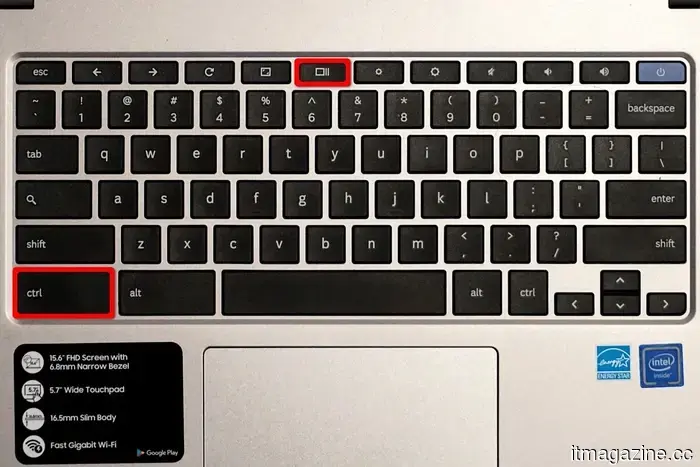
Полный скриншот: нажмите клавишу "Скриншот" или нажмите Ctrl + "Показать окна"
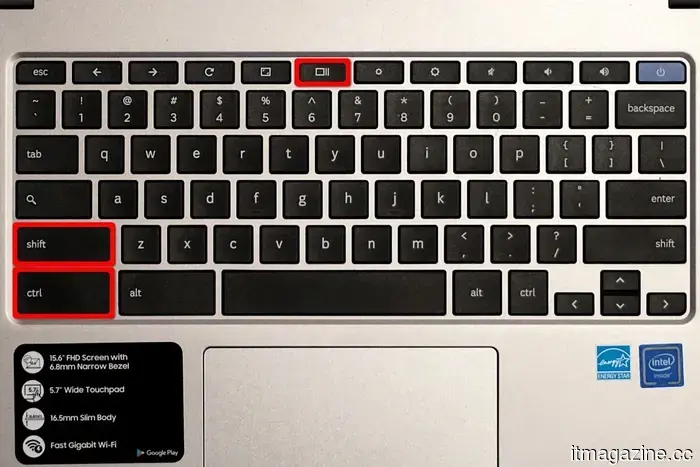
Частичный скриншот: нажмите Shift + Ctrl + "Показать окна"
Оконный скриншот: откройте "Захват экрана", затем выберите "Окно"
Скриншот планшета: нажмите "Питание" + "Уменьшение громкости"
Внешняя клавиатура: нажмите Ctrl + F5 для полного скриншота или Ctrl + Shift + F5 для частичного скриншота
Как сделать скриншот на Chromebook
Самый простой способ сделать скриншот на Chromebook — использовать встроенные инструменты захвата экрана.
Нажмите клавишу "Скриншот", если ваша Chromebook имеет такую.
Если у вашей Chromebook нет клавиши "Скриншот", откройте "Быстрые настройки" и выберите "Захват экрана". Вы также можете нажать Shift + Ctrl + "Показать окна", чтобы открыть ту же панель инструментов.
Выберите, хотите ли вы захватить весь экран, частичную область или одно окно.
Для полноэкранного скриншота выберите опцию полноэкранного режима и щелкните в любом месте на экране, если будет предложено.
Ваш скриншот будет сохранен автоматически, и вы сможете открыть его, скопировать, отредактировать или сразу поделиться им.
Если вы предпочитаете старый метод с сочетанием клавиш, нажмите Ctrl + "Показать окна", чтобы мгновенно захватить весь экран.
Как сделать частичный скриншот на Chromebook
Если вы хотите захватить только часть экрана, используйте опцию частичного скриншота.
Нажмите Shift + Ctrl + "Показать окна", чтобы открыть "Захват экрана", или нажмите клавишу "Скриншот" и выберите опцию частичного скриншота.
Щелкните и перетащите по области, которую хотите захватить.
Отпустите, чтобы сохранить скриншот.
Это самый чистый вариант, если вы хотите избежать обрезки позже и просто захватить то, что имеет значение.
Как сделать оконный скриншот на Chromebook
ChromeOS также позволяет вам захватывать одно окно приложения, не захватывая остальную часть экрана.
Откройте панель инструментов "Захват экрана".
Выберите опцию "Окно".
Выберите окно, которое хотите захватить.
Это полезно, когда вам нужно более чистое изображение для руководства, школьного проекта или сообщения и не хотите обрезать остальную часть рабочего стола позже.
Где сохраняются скриншоты Chromebook
По умолчанию скриншоты Chromebook сохраняются локально на вашем устройстве.
Вы обычно можете найти их в папке "Загрузки" в приложении "Файлы". В зависимости от вашей настройки они также могут появляться в "Изображениях".
Если вы часто делаете скриншоты, стоит проверить настройки "Захвата экрана", чтобы точно знать, куда идут новые файлы. Это избавит вас от необходимости делать скриншот, а затем сразу же играть в детектива.
Как изменить место сохранения скриншотов
Если вы хотите, чтобы ваши скриншоты сохранялись в другое место, кроме папки по умолчанию, вы можете изменить место сохранения через инструменты "Захвата экрана".
Откройте "Захват экрана", используя клавишу "Скриншот" или Shift + Ctrl + "Показать окна".
Откройте настройки захвата.
Выберите папку, в которую хотите, чтобы будущие скриншоты сохранялись.
Это особенно удобно, если вы регулярно перемещаете скриншоты в Google Диск или храните файлы проектов в определенной папке.
Как сделать скриншот на планшете Chromebook
Если вы используете Chromebook в планшетном режиме, самый простой метод — это сочетание аппаратных кнопок.
Нажмите "Питание" + "Уменьшение громкости" одновременно.
Chromebook захватит весь экран и автоматически сохранит изображение.
Это работает так же, как и создание скриншота на телефоне Android, что уместно, поскольку ChromeOS и Android заимствовали друг у друга идеи на протяжении многих лет.
Как сделать скриншот с помощью стилуса на Chromebook
Если ваша Chromebook поддерживает ввод стилусом, вы также можете делать скриншоты с помощью инструментов для пера.
Выберите "Стилус" или "Ручка".
Выберите "Захват экрана" для полного скриншота или "Захват области" для частичного скриншота.
Если вы выберете захват области, проведите стилусом по части экрана, которую хотите сохранить.
Это полезный вариант на устройствах 2-в-1, где тянуться к сочетанию клавиш может быть неудобно.
Как сделать скриншот с помощью внешней клавиатуры
Если вы используете внешнюю клавиатуру, которая не имеет специфических для Chromebook клавиш в верхнем ряду, сочетание клавиш немного изменяется.
Нажмите Ctrl + F5 для полного скриншота.
Нажмите Ctrl + Shift + F5 для частичного скриншота.
Это также метод, который следует использовать на устройствах ChromeOS, таких как Chromebox, где клавиатура может выглядеть больше как стандартная клавиатура ПК.
Как редактировать или делиться скриншотом на Chromebook
После того как вы сделали скриншот, вы можете открыть его в приложении "Файлы", чтобы быстро отредактировать или отправить кому-то другому.
Откройте приложение "Файлы" и перейдите в "Загрузки" или "Изображения".
Выберите скриншот, который хотите открыть.
Используйте встроенные инструменты для редактирования, чтобы обрезать, поворачивать или вносить простые изменения.
Сохраните изменения или используйте варианты обмена, чтобы отправить скриншот по электронной почте, в облачное хранилище или в другое приложение.
Для большинства людей встроенных инструментов достаточно. Если вам нужны расширенные аннотации или захват веб-страниц целиком, вот тогда сторонние инструменты начинают иметь смысл.
Лучшие инструменты для скриншотов на Chromebook
Встроенные инструменты ChromeOS хорошо покрывают основные функции, но несколько сторонних вариантов могут сделать больше.
Lightshot: простой инструмент для быстрого захвата областей и базовых редактирований.
FireShot: хорош для захвата целых веб-страниц без необходимости соединять несколько скриншотов.
Awesome Screenshot и Screen Recorder: полезно, если вам нужны аннотации, размытие или запись экрана в одном инструменте.
GoFullPage: еще один надежный вариант для сохранения целых веб-страниц в виде изображений или PDF.
Большинству пользователей эти инструменты не понадобятся для повседневных скриншотов, но они могут быть полезны, если вы создаете учебные пособия, отчеты или материалы для класса.
Часто задаваемые вопросы
Что такое клавиша "Показать окна" на Chromebook?
Клавиша "Показать окна" — это клавиша Chromebook, используемая вместо традиционной кнопки в верхнем ряду функций. Обычно она выглядит как прямоугольник с двумя вертикальными линиями рядом с ним.
Могу ли я сделать оконный скриншот на Chromebook?
Да. Откройте "Захват экрана", выберите "Окно", а затем выберите окно, которое хотите сохранить.
Куда уходят скриншоты на Chromebook?
Они обычно сохраняются в "Загрузках" в приложении "Файлы". Некоторые настройки могут также показывать их в "Изображениях".
Могу ли я изменить место сохранения скриншотов?
Да. Откройте панель инструментов "Захват экрана", перейдите в настройки захвата и выберите другое место сохранения.
Как сделать скриншот на Chromebook без клавиши "Скриншот"?
Используйте Shift + Ctrl + "Показать окна", чтобы открыть панель инструментов "Захват экрана", или используйте Ctrl + "Показать окна" для быстрого полноэкранного скриншота.
Как сделать скриншот на планшете Chromebook?
Нажмите "Питание" + "Уменьшение громкости
Другие статьи
 X закрывает сообщества. Но эй, теперь у вас есть пользовательские временные линии и групповые чаты.
X закрывает свою функцию Сообщества и заменяет её на индивидуальные временные шкалы с поддержкой ИИ и расширенные групповые чаты, смещая акцент на взаимодействие в реальном времени и персонализированные взаимодействия.
X закрывает сообщества. Но эй, теперь у вас есть пользовательские временные линии и групповые чаты.
X закрывает свою функцию Сообщества и заменяет её на индивидуальные временные шкалы с поддержкой ИИ и расширенные групповые чаты, смещая акцент на взаимодействие в реальном времени и персонализированные взаимодействия.
 Китай планирует заблокировать инвестиции США в свои ведущие компании в области ИИ без одобрения правительства.
Китай планирует требовать одобрения правительства перед тем, как стартапы в области ИИ примут капитал из США. Администрация Трампа усиливает контроль над китайской дистилляцией американской модели ИИ.
Парламент Турции принимает закон о запрете социальных сетей для лиц младше 15 лет
Парламент Турции принял закон, запрещающий социальные сети для лиц младше 15 лет, с параллельным законом о проверке личности для всех пользователей.
Китай планирует заблокировать инвестиции США в свои ведущие компании в области ИИ без одобрения правительства.
Китай планирует требовать одобрения правительства перед тем, как стартапы в области ИИ примут капитал из США. Администрация Трампа усиливает контроль над китайской дистилляцией американской модели ИИ.
Парламент Турции принимает закон о запрете социальных сетей для лиц младше 15 лет
Парламент Турции принял закон, запрещающий социальные сети для лиц младше 15 лет, с параллельным законом о проверке личности для всех пользователей.
 Возрождение Intel реально: 13,6 миллиарда долларов в первом квартале
Intel Q1 2026: $13.6 млрд выручки, шестой подряд прирост, DCAI увеличился на 22%, неконсолидированная прибыль на акцию $0.29 против консенсуса в 1 цент, акции +20% после закрытия рынка.
Возрождение Intel реально: 13,6 миллиарда долларов в первом квартале
Intel Q1 2026: $13.6 млрд выручки, шестой подряд прирост, DCAI увеличился на 22%, неконсолидированная прибыль на акцию $0.29 против консенсуса в 1 цент, акции +20% после закрытия рынка.
 Microsoft Gaming мертва, да здравствует Xbox
Microsoft отказывается от названия «Microsoft Gaming» и возвращается к бренду Xbox, что сигнализирует о renewed focus на вовлечении игроков, аппаратном обеспечении и единой игровой экосистеме.
Microsoft Gaming мертва, да здравствует Xbox
Microsoft отказывается от названия «Microsoft Gaming» и возвращается к бренду Xbox, что сигнализирует о renewed focus на вовлечении игроков, аппаратном обеспечении и единой игровой экосистеме.
Как сделать скриншот на Chromebook в 2026 году
Нужно узнать, как сделать скриншот на Chromebook? Обещаю, это проще, чем кажется, и мы даже поделимся несколькими удобными инструментами, которые вы можете использовать.