
Cómo tomar una captura de pantalla en un Chromebook en 2026
Tomar una captura de pantalla en un Chromebook es más fácil de lo que solía ser. Los modelos más nuevos incluyen una tecla dedicada para capturas de pantalla, mientras que todos los Chromebooks actuales también admiten herramientas de captura de pantalla de ChromeOS para capturas de pantalla de pantalla completa, parciales y de ventana. Si tu dispositivo utiliza un diseño de teclado más antiguo, aún puedes usar el atajo familiar de Mostrar ventanas.
También puedes tomar capturas de pantalla en modo tableta, usar un teclado externo y cambiar dónde se guardan las capturas de pantalla. Así es como funciona todo.
Respuesta rápida
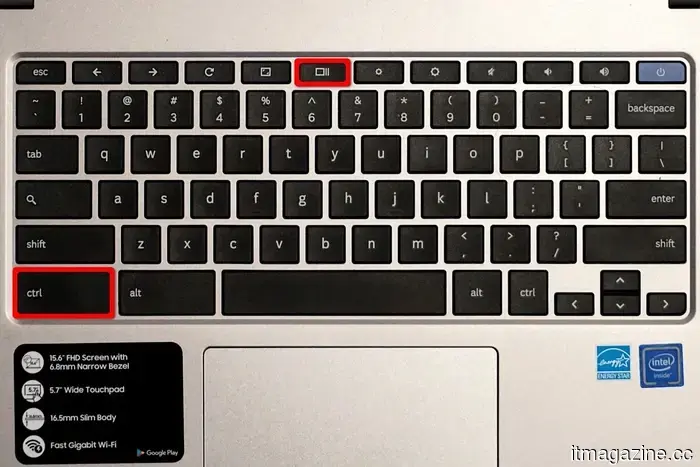
Captura de pantalla completa: Presiona la tecla de captura de pantalla, o presiona Ctrl + Mostrar ventanas
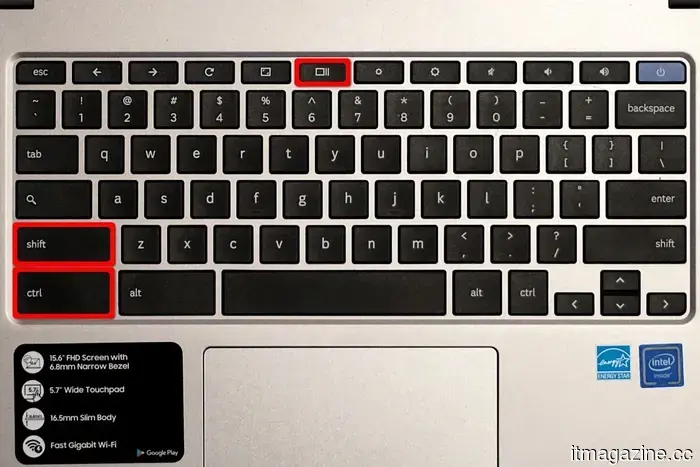
Captura de pantalla parcial: Presiona Shift + Ctrl + Mostrar ventanas
Captura de pantalla de ventana: Abre Captura de pantalla, luego elige Ventana
Captura de pantalla en tableta: Presiona Encendido + Volumen abajo
Teclado externo: Presiona Ctrl + F5 para una captura de pantalla completa, o Ctrl + Shift + F5 para una captura de pantalla parcial
Cómo tomar una captura de pantalla en un Chromebook
La forma más fácil de tomar una captura de pantalla en un Chromebook es usar las herramientas de Captura de pantalla integradas.
Presiona la tecla de captura de pantalla si tu Chromebook tiene una.
Si tu Chromebook no tiene una tecla de captura de pantalla, abre Configuración rápida y selecciona Captura de pantalla. También puedes presionar Shift + Ctrl + Mostrar ventanas para abrir la misma barra de herramientas.
Elige si deseas capturar la pantalla completa, un área parcial o una sola ventana.
Para una captura de pantalla de pantalla completa, selecciona la opción de pantalla completa y haz clic en cualquier parte de la pantalla si se te solicita.
Tu captura de pantalla se guardará automáticamente, y puedes abrirla, copiarla, editarla o compartirla de inmediato.
Si prefieres el método de atajo más antiguo, presiona Ctrl + Mostrar ventanas para capturar toda la pantalla al instante.
Cómo tomar una captura de pantalla parcial en un Chromebook
Si solo deseas una parte de la pantalla, utiliza la opción de captura de pantalla parcial.
Presiona Shift + Ctrl + Mostrar ventanas para abrir Captura de pantalla, o presiona la tecla de captura de pantalla y elige la opción de captura de pantalla parcial.
Haz clic y arrastra sobre el área que deseas capturar.
Suelta para guardar la captura de pantalla.
Esta es la opción más limpia si deseas omitir el recorte después y solo capturar lo que importa.
Cómo tomar una captura de pantalla de ventana en un Chromebook
ChromeOS también te permite capturar una sola ventana de aplicación sin capturar el resto de la pantalla.
Abre la barra de herramientas de Captura de pantalla.
Elige la opción Ventana.
Selecciona la ventana que deseas capturar.
Esto es útil cuando deseas una imagen más limpia para una guía, proyecto escolar o mensaje y no quieres recortar el resto de tu escritorio más tarde.
Dónde se guardan las capturas de pantalla de Chromebook
Por defecto, las capturas de pantalla de Chromebook se guardan localmente en tu dispositivo.
Por lo general, puedes encontrarlas en la carpeta Descargas en la aplicación Archivos. Dependiendo de tu configuración, también pueden aparecer en Imágenes.
Si tomas capturas de pantalla con frecuencia, vale la pena revisar la configuración de Captura de pantalla para que sepas exactamente dónde van los nuevos archivos. Eso te ahorra tomar la captura de pantalla y luego jugar a ser detective.
Cómo cambiar dónde se guardan las capturas de pantalla
Si deseas que tus capturas de pantalla vayan a otro lugar que no sea la carpeta predeterminada, puedes cambiar la ubicación de guardado a través de las herramientas de Captura de pantalla.
Abre Captura de pantalla usando la tecla de captura de pantalla o Shift + Ctrl + Mostrar ventanas.
Abre la configuración de captura.
Elige la carpeta donde deseas que se guarden las futuras capturas de pantalla.
Esto es especialmente útil si mueves regularmente las capturas de pantalla a Google Drive o mantienes archivos de proyectos en una carpeta específica.
Cómo tomar una captura de pantalla en una tableta Chromebook
Si estás usando un Chromebook en modo tableta, el método más fácil es el atajo de botón de hardware.
Presiona Encendido + Volumen abajo al mismo tiempo.
El Chromebook capturará la pantalla completa y guardará la imagen automáticamente.
Esto funciona de manera similar a tomar una captura de pantalla en un teléfono Android, lo cual es apropiado ya que ChromeOS y Android han estado tomando prestados los deberes del otro durante años.
Cómo tomar una captura de pantalla con un lápiz óptico en Chromebook
Si tu Chromebook admite entrada de lápiz óptico, también puedes tomar capturas de pantalla con las herramientas de lápiz.
Selecciona Lápiz óptico o Pluma.
Elige Capturar pantalla para una captura de pantalla completa, o Capturar región para una captura de pantalla parcial.
Si eliges capturar región, arrastra el lápiz a través de la parte de la pantalla que deseas guardar.
Esta es una opción útil en dispositivos 2 en 1 donde alcanzar un atajo de teclado se siente incómodo.
Cómo tomar una captura de pantalla con un teclado externo
Si estás usando un teclado externo que no tiene teclas específicas para Chromebook en la fila superior, el atajo cambia ligeramente.
Presiona Ctrl + F5 para una captura de pantalla completa.
Presiona Ctrl + Shift + F5 para una captura de pantalla parcial.
Este también es el método a usar en dispositivos ChromeOS como un Chromebox, donde el teclado puede parecer más un teclado de PC estándar.
Cómo editar o compartir una captura de pantalla en Chromebook
Después de tomar una captura de pantalla, puedes abrirla desde la aplicación Archivos para hacer ediciones rápidas o enviársela a otra persona.
Abre la aplicación Archivos y ve a Descargas o Imágenes.
Selecciona la captura de pantalla que deseas abrir.
Usa las herramientas de imagen integradas para recortar, rotar o hacer ajustes simples.
Guarda los cambios, o usa las opciones de compartir para enviar la captura de pantalla por correo electrónico, almacenamiento en la nube u otra aplicación.
Para la mayoría de las personas, las herramientas integradas son suficientes. Si necesitas anotaciones avanzadas o capturas de páginas web completas, es cuando las herramientas de terceros comienzan a tener sentido.
Mejores herramientas de captura de pantalla para Chromebook
Las herramientas integradas de ChromeOS cubren bien lo básico, pero algunas opciones de terceros pueden hacer más.
Lightshot: Una herramienta simple para capturas rápidas de regiones y ediciones básicas.
FireShot: Buena para capturar páginas web completas sin unir múltiples capturas de pantalla.
Awesome Screenshot y Screen Recorder: Útil si deseas anotaciones, desenfoque o grabación de pantalla en la misma herramienta.
GoFullPage: Otra opción sólida para guardar páginas web completas como imágenes o PDFs.
La mayoría de los usuarios no necesitarán estas para capturas de pantalla diarias, pero pueden ser útiles si creas tutoriales, informes o materiales para el aula.
Preguntas frecuentes
¿Cuál es la tecla Mostrar ventanas en un Chromebook?
La tecla Mostrar ventanas es la tecla del Chromebook utilizada en lugar de un botón de fila de función tradicional. Por lo general, se parece a un rectángulo con dos líneas verticales a su lado.
¿Puedo tomar una captura de pantalla de ventana en un Chromebook?
Sí. Abre Captura de pantalla, elige Ventana y luego selecciona la ventana que deseas guardar.
¿A dónde van las capturas de pantalla en un Chromebook?
Por lo general, se guardan en Descargas en la aplicación Archivos. Algunas configuraciones también pueden mostrarlas en Imágenes.
¿Puedo cambiar dónde se guardan las capturas de pantalla?
Sí. Abre la barra de herramientas de Captura de pantalla, ve a la configuración de captura y elige una ubicación de guardado diferente.
¿Cómo tomo una captura de pantalla en un Chromebook sin la tecla de captura de pantalla?
Usa Shift + Ctrl + Mostrar ventanas para abrir la barra de herramientas de Captura de pantalla, o usa Ctrl + Mostrar ventanas para una captura de pantalla rápida de pantalla completa.
¿Cómo tomo una captura de pantalla en una tableta Chromebook?
Presiona Encendido + Volumen abajo al mismo tiempo para capturar toda la pantalla.
¿Puedo editar una captura de pantalla justo después de tomarla?
Sí. Abre la captura de pantalla desde la aplicación Archivos y usa las herramientas de edición integradas para recortar, rotar o ajustar la imagen.
Tomar una captura de pantalla en un Chromebook es una de esas cosas que se siente confusa hasta que de repente no lo es. Una vez que conoces los atajos de teclas y dónde ChromeOS oculta las herramientas de captura, se convierte en algo natural.
Otros artículos
 Microsoft Gaming está muerto, ¡viva Xbox!
Microsoft abandona el nombre “Microsoft Gaming” y vuelve a la marca Xbox, señalando un renovado enfoque en la participación de los jugadores, el hardware y un ecosistema de juegos unificado.
Microsoft Gaming está muerto, ¡viva Xbox!
Microsoft abandona el nombre “Microsoft Gaming” y vuelve a la marca Xbox, señalando un renovado enfoque en la participación de los jugadores, el hardware y un ecosistema de juegos unificado.
 China planea bloquear la inversión de EE. UU. en sus principales empresas de IA sin la aprobación del gobierno.
China planea requerir aprobación gubernamental antes de que las startups de IA acepten capital estadounidense. La administración Trump está tomando medidas enérgicas contra la destilación del modelo de IA estadounidense por parte de China.
China planea bloquear la inversión de EE. UU. en sus principales empresas de IA sin la aprobación del gobierno.
China planea requerir aprobación gubernamental antes de que las startups de IA acepten capital estadounidense. La administración Trump está tomando medidas enérgicas contra la destilación del modelo de IA estadounidense por parte de China.
 La recuperación de Intel es real: $13.6 mil millones en el primer trimestre
Intel Q1 2026: $13.6B en ingresos, 6to aumento consecutivo, DCAI sube 22%, EPS no-GAAP $0.29 frente a un consenso de 1 centavo, acciones +20% después del horario.
El parlamento de Turquía aprueba la prohibición de las redes sociales para menores de 15 años.
El parlamento de Turquía ha aprobado una ley que prohíbe las redes sociales para menores de 15 años, junto con una ley paralela de verificación de identidad para todos los usuarios.
La recuperación de Intel es real: $13.6 mil millones en el primer trimestre
Intel Q1 2026: $13.6B en ingresos, 6to aumento consecutivo, DCAI sube 22%, EPS no-GAAP $0.29 frente a un consenso de 1 centavo, acciones +20% después del horario.
El parlamento de Turquía aprueba la prohibición de las redes sociales para menores de 15 años.
El parlamento de Turquía ha aprobado una ley que prohíbe las redes sociales para menores de 15 años, junto con una ley paralela de verificación de identidad para todos los usuarios.
 X está cerrando comunidades. Pero hey, ahora tienes cronologías personalizadas y chats grupales.
X está cerrando su función de Comunidades y la está reemplazando con líneas de tiempo personalizadas impulsadas por IA y chats grupales ampliados, cambiando el enfoque hacia interacciones en tiempo real y personalizadas.
X está cerrando comunidades. Pero hey, ahora tienes cronologías personalizadas y chats grupales.
X está cerrando su función de Comunidades y la está reemplazando con líneas de tiempo personalizadas impulsadas por IA y chats grupales ampliados, cambiando el enfoque hacia interacciones en tiempo real y personalizadas.
Cómo tomar una captura de pantalla en un Chromebook en 2026
¿Necesitas saber cómo tomar una captura de pantalla en un Chromebook? Te prometo que es más fácil de lo que parece, e incluso compartiremos algunas herramientas convenientes que puedes usar.