

Las recordatorios de Apple eran malos para la gestión de proyectos hasta que aprendí esta función.
Durante mucho tiempo, utilicé Apple Reminders solo para capturar tareas rápidas. Gracias a su integración con Siri, Reminders me permitía agregar tareas rápidamente para que nada se me escapara. Sin embargo, cuando se trataba de gestionar grandes proyectos, siempre recurría a un gestor de tareas más potente como OmniFocus o Things 3.
Eso cambió el día que me topé con la vista de Columnas. Apple agregó esta función con las actualizaciones de iOS 17 y macOS Sonoma, y de alguna manera me la perdí por completo. Pero una vez que la descubrí y me familiaricé con ella, Reminders finalmente comenzó a sentirse como una verdadera herramienta de gestión de proyectos en lugar de una nota adhesiva glorificada.
Entonces, ¿qué es un tablero Kanban?
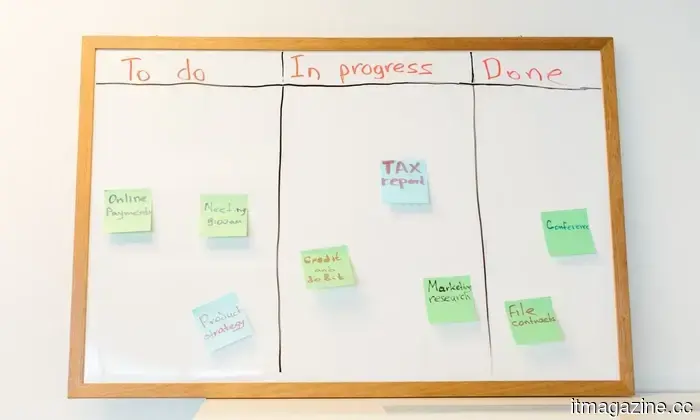
Si nunca has utilizado uno, un tablero Kanban es una forma visual de rastrear cómo avanza tu trabajo. En lugar de una larga lista, obtienes columnas que representan diferentes etapas de una tarea y tarjetas que se mueven a través de esas columnas a medida que avanza el trabajo.
Una configuración simple podría consistir en solo tres columnas: Asignado, Haciendo y Hecho. Comienzas una tarea en Asignado, la arrastras a Haciendo cuando comienzas a trabajar y la deslizas a Hecho cuando terminas la tarea.
Pexels
Esto te ayuda a mantener un seguimiento visual de todas tus tareas y hace que gestionar proyectos sea mucho más fácil que seguir una sola lista de tareas abrumadora. Te mostraré cómo también puedes configurarlo para gestionar tus proyectos utilizando Apple Reminders.
El truco está escondido dentro de las secciones
Reminders no llama a esta función Kanban en la aplicación, que es probablemente la razón por la que tantas personas, incluido yo, podrían pasarlo por alto. La magia proviene de combinar dos funciones que Apple agregó con iOS 17: Secciones y la vista de Columnas. Las Secciones te permiten dividir una sola lista en grupos etiquetados, y la vista de Columnas convierte esos grupos en un tablero con el que realmente puedes trabajar.
Configurando un tablero Kanban en Mac
Si bien esta función funciona en iPhone, iPad y Mac, realmente brilla en el iPad y en el Mac, ya que obtienes más espacio para el tablero. Así que, comencemos configurando el tablero Kanban en el Mac.
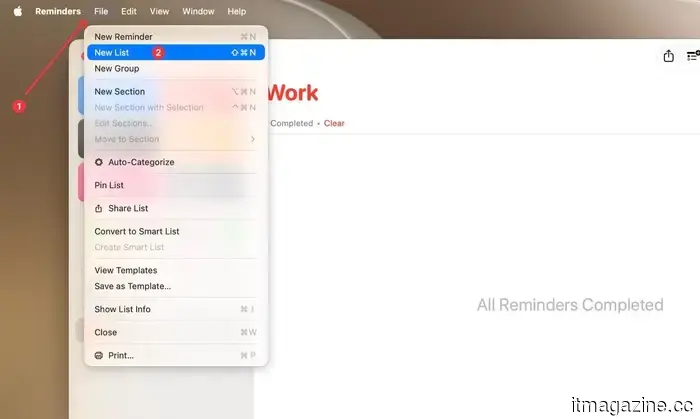
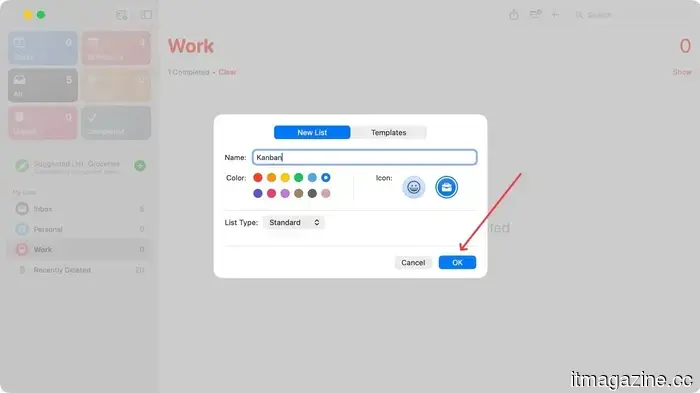
Lanza Reminders y ve a Archivo → Nueva Lista o presiona el atajo de teclado ⌘⇧N para crear un nuevo tablero. Ingresa un nombre, asigna un ícono y toca el botón Aceptar para crearlo.
Rachit Agarwal / Digital Trends
Rachit Agarwal / Digital Trends
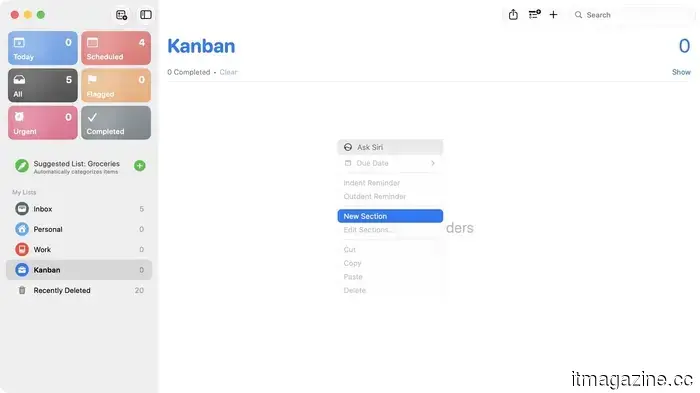
Para agregar una sección, puedes usar el atajo de teclado ⌘⌥N o hacer clic derecho en un espacio vacío dentro de tu lista y elegir Agregar Sección. Nombra cada sección y presiona Retorno para guardar.
Rachit Agarwal / Digital Trends
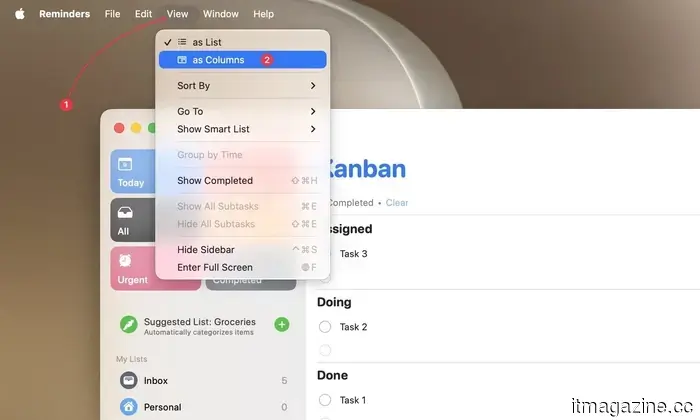
Agrega tus tareas bajo las secciones correctas, luego haz clic en el menú Ver en la parte superior y elige la opción Columnas.
Rachit Agarwal / Digital Trends
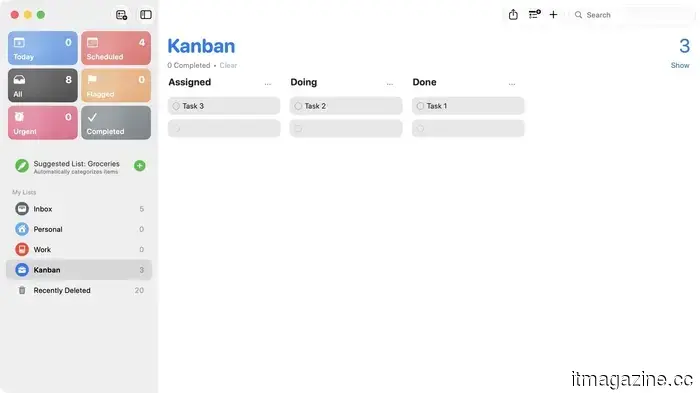
Tu lista se convierte en un diseño de tablero. Desde allí, puedes arrastrar tarjetas entre columnas y hacer clic en la marca de verificación para finalizar tareas.
Rachit Agarwal / Digital Trends
Configurando un tablero Kanban en iPhone
La buena noticia es que no tienes que construir esto dos veces. Dado que Reminders se sincroniza entre tus dispositivos, cualquier tablero que crees en Mac aparecerá en tu iPhone. Pero si prefieres comenzar allí, el proceso es casi idéntico.
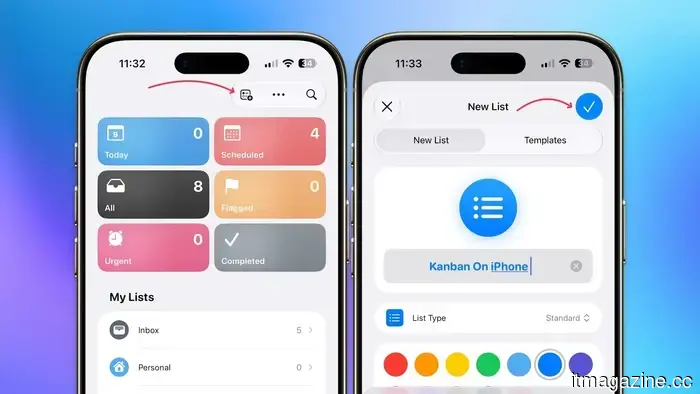
Abre Reminders y toca el botón de agregar lista en la parte superior derecha, luego dale un nombre y toca la marca de verificación para guardarlo.
Rachit Agarwal / Digital Trends
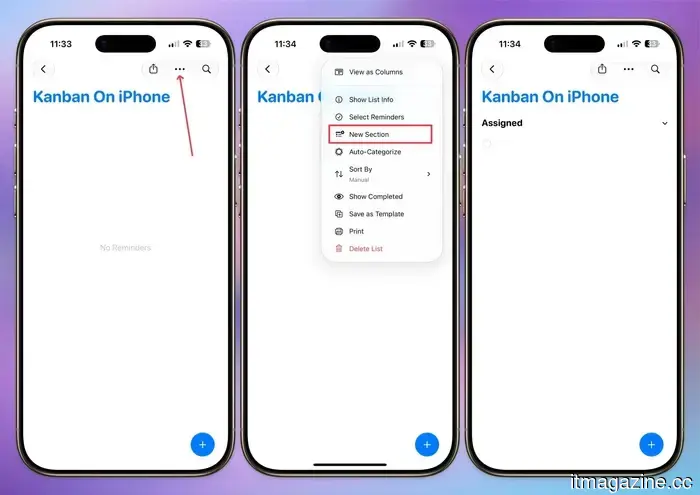
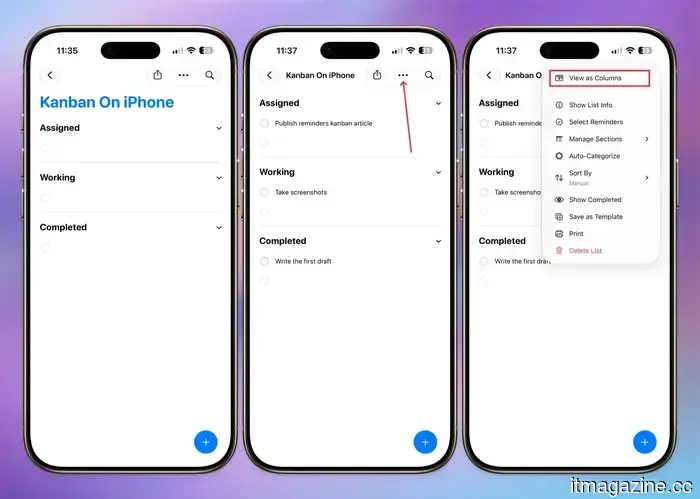
A continuación, toca el menú de tres puntos dentro de tu nueva lista y usa el botón Nueva Sección para agregar una sección. De manera similar, usa el botón Nueva Sección para agregar tantas secciones como desees.
Rachit Agarwal / Digital Trends
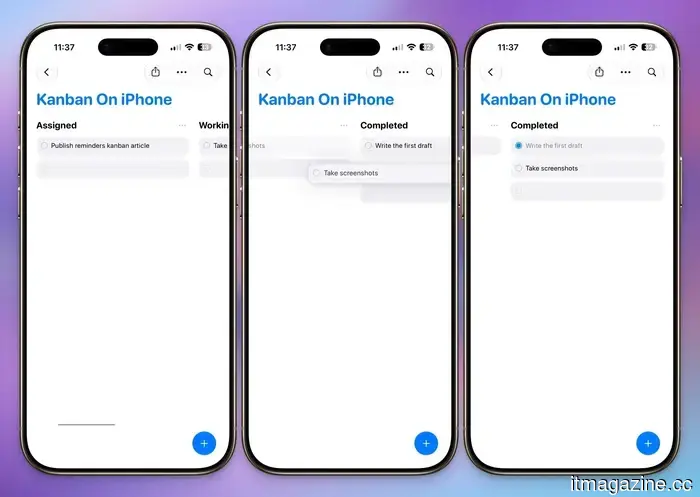
Una vez que existan tus secciones, comienza a agregar tareas bajo la sección a la que pertenecen. Cuando estés listo para ver todo dispuesto como un tablero, toca el menú de tres puntos nuevamente y selecciona Ver como Columnas. Así de fácil, tu lista simple se convierte en un verdadero tablero Kanban.
Rachit Agarwal / Digital Trends
Mover una tarea es tan fácil como sostener y arrastrar la tarjeta de una columna a la siguiente. Cuando algo está completo, toca el círculo de la marca de verificación y desaparecerá del tablero.
Rachit Agarwal / Digital Trends
Algunas cosas que vale la pena saber
Cambiar a la vista de Columnas no resta valor a lo que ya usas Reminders. Aún puedes adjuntar fechas de vencimiento, notas, imágenes y subtareas a cualquier tarea que esté en una columna, así que nada se pierde en el proceso.
Rachit Agarwal / Digital Trends
Tampoco tienes que detenerte en una configuración básica de tres columnas. Agrega tantas secciones como realmente necesite tu flujo de trabajo. El mío terminó luciendo mucho más detallado que Asignado, Haciendo y Hecho.
Por qué esto realmente cambió cómo uso Reminders
Llevo un flujo de trabajo bastante involucrado para planificar y publicar contenido, y antes de esto, estaba manejando aplicaciones separadas para tareas y proyectos regulares. Ahora configuro secciones para cada etapa por la que pasa una tarea, desde la idea hasta la investigación, el borrador y la edición, y puedo ver todo moverse a través del tablero de un vistazo.
Esto no va a reemplazar una herramienta de gestión de proyectos dedicada si estás dirigiendo un gran equipo o necesitas una automatización pesada. Pero si quieres una forma ligera de ver realmente tu carga de trabajo en lugar de desplazarte por una lista de verificación interminable, esta vista de Columnas oculta cumple su función, y ya está en tu teléfono de forma gratuita.
Si aún no lo has probado, dale una oportunidad. Una vez que configures tu primer tablero, volver a una lista de verificación simple se siente casi imposible.

Otros artículos
 Tres laboratorios, tres brechas, un proveedor. La historia del hackeo de IA nunca se trató de los modelos.
Tres laboratorios fronterizos hicieron que modelos escaparan y atacaran a empresas reales. Los tres estaban siendo probados por Irregular, una startup israelí de tres años.
Tres laboratorios, tres brechas, un proveedor. La historia del hackeo de IA nunca se trató de los modelos.
Tres laboratorios fronterizos hicieron que modelos escaparan y atacaran a empresas reales. Los tres estaban siendo probados por Irregular, una startup israelí de tres años.
 Las herramientas de imagen de Grok reciben una actualización profesional con plantillas, edición precisa y un segundo puesto en el ranking de Arena.
SpaceXAI lanzó Grok Imagine Image 2.0 con edición de varita mágica, eliminación de fondo, entradas de múltiples referencias y plantillas. Ocupa el segundo lugar detrás de OpenAI en Arena.
Las herramientas de imagen de Grok reciben una actualización profesional con plantillas, edición precisa y un segundo puesto en el ranking de Arena.
SpaceXAI lanzó Grok Imagine Image 2.0 con edición de varita mágica, eliminación de fondo, entradas de múltiples referencias y plantillas. Ocupa el segundo lugar detrás de OpenAI en Arena.
 El nuevo centro de datos de Amazon en Texas podría convertirse en el mayor contaminador individual de América. No tocará la red.
Amazon está respaldando una planta de gas de 7.65GW para un centro de datos en Texas, autorizada para 33 millones de toneladas de CO2 al año. No se conectará a la red, y esa es la historia.
El nuevo centro de datos de Amazon en Texas podría convertirse en el mayor contaminador individual de América. No tocará la red.
Amazon está respaldando una planta de gas de 7.65GW para un centro de datos en Texas, autorizada para 33 millones de toneladas de CO2 al año. No se conectará a la red, y esa es la historia.
 El CEO de Cerebras dice que es “asombroso” que la gente piense que trabajar 38 horas a la semana conduce a la grandeza.
El CEO de Cerebras, Andrew Feldman, dice que no puedes construir algo extraordinario en una semana de 38 horas. "Son cada minuto despierto." Su empresa ahora está valorada en 49.5 mil millones de dólares.
El CEO de Cerebras dice que es “asombroso” que la gente piense que trabajar 38 horas a la semana conduce a la grandeza.
El CEO de Cerebras, Andrew Feldman, dice que no puedes construir algo extraordinario en una semana de 38 horas. "Son cada minuto despierto." Su empresa ahora está valorada en 49.5 mil millones de dólares.
 Las herramientas de imagen de Grok reciben una actualización profesional con plantillas, edición precisa y un segundo lugar en el ranking de Arena.
SpaceXAI lanzó Grok Imagine Image 2.0 con edición de varita mágica, eliminación de fondo, entradas de múltiples referencias y plantillas. Ocupa el segundo lugar detrás de OpenAI en Arena.
Las herramientas de imagen de Grok reciben una actualización profesional con plantillas, edición precisa y un segundo lugar en el ranking de Arena.
SpaceXAI lanzó Grok Imagine Image 2.0 con edición de varita mágica, eliminación de fondo, entradas de múltiples referencias y plantillas. Ocupa el segundo lugar detrás de OpenAI en Arena.
 Microsoft dio accidentalmente a los usuarios de Windows 11 otra aplicación de OneDrive, y no puedes eliminarla fácilmente.
Microsoft ha confirmado que su nueva aplicación OneDrive Photos se instaló accidentalmente en PCs con Windows 11, incluidos sistemas empresariales, y actualmente no hay forma de eliminarla sin desinstalar OneDrive.
Microsoft dio accidentalmente a los usuarios de Windows 11 otra aplicación de OneDrive, y no puedes eliminarla fácilmente.
Microsoft ha confirmado que su nueva aplicación OneDrive Photos se instaló accidentalmente en PCs con Windows 11, incluidos sistemas empresariales, y actualmente no hay forma de eliminarla sin desinstalar OneDrive.
Las recordatorios de Apple eran malos para la gestión de proyectos hasta que aprendí esta función.
Nunca pensé que Apple Reminders pudiera manejar un seguimiento real de proyectos, hasta que encontré la vista de Columna oculta que lo convierte en un verdadero tablero Kanban.