

Напоминания Apple были плохи для управления проектами, пока я не узнал об этой функции.
На протяжении долгого времени я использовал Apple Reminders только для записи быстрых задач. Благодаря интеграции с Siri, Reminders позволяли мне быстро добавлять задачи, чтобы ничего не упустилось. Однако, когда дело доходило до управления крупными проектами, я всегда переходил на более мощные менеджеры задач, такие как OmniFocus или Things 3.
Это изменилось в тот день, когда я наткнулся на режим «Столбцы». Apple добавила эту функцию с обновлениями iOS 17 и macOS Sonoma, и каким-то образом я полностью ее пропустил. Но как только я ее обнаружил и освоил, Reminders наконец-то начали ощущаться как настоящий инструмент управления проектами, а не как разряженная заметка.
Итак, что такое доска Канбан?
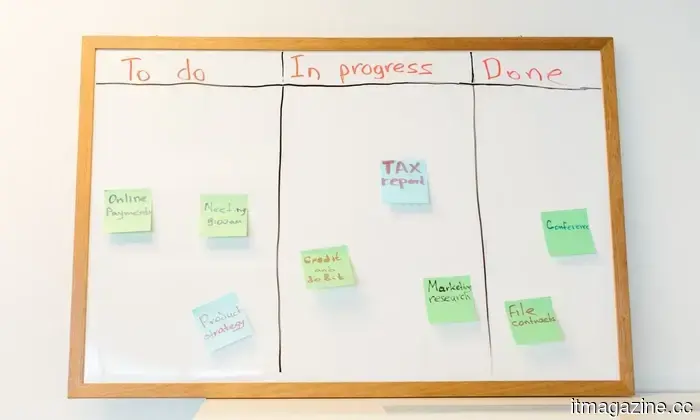
Если вы никогда не использовали такую, доска Канбан — это визуальный способ отслеживания того, как движется ваша работа. Вместо одного длинного списка вы получаете столбцы, которые представляют разные стадии задачи, и карточки, которые перемещаются между этими столбцами по мере выполнения работы.
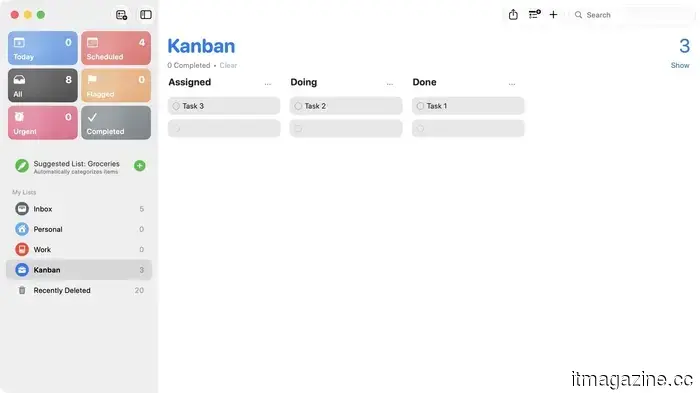
Простая настройка может состоять всего из трех столбцов: Назначено, В процессе и Завершено. Вы начинаете задачу в столбце Назначено, перетаскиваете ее в В процессе, когда начинаете работать, и перемещаете в Завершено, когда завершаете задачу.
Pexels
Это помогает вам визуально отслеживать все ваши задачи и делает управление проектами намного проще, чем следование одному пугающему списку задач. Я покажу вам, как вы также можете настроить это для управления вашими проектами с помощью Apple Reminders.
Секрет скрыт в разделах
Reminders не называет эту функцию Канбан в приложении, что, вероятно, и объясняет, почему так много людей, включая меня, могут ее пропустить. Магия заключается в сочетании двух функций, которые Apple добавила с iOS 17: Разделы и режим Столбцы. Разделы позволяют разбить один список на помеченные группы, а режим Столбцы превращает эти группы в доску, с которой вы можете действительно работать.
Настройка доски Канбан на Mac
Хотя эта функция работает на iPhone, iPad и Mac, она действительно проявляет себя на iPad и Mac, так как у вас больше пространства для доски. Итак, давайте начнем с настройки доски Канбан на Mac.
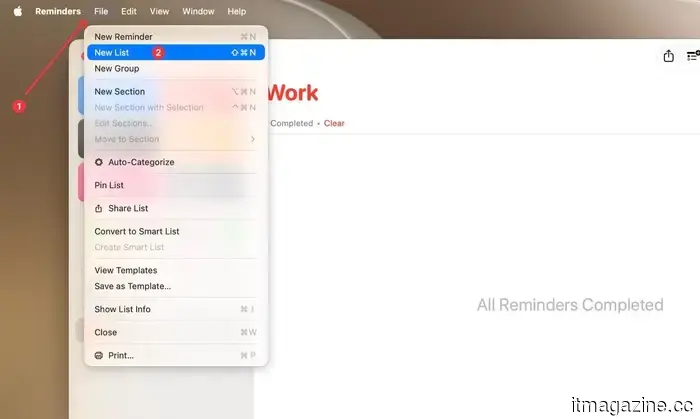
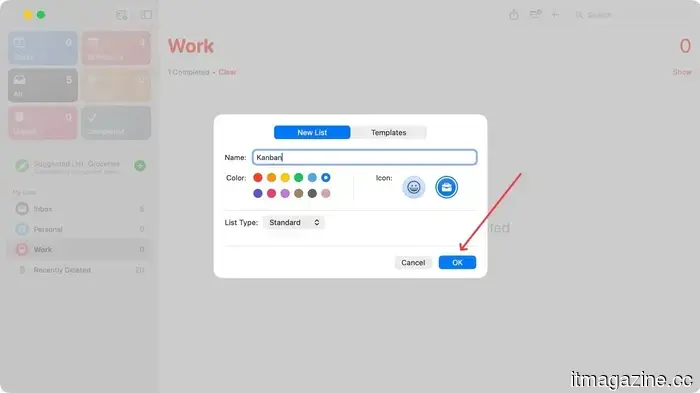
Запустите Reminders и перейдите в Файл → Новый список или нажмите сочетание клавиш ⌘⇧N, чтобы создать новую доску. Введите имя, назначьте иконку и нажмите кнопку ОК, чтобы создать ее.
Rachit Agarwal / Digital Trends
Rachit Agarwal / Digital Trends
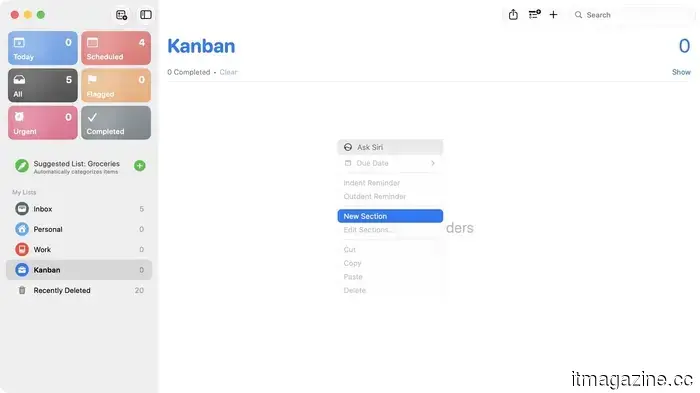
Чтобы добавить раздел, вы можете использовать сочетание клавиш ⌘⌥N или щелкнуть правой кнопкой мыши на пустом месте внутри вашего списка и выбрать Добавить раздел. Назовите каждый раздел и нажмите Enter, чтобы сохранить.
Rachit Agarwal / Digital Trends
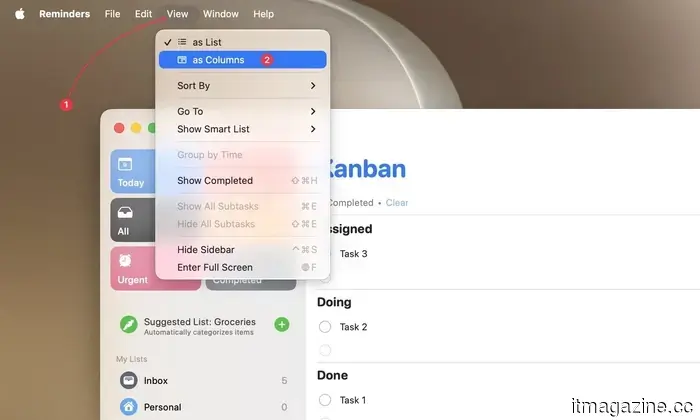
Добавьте ваши задачи под правильные разделы, затем нажмите меню Вид вверху и выберите опцию Столбцы.
Rachit Agarwal / Digital Trends
Ваш список превращается в макет доски. Оттуда вы можете перетаскивать карточки между столбцами и нажимать галочку, чтобы завершить задачи.
Rachit Agarwal / Digital Trends
Настройка доски Канбан на iPhone
Хорошая новость заключается в том, что вам не нужно строить это дважды. Поскольку Reminders синхронизируются между вашими устройствами, любая доска, которую вы создаете на Mac, появится на вашем iPhone. Но если вы предпочитаете начать с этого устройства, процесс практически идентичен.
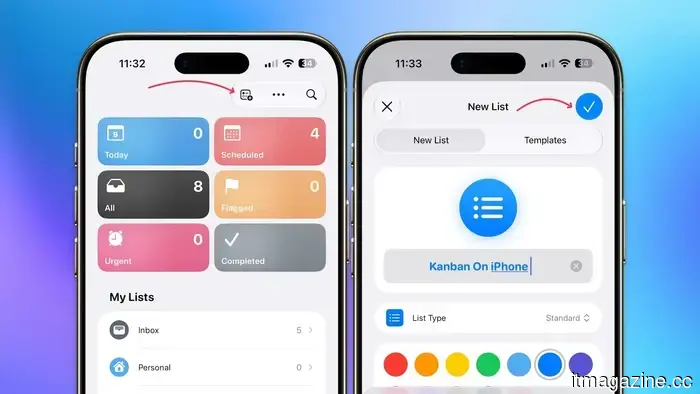
Откройте Reminders и нажмите кнопку добавления списка в правом верхнем углу, затем дайте ему имя и нажмите галочку, чтобы сохранить его.
Rachit Agarwal / Digital Trends
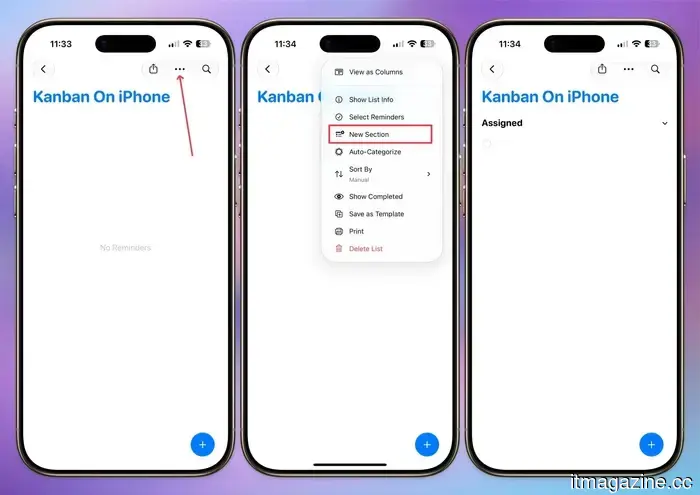
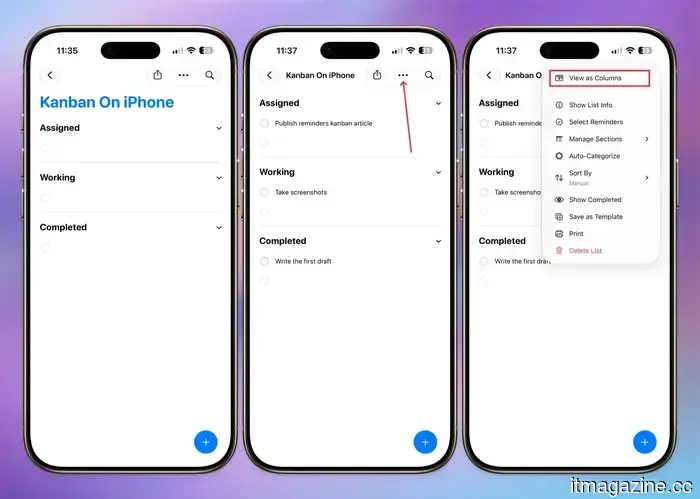
Затем нажмите меню с тремя точками внутри вашего нового списка и используйте кнопку Новый раздел, чтобы добавить раздел. Аналогично, используйте кнопку Новый раздел, чтобы добавить столько разделов, сколько вам нужно.
Rachit Agarwal / Digital Trends
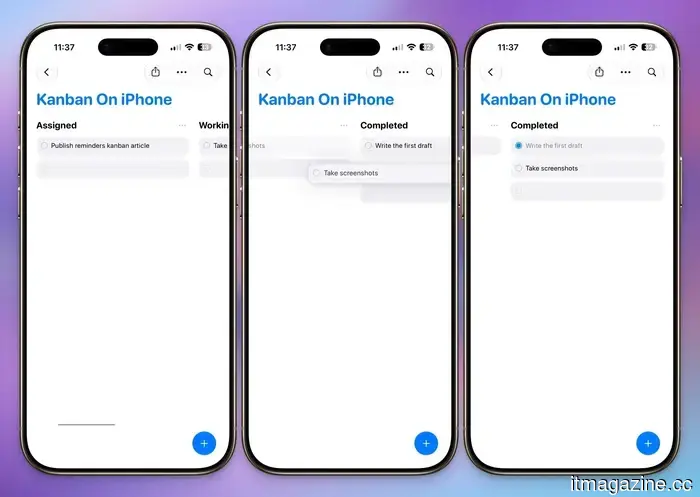
Как только ваши разделы созданы, начните добавлять задачи под раздел, к которому они относятся. Когда вы будете готовы увидеть все в виде доски, снова нажмите меню с тремя точками и выберите Вид как Столбцы. Вот так ваш обычный список превращается в настоящую доску Канбан.
Rachit Agarwal / Digital Trends
Перемещение задачи так же просто, как удерживать и перетаскивать карточку из одного столбца в следующий. Когда что-то завершено, нажмите круг с галочкой, и оно исчезнет с доски.
Rachit Agarwal / Digital Trends
Несколько вещей, которые стоит знать
Переход в режим Столбцы не отнимает от того, для чего вы уже используете Reminders. Вы все еще можете прикреплять сроки, заметки, изображения и подзадачи к любой задаче, находящейся в столбце, так что ничего не теряется в процессе.
Rachit Agarwal / Digital Trends
Вам также не нужно останавливаться на базовой настройке из трех столбцов. Добавьте столько разделов, сколько на самом деле нужно вашему рабочему процессу. Мой в итоге выглядел гораздо более детализированным, чем Назначено, В процессе и Завершено.
Почему это действительно изменило, как я использую Reminders
Я веду довольно сложный рабочий процесс для планирования и публикации контента, и до этого я использовал отдельные приложения для регулярных задач и проектов. Теперь я настраиваю разделы для каждой стадии, через которую проходит задача, от идеи до исследования, от черновика до редактирования, и могу наблюдать, как все движется по доске одним взглядом.
Это не заменит специализированный инструмент управления проектами, если вы управляете большой командой или нуждаетесь в серьезной автоматизации. Но если вы хотите легкий способ увидеть свою рабочую нагрузку, а не прокручивать бесконечный список задач, этот скрытый режим Столбцы выполняет свою работу, и он уже есть на вашем телефоне бесплатно.
Если вы еще не пробовали, дайте этому шанс. Как только вы настроите свою первую доску, вернуться к обычному списку задач будет почти невозможно.
Другие статьи
 Moburst представляет руководство по мобильному росту с использованием ИИ после достижения рекордных показателей кампании
Moburst публикует свою четырехстороннюю мобильную стратегию роста для эпохи ИИ, охватывающую ASO, оптимизацию поисковых систем, платное привлечение с использованием ИИ и эмпирическое тестирование креативов. Выпуск следует за достижениями кампании до 200% с Sprout Social.
Moburst представляет руководство по мобильному росту с использованием ИИ после достижения рекордных показателей кампании
Moburst публикует свою четырехстороннюю мобильную стратегию роста для эпохи ИИ, охватывающую ASO, оптимизацию поисковых систем, платное привлечение с использованием ИИ и эмпирическое тестирование креативов. Выпуск следует за достижениями кампании до 200% с Sprout Social.
 Moburst представляет руководство по мобильному росту на основе ИИ после достижения рекордных показателей кампании
Moburst публикует свою четырехстороннюю мобильную стратегию роста для эпохи ИИ, охватывающую ASO, оптимизацию поисковых систем, оплачиваемое привлечение с использованием ИИ и эмпирическое тестирование креативов. Выпуск следует за достижением результатов кампании до 200% с Sprout Social.
Moburst представляет руководство по мобильному росту на основе ИИ после достижения рекордных показателей кампании
Moburst публикует свою четырехстороннюю мобильную стратегию роста для эпохи ИИ, охватывающую ASO, оптимизацию поисковых систем, оплачиваемое привлечение с использованием ИИ и эмпирическое тестирование креативов. Выпуск следует за достижением результатов кампании до 200% с Sprout Social.
 Инструменты изображений Grok получили профессиональное обновление с шаблонами, точным редактированием и вторым местом в рейтинге Arena.
SpaceXAI выпустила Grok Imagine Image 2.0 с редактированием с помощью волшебной палочки, удалением фона, многими ссылочными входами и шаблонами. Занимает второе место после OpenAI на Arena.
Инструменты изображений Grok получили профессиональное обновление с шаблонами, точным редактированием и вторым местом в рейтинге Arena.
SpaceXAI выпустила Grok Imagine Image 2.0 с редактированием с помощью волшебной палочки, удалением фона, многими ссылочными входами и шаблонами. Занимает второе место после OpenAI на Arena.
 Я использовал Pixel 10 Pro в течение года. Надеюсь, Google исправит эти надоедливые проблемы в Pixel 11 Pro.
После года использования Pixel 10 Pro я точно знаю, что нужно исправить. У Pixel 11 Pro есть реальный шанс наконец-то сделать всё правильно.
Я использовал Pixel 10 Pro в течение года. Надеюсь, Google исправит эти надоедливые проблемы в Pixel 11 Pro.
После года использования Pixel 10 Pro я точно знаю, что нужно исправить. У Pixel 11 Pro есть реальный шанс наконец-то сделать всё правильно.
 Инструменты изображений Grok получили профессиональное обновление с шаблонами, точным редактированием и вторым местом в рейтинге Arena.
SpaceXAI выпустила Grok Imagine Image 2.0 с редактированием с помощью волшебной палочки, удалением фона, многими входными ссылками и шаблонами. Занимает второе место после OpenAI на Arena.
Инструменты изображений Grok получили профессиональное обновление с шаблонами, точным редактированием и вторым местом в рейтинге Arena.
SpaceXAI выпустила Grok Imagine Image 2.0 с редактированием с помощью волшебной палочки, удалением фона, многими входными ссылками и шаблонами. Занимает второе место после OpenAI на Arena.
 Microsoft запускает свой четвертый облачный регион в Индии в Хайдарабаде, что является первым шагом в рамках обязательства на сумму 17,5 миллиарда долларов.
Регион Microsoft в Южном Центре Индии в Хайдарабаде запущен с тремя зонами доступности, нулевым водяным охлаждением и контрактами на более чем 1000 МВт возобновляемой энергии.
Microsoft запускает свой четвертый облачный регион в Индии в Хайдарабаде, что является первым шагом в рамках обязательства на сумму 17,5 миллиарда долларов.
Регион Microsoft в Южном Центре Индии в Хайдарабаде запущен с тремя зонами доступности, нулевым водяным охлаждением и контрактами на более чем 1000 МВт возобновляемой энергии.
Напоминания Apple были плохи для управления проектами, пока я не узнал об этой функции.
Я никогда не думал, что Apple Reminders может справляться с реальным отслеживанием проектов, пока не нашел скрытый вид Колонок, который превращает его в настоящую доску Канбан.