
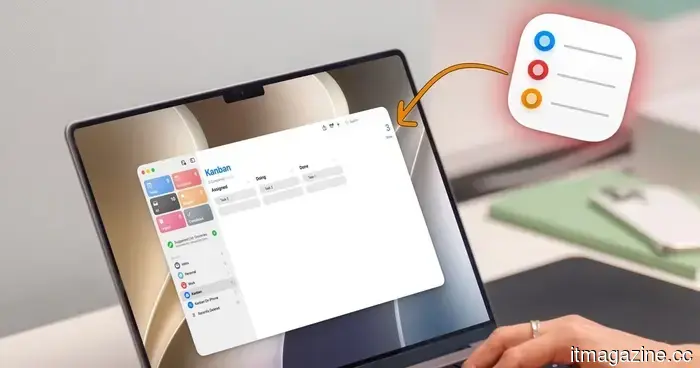
Apple Reminders era pessimo per la gestione dei progetti fino a quando non ho scoperto questa funzionalità.
Per molto tempo, ho usato Apple Reminders solo per catturare compiti veloci. Grazie all'integrazione con Siri, Reminders mi ha permesso di aggiungere rapidamente compiti in modo che nulla sfuggisse. Tuttavia, quando si trattava di gestire grandi progetti, mi spostavo sempre su un gestore di compiti più potente come OmniFocus o Things 3.
Questo è cambiato il giorno in cui mi sono imbattuto nella vista Colonna. Apple ha aggiunto questa funzionalità con gli aggiornamenti di iOS 17 e macOS Sonoma, e in qualche modo me ne sono completamente perso. Ma una volta scoperta e presa confidenza, Reminders ha finalmente iniziato a sembrare uno strumento di gestione progetti reale invece di un post-it glorificato.
Quindi, cos'è una bacheca Kanban?
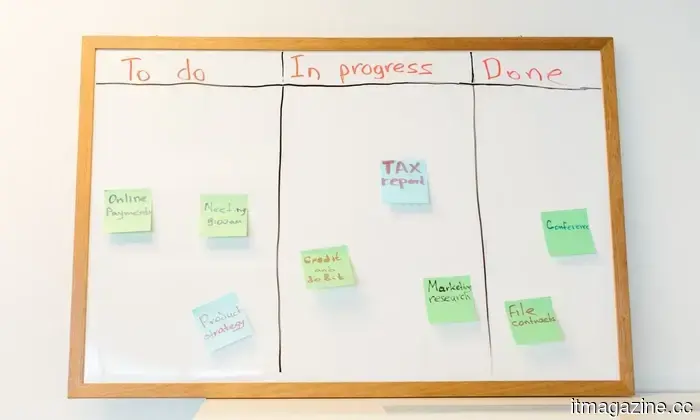
Se non ne hai mai usata una, una bacheca Kanban è un modo visivo per tenere traccia di come il tuo lavoro sta procedendo. Invece di un lungo elenco, ottieni colonne che rappresentano diverse fasi di un compito e schede che si spostano tra queste colonne man mano che il lavoro avanza.
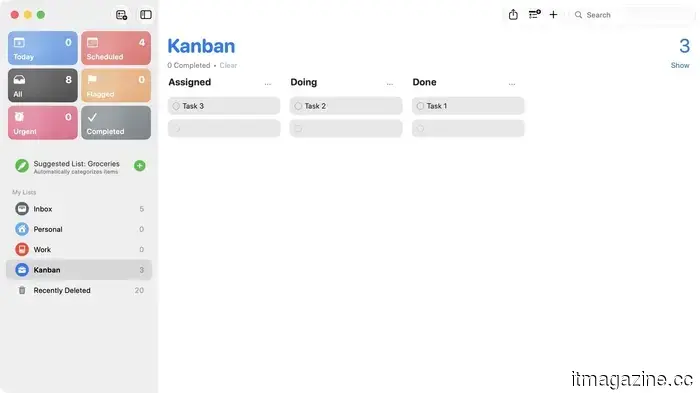
Una configurazione semplice potrebbe consistere in sole tre colonne: Assegnato, In corso e Completato. Inizi un compito in Assegnato, lo trascini in In corso quando inizi a lavorare e lo sposti in Completato quando finisci il compito.
Pexels
Questo ti aiuta a mantenere un tracciamento visivo di tutti i tuoi compiti e rende la gestione dei progetti molto più semplice rispetto a seguire un'unica lista di compiti scoraggiante. Ti mostrerò come puoi anche configurarlo per gestire i tuoi progetti utilizzando Apple Reminders.
Il trucco si nasconde all'interno delle sezioni
Reminders non chiama questa funzionalità Kanban nell'app, il che è probabilmente il motivo per cui così tante persone, me compreso, potrebbero perderla. La magia deriva dalla combinazione di due funzionalità che Apple ha aggiunto con iOS 17: Sezioni e la vista Colonne. Le sezioni ti permettono di suddividere un elenco singolo in gruppi etichettati, e la vista Colonne trasforma quei gruppi in una bacheca con cui puoi effettivamente lavorare.
Impostare una bacheca Kanban su Mac
Sebbene questa funzionalità funzioni su iPhone, iPad e Mac, brilla davvero su iPad e Mac, poiché hai più spazio per la bacheca. Quindi, iniziamo a impostare la bacheca Kanban su Mac.
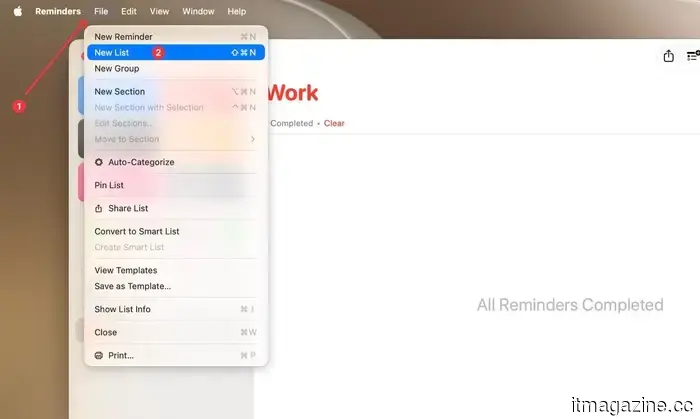
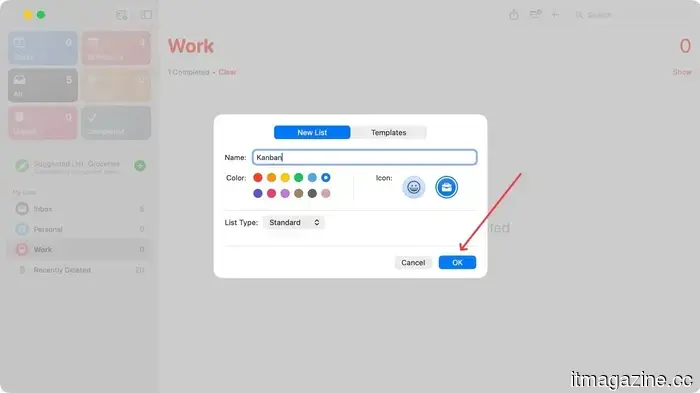
Avvia Reminders e vai su File → Nuovo Elenco o premi la scorciatoia da tastiera ⌘⇧N per creare una nuova bacheca. Inserisci un nome, assegna un'icona e tocca il pulsante Ok per crearla.
Rachit Agarwal / Digital Trends
Rachit Agarwal / Digital Trends
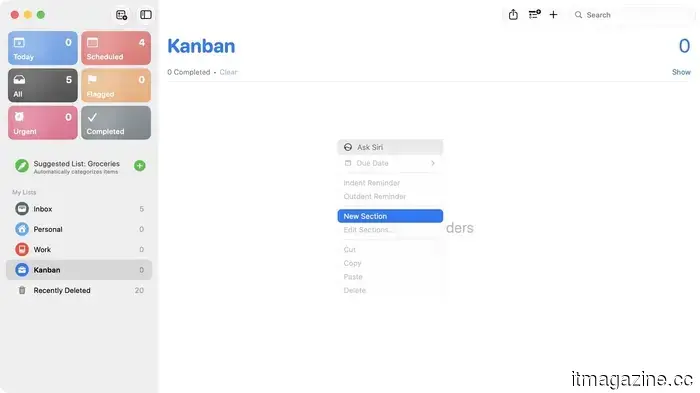
Per aggiungere una sezione, puoi utilizzare la scorciatoia da tastiera ⌘⌥N oppure fare clic con il tasto destro su uno spazio vuoto all'interno del tuo elenco e scegliere Aggiungi Sezione. Nomina ogni sezione e premi Invio per salvare.
Rachit Agarwal / Digital Trends
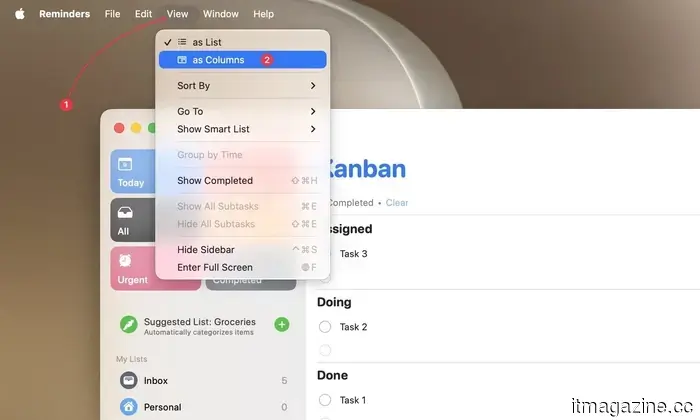
Aggiungi i tuoi compiti sotto le sezioni giuste, quindi fai clic sul menu Visualizza in alto e scegli l'opzione Colonne.
Rachit Agarwal / Digital Trends
Il tuo elenco si trasforma in un layout a bacheca. Da lì, puoi trascinare le schede tra le colonne e fare clic sul segno di spunta per completare i compiti.
Rachit Agarwal / Digital Trends
Impostare una bacheca Kanban su iPhone
La buona notizia è che non devi costruire questo due volte. Poiché Reminders si sincronizza tra i tuoi dispositivi, qualsiasi bacheca crei su Mac apparirà sul tuo iPhone. Ma se preferisci iniziare da lì, il processo è quasi identico.
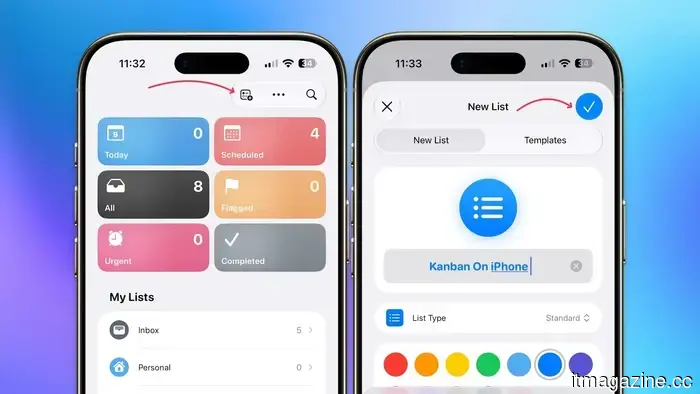
Apri Reminders e tocca il pulsante aggiungi elenco in alto a destra, quindi dagli un nome e premi il segno di spunta per salvarlo.
Rachit Agarwal / Digital Trends
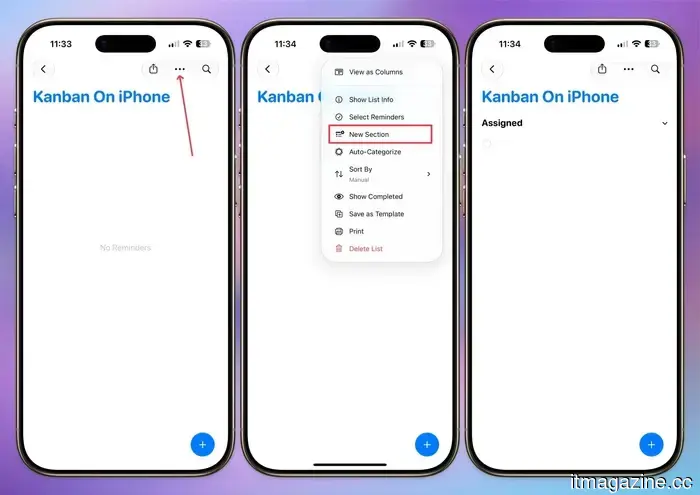
Successivamente, tocca il menu a tre punti all'interno del tuo nuovo elenco e usa il pulsante Nuova Sezione per aggiungere una sezione. Allo stesso modo, usa il pulsante Nuova Sezione per aggiungere quante più sezioni desideri.
Rachit Agarwal / Digital Trends
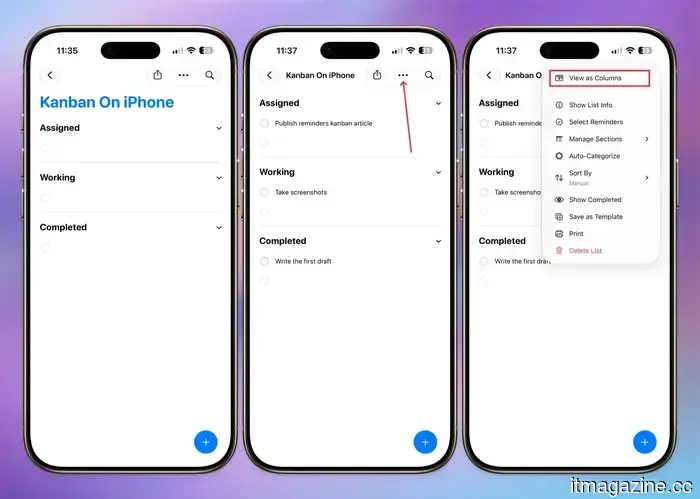
Una volta che le tue sezioni esistono, inizia ad aggiungere compiti sotto la sezione a cui appartengono. Quando sei pronto per vedere tutto disposto come una bacheca, tocca di nuovo il menu a tre punti e seleziona Visualizza come Colonne. Così, il tuo semplice elenco si trasforma in una vera e propria bacheca Kanban.
Rachit Agarwal / Digital Trends
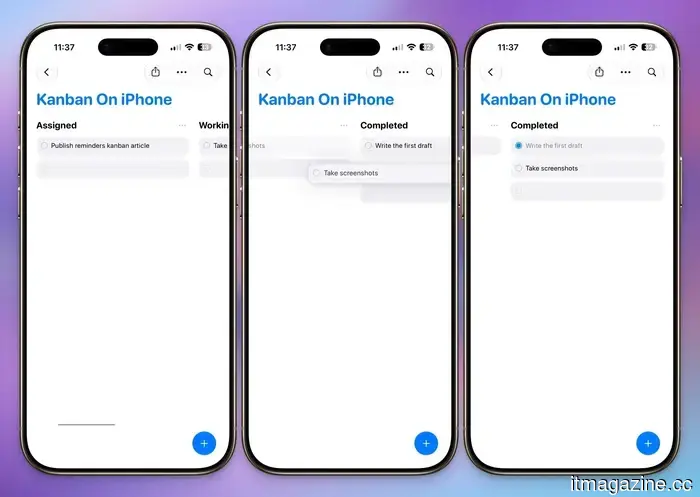
Spostare un compito è facile come tenere e trascinare la scheda da una colonna all'altra. Quando qualcosa è completato, tocca il cerchio del segno di spunta e scomparirà dalla bacheca.
Rachit Agarwal / Digital Trends
Alcune cose da sapere
Passare alla vista Colonna non toglie nulla da ciò per cui usi già Reminders. Puoi comunque allegare date di scadenza, note, immagini e sottocompiti a qualsiasi compito che si trova all'interno di una colonna, quindi nulla si perde nel processo.
Rachit Agarwal / Digital Trends
Non devi nemmeno fermarti a una configurazione di base a tre colonne. Aggiungi quante più sezioni il tuo flusso di lavoro richiede effettivamente. Il mio è finito per sembrare molto più dettagliato di Assegnato, In corso e Completato.
Perché questo ha effettivamente cambiato il modo in cui uso Reminders
Gestisco un flusso di lavoro piuttosto complesso per pianificare e pubblicare contenuti, e prima di questo, stavo gestendo app separate per compiti e progetti regolari. Ora ho impostato sezioni per ogni fase che un compito attraversa, dall'idea alla ricerca, alla stesura, alla modifica, e posso osservare tutto muoversi sulla bacheca in un colpo d'occhio.
Questo non sostituirà uno strumento di gestione progetti dedicato se stai gestendo un grande team o hai bisogno di automazione pesante. Ma se vuoi un modo leggero per vedere effettivamente il tuo carico di lavoro invece di scorrere un elenco di controllo infinito, questa vista Colonna nascosta fa il suo lavoro, ed è già disponibile sul tuo telefono gratuitamente.
Se non l'hai ancora provato, dagli un'occhiata. Una volta impostata la tua prima bacheca, tornare a un semplice elenco di controllo sembra quasi impossibile.
Altri articoli
 OpenAI ha appena acquistato una startup di presentazioni. Sta assemblando una suite per ufficio un'acquisizione alla volta.
OpenAI ha acquisito la startup di presentazioni NextSlide dopo circa un anno di vita. Il prodotto che sostituisce è PowerPoint, che appartiene al suo più grande investitore.
OpenAI ha appena acquistato una startup di presentazioni. Sta assemblando una suite per ufficio un'acquisizione alla volta.
OpenAI ha acquisito la startup di presentazioni NextSlide dopo circa un anno di vita. Il prodotto che sostituisce è PowerPoint, che appartiene al suo più grande investitore.
 Microsoft porta online la sua quarta regione cloud indiana a Hyderabad, la prima consegna di un impegno di 17,5 miliardi di dollari.
La regione India Sud-centrale di Microsoft a Hyderabad è attiva con tre zone di disponibilità, raffreddamento ad acqua zero e contratti di energia rinnovabile superiori a 1.000 MW.
Microsoft porta online la sua quarta regione cloud indiana a Hyderabad, la prima consegna di un impegno di 17,5 miliardi di dollari.
La regione India Sud-centrale di Microsoft a Hyderabad è attiva con tre zone di disponibilità, raffreddamento ad acqua zero e contratti di energia rinnovabile superiori a 1.000 MW.
 Non puoi regolamentare il tuo modo di raggiungere la sovranità nell'IA.
L'Europa può offrire alle aziende di intelligenza artificiale certezza normativa, ma senza calcolo, chip, energia e infrastrutture, non può ancora garantire autonomia strategica.
Non puoi regolamentare il tuo modo di raggiungere la sovranità nell'IA.
L'Europa può offrire alle aziende di intelligenza artificiale certezza normativa, ma senza calcolo, chip, energia e infrastrutture, non può ancora garantire autonomia strategica.
 Gli strumenti di immagine di Grok ricevono un aggiornamento professionale con modelli, editing preciso e un secondo posto nella classifica Arena.
SpaceXAI ha lanciato Grok Imagine Image 2.0 con editing a bacchetta magica, rimozione dello sfondo, input multi-riferimento e modelli. Si posiziona al secondo posto dietro OpenAI su Arena.
Gli strumenti di immagine di Grok ricevono un aggiornamento professionale con modelli, editing preciso e un secondo posto nella classifica Arena.
SpaceXAI ha lanciato Grok Imagine Image 2.0 con editing a bacchetta magica, rimozione dello sfondo, input multi-riferimento e modelli. Si posiziona al secondo posto dietro OpenAI su Arena.
 Microsoft porta online la sua quarta regione cloud indiana a Hyderabad, la prima consegna di un impegno di 17,5 miliardi di dollari.
La regione India Sud-Centrale di Microsoft a Hyderabad è attiva con tre zone di disponibilità, raffreddamento ad acqua zero e contratti di energia rinnovabile superiori a 1.000 MW.
Microsoft porta online la sua quarta regione cloud indiana a Hyderabad, la prima consegna di un impegno di 17,5 miliardi di dollari.
La regione India Sud-Centrale di Microsoft a Hyderabad è attiva con tre zone di disponibilità, raffreddamento ad acqua zero e contratti di energia rinnovabile superiori a 1.000 MW.
 Ho usato il Pixel 10 Pro per un anno. Spero che Google risolva questi fastidiosi problemi sul Pixel 11 Pro.
Dopo un anno con il Pixel 10 Pro, so esattamente cosa deve essere sistemato. Il Pixel 11 Pro ha una reale possibilità di farcela finalmente.
Ho usato il Pixel 10 Pro per un anno. Spero che Google risolva questi fastidiosi problemi sul Pixel 11 Pro.
Dopo un anno con il Pixel 10 Pro, so esattamente cosa deve essere sistemato. Il Pixel 11 Pro ha una reale possibilità di farcela finalmente.
Apple Reminders era pessimo per la gestione dei progetti fino a quando non ho scoperto questa funzionalità.
Non avrei mai pensato che Apple Reminders potesse gestire un vero monitoraggio dei progetti, fino a quando non ho scoperto la vista Colonna nascosta che lo trasforma in un vero e proprio Kanban board.