
7 consejos de Apple Notes para mejorar tu experiencia de toma de notas
A lo largo de los años, Apple ha convertido Apple Notes en una de las mejores aplicaciones para tomar notas en el iPhone. El problema es que la mayoría de las personas utilizan la aplicación solo como un lugar para almacenar información y no la aprovechan al máximo. Hoy, compartiré siete de mis consejos favoritos de Apple Notes que elevarán tu experiencia de toma de notas.
Cambia entre notas abiertas recientemente
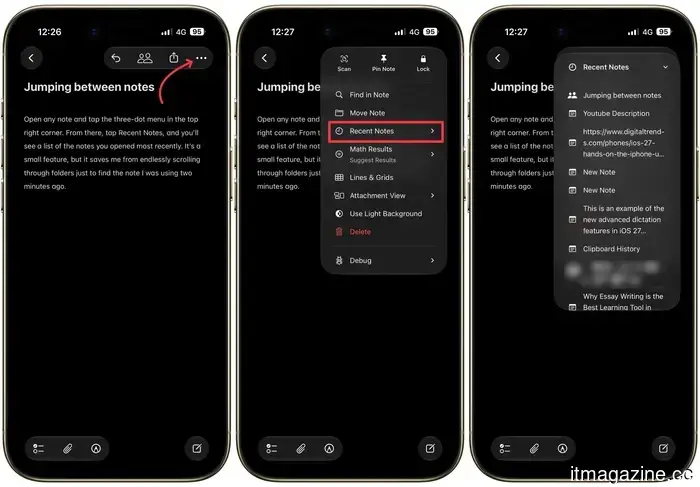
Constantemente salto entre artículos en borrador, listas de compras e ideas aleatorias. Hasta que encontré este atajo, saltar entre notas era molesto. Abre cualquier nota y toca el menú de tres puntos en la esquina superior derecha.
Rachit Agarwal / Digital Trends
Desde allí, toca Notas Recientes, y verás una lista de las notas que abriste más recientemente. Es una pequeña función, pero me ahorra de desplazarme sin fin a través de carpetas solo para encontrar la nota que estaba usando hace dos minutos.
Destaca tu texto favorito
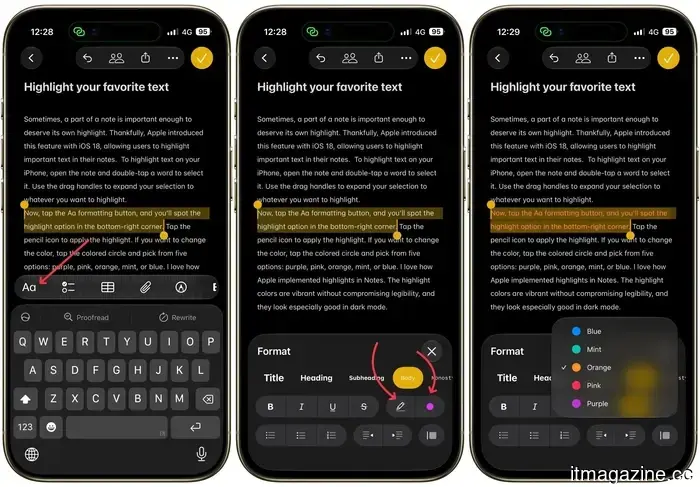
A veces, una parte de una nota es lo suficientemente importante como para merecer su propio resaltado. Apple introdujo esta función con iOS 18, permitiendo a los usuarios resaltar texto importante en sus notas. Para resaltar texto en tu iPhone, abre la nota y toca dos veces una palabra para seleccionarla. Usa los controladores de arrastre para expandir tu selección a lo que quieras resaltar.
Rachit Agarwal / Digital Trends
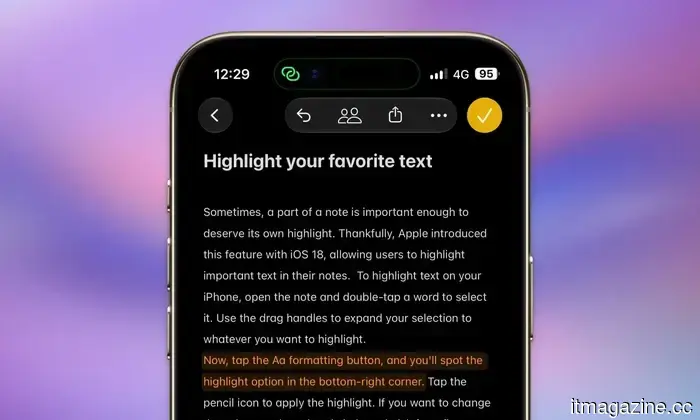
Ahora, toca el botón de formato Aa, y verás la opción de resaltar en la esquina inferior derecha. Toca el ícono del lápiz para aplicar el resaltado. Si deseas cambiar el color, toca el círculo de color y elige entre cinco opciones: púrpura, rosa, naranja, menta o azul. Me encanta cómo Apple implementó los resaltados en Notas. Los colores de resaltado son vibrantes sin comprometer la legibilidad, y se ven especialmente bien en modo oscuro.
Rachit Agarwal / Digital Trends
Captura notas rápidas en segundos
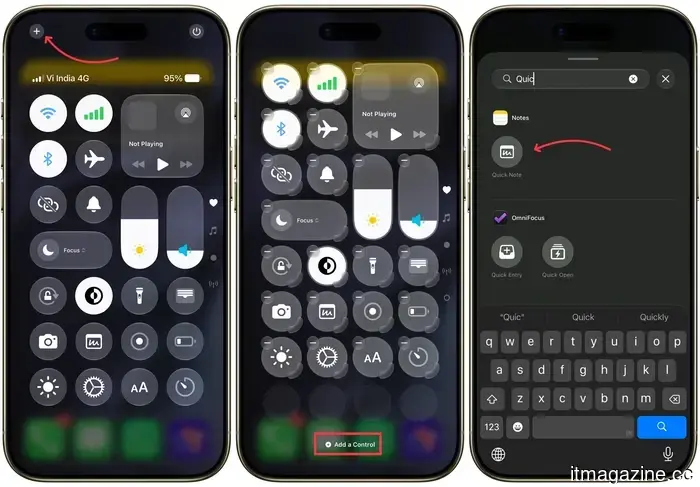
Cuando la inspiración llega, lo último que quieres es buscar en la aplicación Notas para anotarlo. La Nota Rápida resuelve exactamente ese problema. Para usar esta función, primero debes agregarla a tu Centro de Control. Desliza hacia abajo desde la esquina superior derecha de tu pantalla para abrirlo, toca el ícono de más, luego toca Agregar un Control. Busca Nota Rápida y agrégala a tu Centro de Control.
Rachit Agarwal / Digital Trends
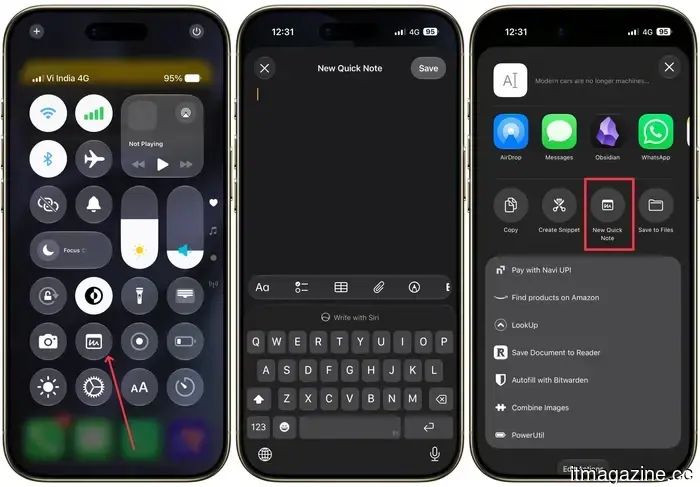
A partir de entonces, deslizar hacia abajo desde la esquina superior derecha te dará acceso instantáneo al ícono de Nota Rápida, que se parece a una pequeña caja con un garabato. Escribe tu nota, toca Guardar, y se guarda directamente en la aplicación Notas. Incluso puedes crear una Nota Rápida desde dentro de otra aplicación. Supongamos que estás leyendo un artículo en el navegador Arc Search y quieres guardar un enlace o un fragmento de texto. Simplemente toca el ícono de Compartir y elige Agregar a Nota Rápida.
Rachit Agarwal / Digital Trends
Bloquea notas sensibles con una contraseña
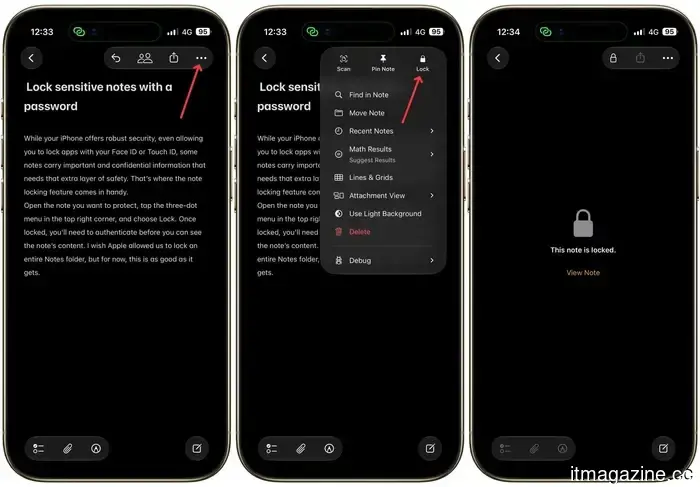
Si bien tu iPhone ofrece una seguridad robusta, incluso permitiéndote bloquear aplicaciones con tu Face ID o Touch ID, algunas notas contienen información importante y confidencial que necesita esa capa adicional de seguridad. Ahí es donde la función de bloqueo de notas resulta útil.
Rachit Agarwal / Digital Trends
Abre la nota que deseas proteger, toca el menú de tres puntos en la esquina superior derecha y elige Bloquear. Una vez bloqueada, necesitarás autenticarte antes de poder ver el contenido de la nota. Ojalá Apple nos permitiera bloquear una carpeta completa de Notas, pero por ahora, esto es lo mejor que hay.
Encuentra todos tus archivos adjuntos en un solo lugar
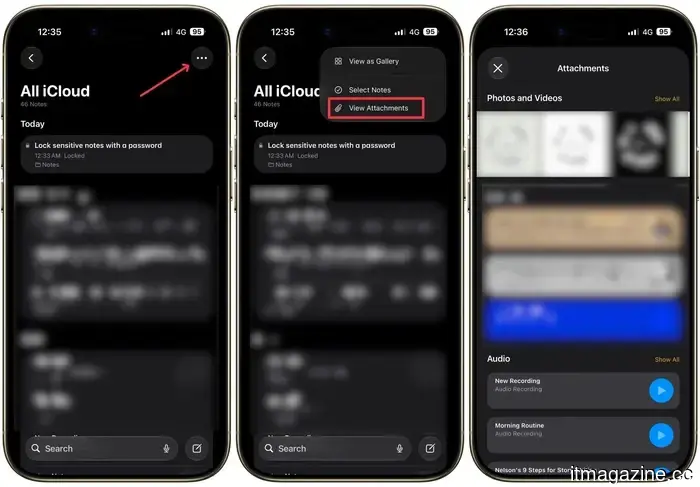
A veces sabes que has guardado un documento en Notas pero no puedes recordar el título de la nota. Quiero ahorrarte la odisea de abrir todas tus notas individualmente para encontrar ese documento. Toca el menú de tres puntos y selecciona Ver Archivos Adjuntos, y Notas mostrará cada foto, escaneo, grabación de audio y documento que has guardado en todas tus notas en una ventana desplazable. Me ha salvado más de una vez de buscar a través de docenas de notas en busca de una sola captura de pantalla.
Rachit Agarwal / Digital Trends
Organiza notas con etiquetas y carpetas inteligentes
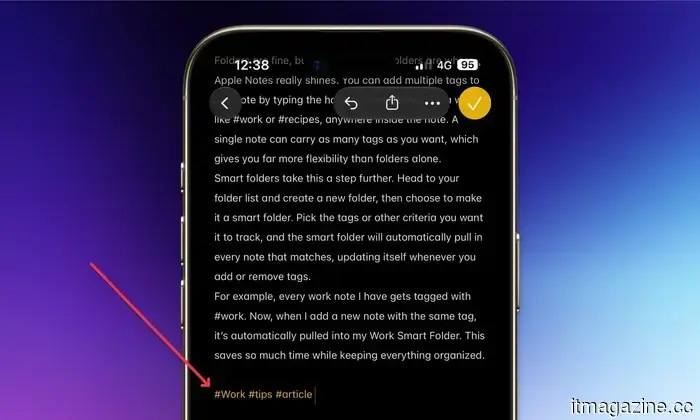
Me encanta organizar mis notas usando etiquetas. Puedes agregar múltiples etiquetas a cualquier nota escribiendo el símbolo de hash seguido de una palabra, como #trabajo o #recetas, en cualquier parte de la nota. Una sola nota puede llevar tantas etiquetas como desees, lo que te da mucha más flexibilidad que solo las carpetas.
Rachit Agarwal / Digital Trends
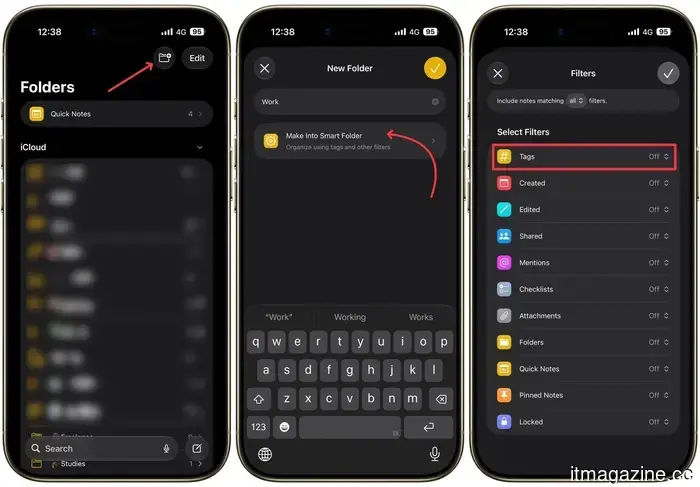
Las carpetas inteligentes llevan esto un paso más allá. Dirígete a tu lista de carpetas y crea una nueva carpeta, luego elige convertirla en una carpeta inteligente. Elige las etiquetas u otros criterios que deseas que rastree, y la carpeta inteligente automáticamente incluirá cada nota que coincida, actualizándose cada vez que agregues o elimines etiquetas.
Rachit Agarwal / Digital Trends
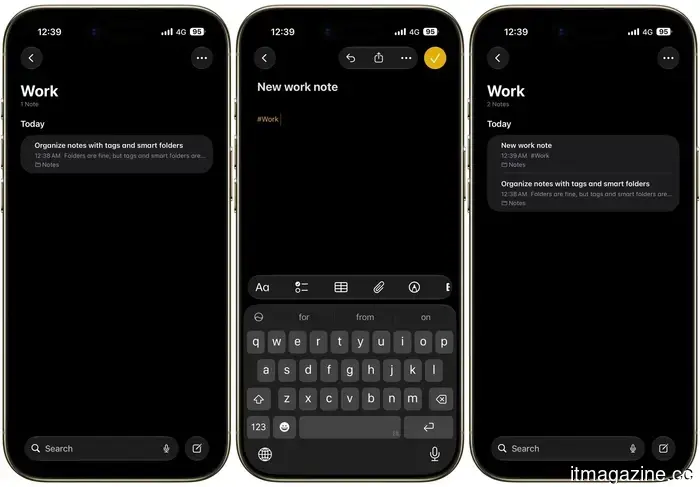
Por ejemplo, cada nota de trabajo que tengo se etiqueta con #trabajo. Ahora, cuando agrego una nueva nota con la misma etiqueta, se incluye automáticamente en mi Carpeta Inteligente de Trabajo. Esto ahorra tanto tiempo mientras mantiene todo organizado.
Rachit Agarwal / Digital Trends
Vincula notas para construir tu propio índice
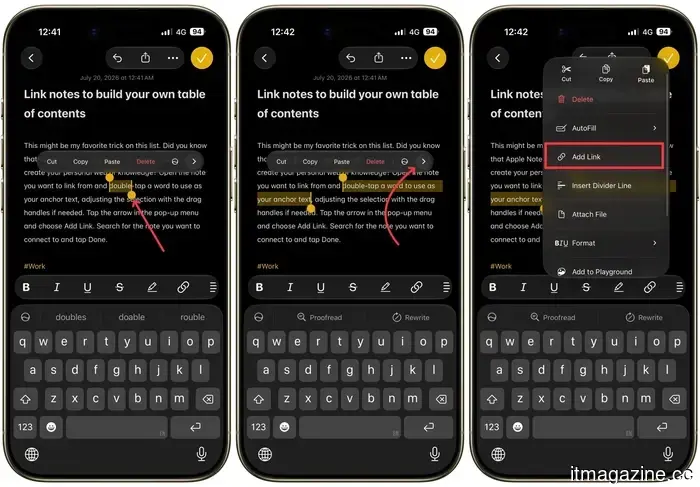
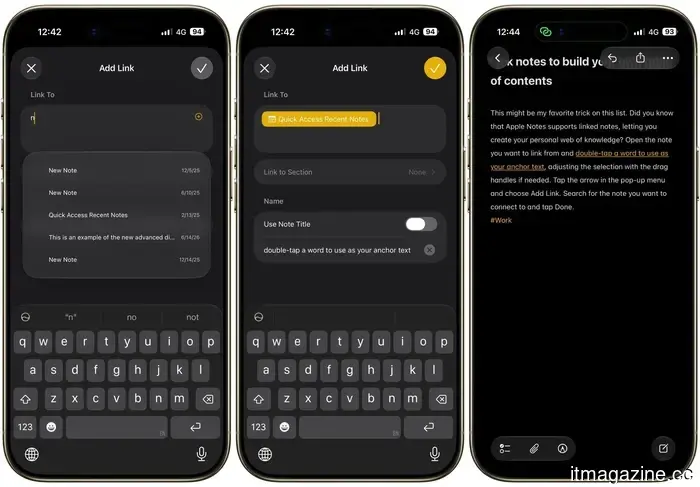
Este podría ser mi truco favorito de esta lista. ¿Sabías que Apple Notes admite notas vinculadas, permitiéndote crear tu propia red de conocimiento? Abre la nota desde la que deseas vincular y toca dos veces una palabra para usarla como texto ancla, ajustando la selección con los controladores de arrastre si es necesario.
Rachit Agarwal / Digital Trends
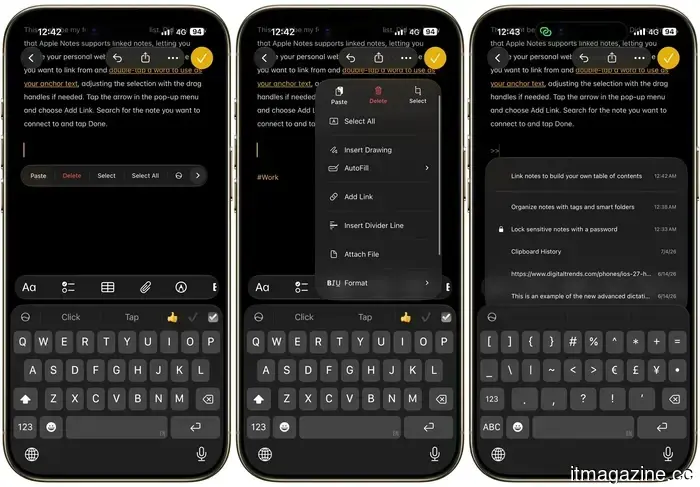
Toca la flecha en el menú emergente y elige Agregar Enlace. Busca la nota a la que deseas conectar y toca Listo.
Rachit Agarwal / Digital Trends
Si prefieres agregar un enlace sin texto ancla, mantén presionado donde quieras que esté el enlace, toca la flecha para más opciones, elige Agregar Enlace y busca tu nota de la misma manera. También hay un atajo más rápido para esto: escribe dos signos de mayor (>>) para abrir un campo de búsqueda directamente dentro de tu nota, luego busca y selecciona la nota que deseas vincular.
Rachit Agarwal / Digital Trends
Uso esta función para construir una nota principal que vincule todas mis notas más utilizadas, convirtiéndola esencialmente en un índice para toda mi biblioteca de notas. Ha cambiado completamente la forma en que navego por Apple Notes, y no volvería a desplazarme por carpetas ahora.
Reflexiones finales
Estos son los siete trucos de Apple Notes que han hecho la mayor diferencia en cómo uso la aplicación a diario. Ninguno de ellos requiere una aplicación de terceros o una configuración complicada, solo unos pocos toques enterrados en menús que probablemente has desplazado un centenar de veces. Prueba algunos de ellos y házmelo saber cuál te sorprendió más.
Otros artículos
 Kenia investiga el hackeo del sitio web oficial de Ruto tras la demanda de rescate en bitcoin
Kenia está investigando un ciberataque que desfiguró el sitio web del presidente Ruto y exigió un rescate de cinco bitcoins. Los funcionarios dicen que no se robaron datos.
Kenia investiga el hackeo del sitio web oficial de Ruto tras la demanda de rescate en bitcoin
Kenia está investigando un ciberataque que desfiguró el sitio web del presidente Ruto y exigió un rescate de cinco bitcoins. Los funcionarios dicen que no se robaron datos.
 El 'insider sintético': deepfakes de IA como empleados falsos
Los deepfakes de IA permiten a los hackers hacerse pasar por personal, la amenaza del "insider sintético". Sin embargo, la mayoría de las filtraciones internas siguen siendo accidentes, y los agentes de IA son el próximo riesgo.
El 'insider sintético': deepfakes de IA como empleados falsos
Los deepfakes de IA permiten a los hackers hacerse pasar por personal, la amenaza del "insider sintético". Sin embargo, la mayoría de las filtraciones internas siguen siendo accidentes, y los agentes de IA son el próximo riesgo.
 AliExpress multa: la UE impone una multa récord de 550 millones de euros por la DSA
La UE ha multado a AliExpress con 550 millones de euros, su mayor penalización bajo la DSA hasta ahora, por no detener la venta de productos falsificados, inseguros e ilegales.
Kimi K3 es tan popular que Moonshot detuvo las nuevas inscripciones.
La demanda del Kimi K3 llevó a las GPU de Moonshot al límite en 48 horas, por lo que el laboratorio chino pausó nuevas suscripciones y dividió sus planes en dos niveles.
AliExpress multa: la UE impone una multa récord de 550 millones de euros por la DSA
La UE ha multado a AliExpress con 550 millones de euros, su mayor penalización bajo la DSA hasta ahora, por no detener la venta de productos falsificados, inseguros e ilegales.
Kimi K3 es tan popular que Moonshot detuvo las nuevas inscripciones.
La demanda del Kimi K3 llevó a las GPU de Moonshot al límite en 48 horas, por lo que el laboratorio chino pausó nuevas suscripciones y dividió sus planes en dos niveles.
 La empresa holandesa ASML está a $300 mil millones de un billón. La IA podría cerrar la brecha.
ASML vale alrededor de $700 mil millones después de un año excepcional impulsado por la IA. Los analistas ahora piensan que una valoración de $1 billón es una cuestión de cuándo, no de si.
La empresa holandesa ASML está a $300 mil millones de un billón. La IA podría cerrar la brecha.
ASML vale alrededor de $700 mil millones después de un año excepcional impulsado por la IA. Los analistas ahora piensan que una valoración de $1 billón es una cuestión de cuándo, no de si.
 El 'insider sintético': deepfakes de IA como empleados falsos
Los deepfakes de IA permiten a los hackers hacerse pasar por personal, la amenaza del "insider sintético". Sin embargo, la mayoría de las filtraciones internas siguen siendo accidentes, y los agentes de IA son el próximo riesgo.
El 'insider sintético': deepfakes de IA como empleados falsos
Los deepfakes de IA permiten a los hackers hacerse pasar por personal, la amenaza del "insider sintético". Sin embargo, la mayoría de las filtraciones internas siguen siendo accidentes, y los agentes de IA son el próximo riesgo.
7 consejos de Apple Notes para mejorar tu experiencia de toma de notas
Desde los resaltados de texto hasta las notas bloqueadas por contraseña, aquí hay siete trucos de Apple Notes enterrados en menús que probablemente has desplazado un centenar de veces sin darte cuenta.