
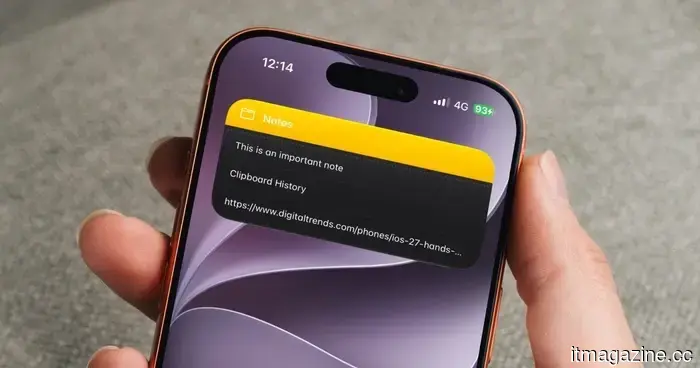
7 suggerimenti per Apple Notes per migliorare la tua esperienza di annotazione
Negli anni, Apple ha trasformato Apple Notes in una delle migliori app per prendere appunti per l'iPhone. Il problema è che la maggior parte delle persone utilizza l'app solo come un luogo dove accumulare informazioni e non la sfrutta al massimo. Oggi condividerò sette dei miei consigli preferiti su Apple Notes che eleveranno la tua esperienza di presa di appunti.
Passa tra le note aperte di recente
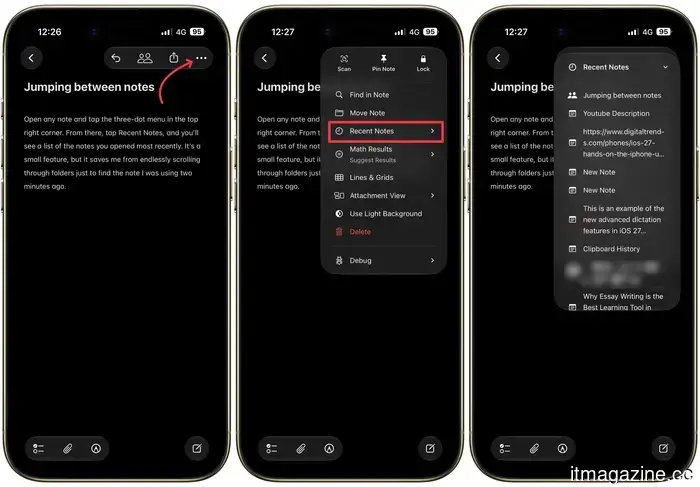
Salto costantemente tra articoli in bozza, liste della spesa e idee casuali. Fino a quando non ho trovato questa scorciatoia, passare tra le note era fastidioso. Apri qualsiasi nota e tocca il menu a tre punti nell'angolo in alto a destra.
Rachit Agarwal / Digital Trends
Da lì, tocca Note Recenti, e vedrai un elenco delle note che hai aperto più di recente. È una piccola funzione, ma mi salva da un'infinita scorrimento tra le cartelle solo per trovare la nota che stavo usando due minuti fa.
Evidenzia il tuo testo preferito
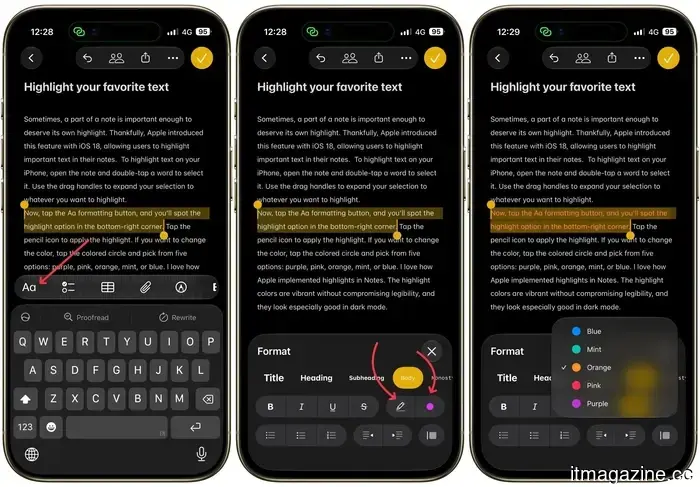
A volte, una parte di una nota è abbastanza importante da meritare un'evidenziazione. Apple ha introdotto questa funzione con iOS 18, consentendo agli utenti di evidenziare il testo importante nelle loro note. Per evidenziare il testo sul tuo iPhone, apri la nota e tocca due volte una parola per selezionarla. Usa le maniglie di trascinamento per espandere la tua selezione a ciò che vuoi evidenziare.
Rachit Agarwal / Digital Trends
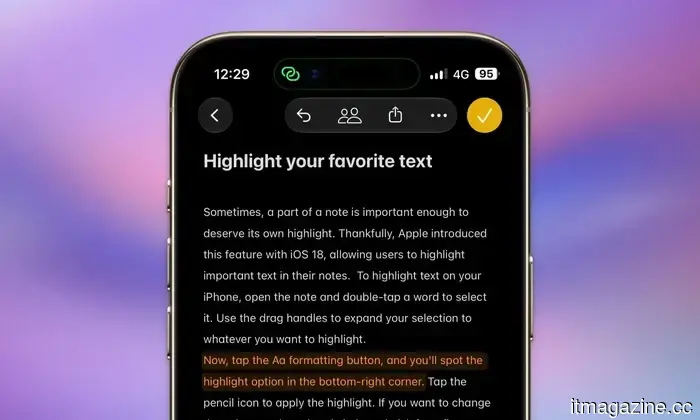
Ora, tocca il pulsante di formattazione Aa, e vedrai l'opzione di evidenziazione nell'angolo in basso a destra. Tocca l'icona della matita per applicare l'evidenziazione. Se vuoi cambiare colore, tocca il cerchio colorato e scegli tra cinque opzioni: viola, rosa, arancione, menta o blu. Mi piace come Apple ha implementato le evidenziazioni in Notes. I colori delle evidenziazioni sono vivaci senza compromettere la leggibilità, e sembrano particolarmente belli in modalità scura.
Rachit Agarwal / Digital Trends
Cattura note rapide in pochi secondi
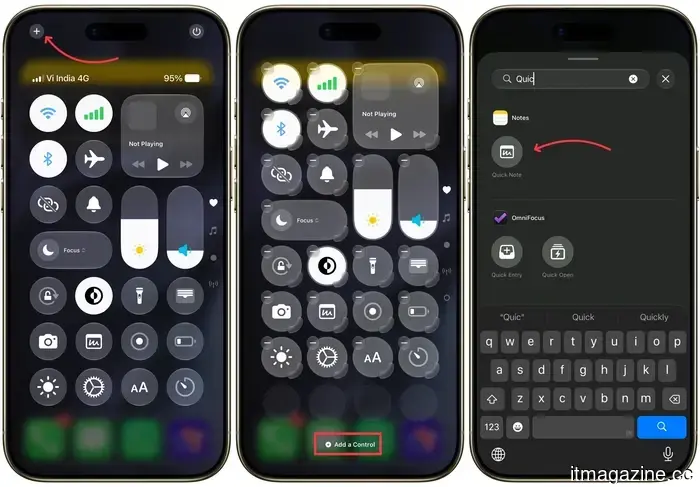
Quando l'ispirazione colpisce, l'ultima cosa che vuoi è frugare nell'app Note per annotarla. La Nota Veloce risolve esattamente questo problema. Per utilizzare questa funzione, prima devi aggiungerla al Centro di Controllo. Scorri verso il basso dall'angolo in alto a destra dello schermo per aprirlo, tocca l'icona del più, quindi tocca Aggiungi un Controllo. Cerca Nota Veloce e aggiungila al tuo Centro di Controllo.
Rachit Agarwal / Digital Trends
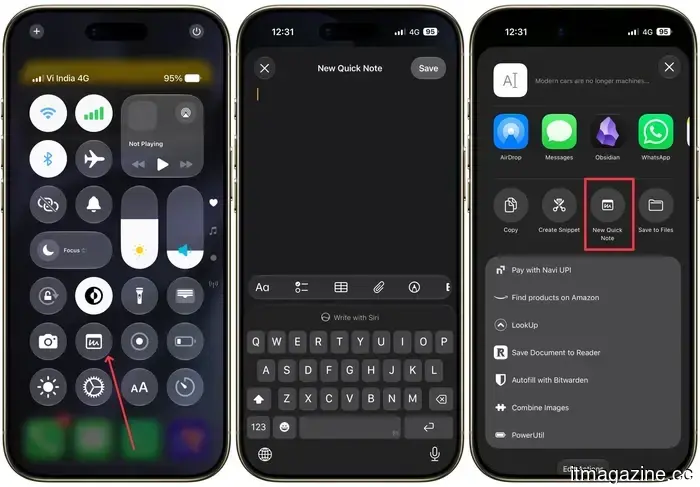
Da quel momento in poi, scorrendo verso il basso dall'angolo in alto a destra avrai accesso immediato all'icona della Nota Veloce, che sembra una piccola scatola con uno scarabocchio. Digita la tua nota, tocca Salva, e atterra direttamente nell'app Note. Puoi persino creare una Nota Veloce dall'interno di un'altra app. Diciamo che stai leggendo un articolo nel browser Arc Search e vuoi salvare un link o un pezzo di testo. Basta toccare l'icona Condividi e scegliere Aggiungi a Nota Veloce.
Rachit Agarwal / Digital Trends
Blocca note sensibili con una password
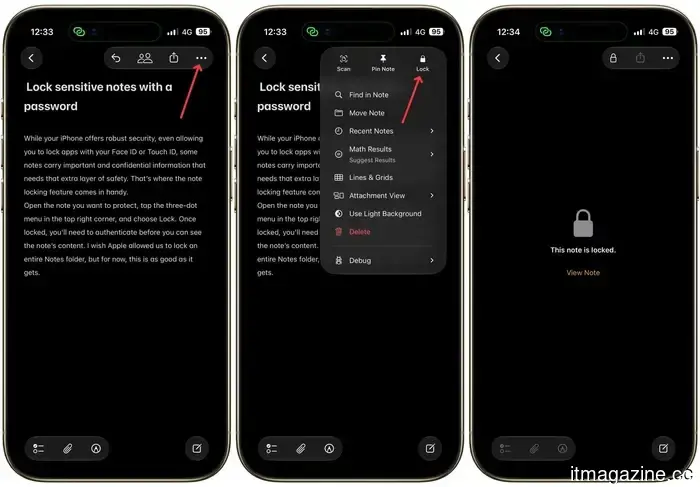
Mentre il tuo iPhone offre una sicurezza robusta, consentendoti persino di bloccare le app con il tuo Face ID o Touch ID, alcune note contengono informazioni importanti e riservate che necessitano di quel livello extra di sicurezza. È qui che entra in gioco la funzione di blocco delle note.
Rachit Agarwal / Digital Trends
Apri la nota che vuoi proteggere, tocca il menu a tre punti nell'angolo in alto a destra e scegli Blocca. Una volta bloccata, dovrai autenticarti prima di poter vedere il contenuto della nota. Vorrei che Apple ci permettesse di bloccare un'intera cartella di Note, ma per ora, questo è il massimo che si può ottenere.
Trova tutti i tuoi allegati in un unico posto
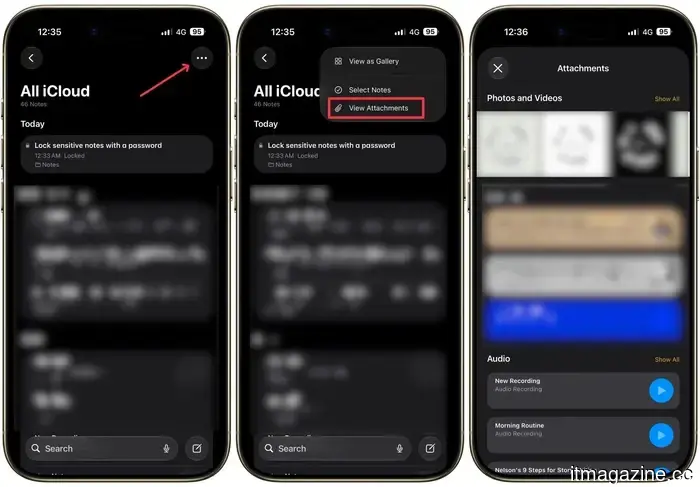
A volte sai di aver salvato un documento in Note ma non riesci a ricordare il titolo della nota. Voglio risparmiarti l'odissea di aprire tutte le tue note individualmente per trovare quel documento. Tocca il menu a tre punti e seleziona Visualizza Allegati, e Note mostrerà ogni foto, scansione, registrazione audio e documento che hai salvato in tutte le tue note in una finestra scorrevole. Mi ha salvato più di una volta dal frugare tra dozzine di note alla ricerca di uno screenshot singolo.
Rachit Agarwal / Digital Trends
Organizza le note con tag e cartelle intelligenti
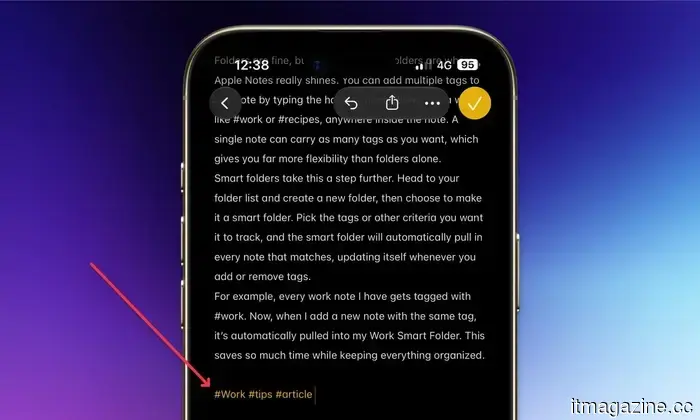
Adoro organizzare le mie note usando i tag. Puoi aggiungere più tag a qualsiasi nota digitando il simbolo hash seguito da una parola, come #lavoro o #ricette, ovunque all'interno della nota. Una singola nota può contenere quanti più tag desideri, il che ti offre molta più flessibilità rispetto alle sole cartelle.
Rachit Agarwal / Digital Trends
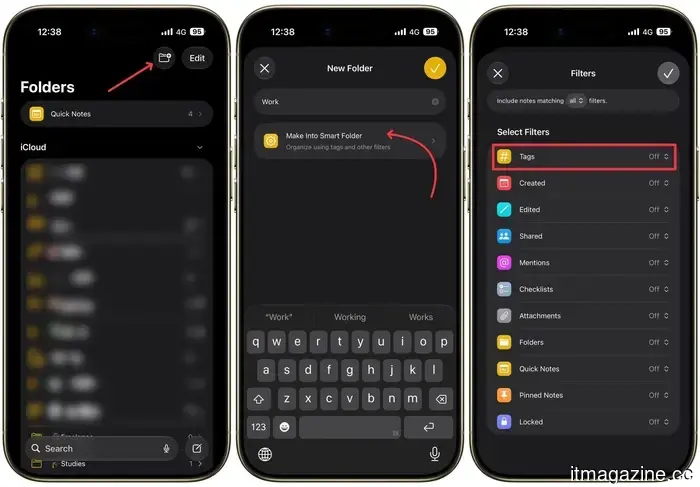
Le cartelle intelligenti portano questo un passo oltre. Vai alla tua lista di cartelle e crea una nuova cartella, quindi scegli di farla diventare una cartella intelligente. Scegli i tag o altri criteri che vuoi che segua, e la cartella intelligente importerà automaticamente ogni nota che corrisponde, aggiornandosi ogni volta che aggiungi o rimuovi tag.
Rachit Agarwal / Digital Trends
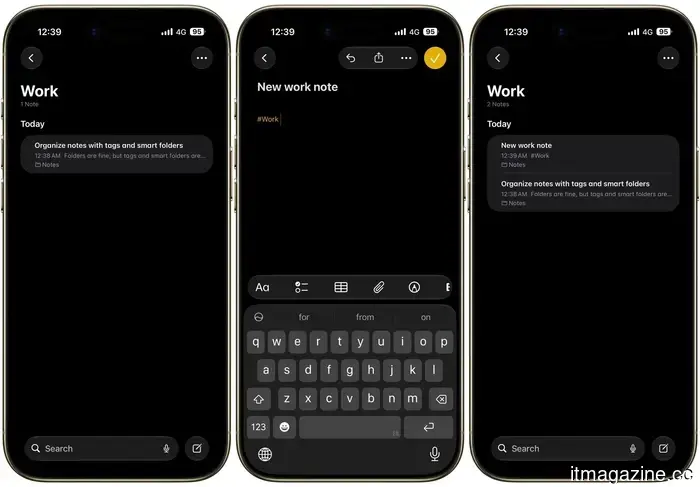
Ad esempio, ogni nota di lavoro che ho viene contrassegnata con #lavoro. Ora, quando aggiungo una nuova nota con lo stesso tag, viene automaticamente importata nella mia Cartella Intelligente di Lavoro. Questo fa risparmiare così tanto tempo mantenendo tutto organizzato.
Rachit Agarwal / Digital Trends
Collega le note per costruire il tuo indice
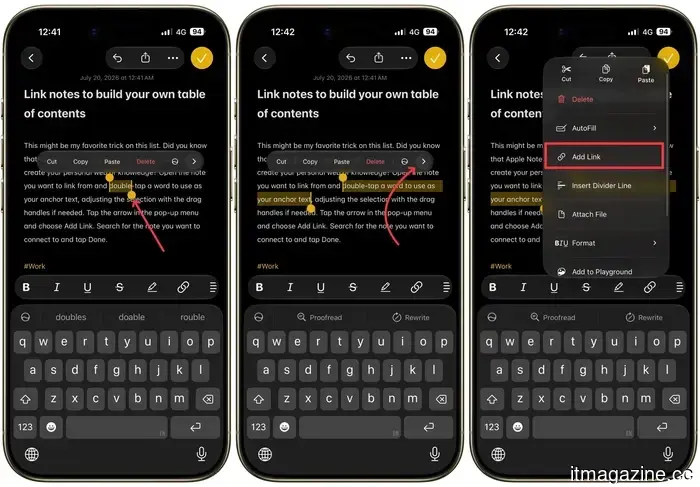
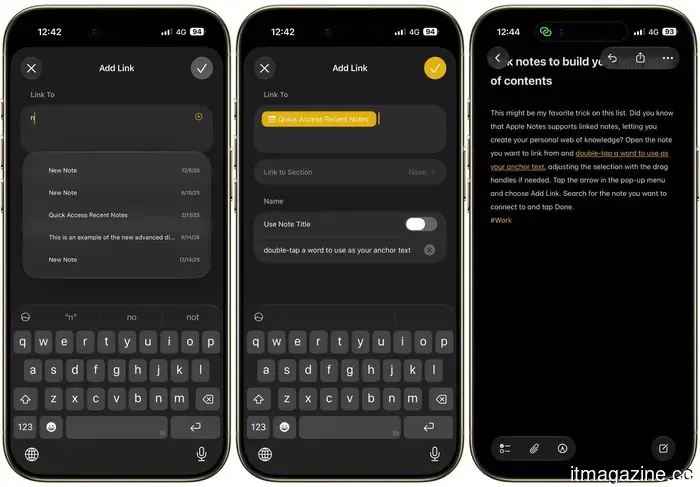
Questo potrebbe essere il mio trucco preferito di questa lista. Sapevi che Apple Notes supporta note collegate, permettendoti di creare la tua rete personale di conoscenze? Apri la nota da cui vuoi collegarti e tocca due volte una parola da usare come testo di ancoraggio, regolando la selezione con le maniglie di trascinamento se necessario.
Rachit Agarwal / Digital Trends
Tocca la freccia nel menu a comparsa e scegli Aggiungi Link. Cerca la nota a cui vuoi collegarti e tocca Fatto.
Rachit Agarwal / Digital Trends
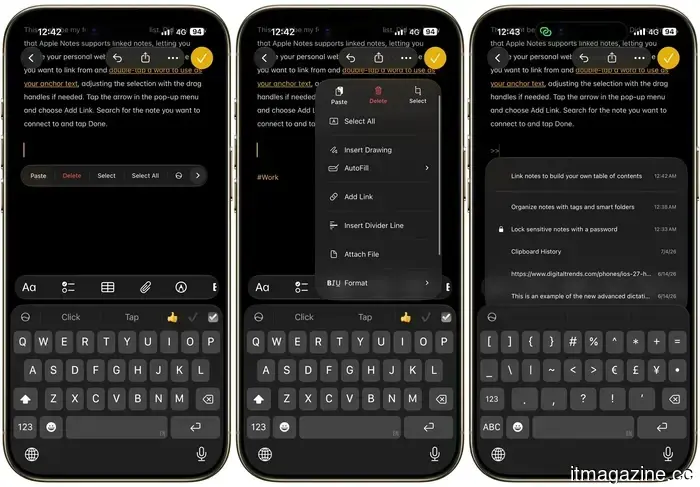
Se preferisci aggiungere un link senza testo di ancoraggio, tieni premuto dove vuoi che si trovi il link, tocca la freccia per ulteriori opzioni, scegli Aggiungi Link e cerca la tua nota allo stesso modo. C'è anche una scorciatoia più veloce per questo: digita due segni maggiori (>>) per aprire un campo di ricerca direttamente all'interno della tua nota, quindi cerca e seleziona la nota che vuoi collegare.
Rachit Agarwal / Digital Trends
Utilizzo questa funzione per costruire una singola nota principale che collega tutte le mie note più utilizzate, trasformandola essenzialmente in un indice per l'intera libreria di note. Ha completamente cambiato il modo in cui navigo in Apple Notes, e non tornerei mai più a scorrere tra le cartelle ora.
Considerazioni finali
Questi sono i sette trucchi di Apple Notes che hanno fatto la differenza più grande nel modo in cui utilizzo l'app quotidianamente. Nessuno di essi richiede un'app di terze parti o configurazioni complicate, solo alcuni tocchi sepolti in menu che probabilmente hai già scorrere centinaia di volte. Prova alcuni di essi e fammi sapere quale ti ha sorpreso di più.
Altri articoli
 CuspAI firma con Nvidia e Meta per la spinta sui materiali AI
CuspAI ha lanciato una Fonderia di Materiali AI con Nvidia, Meta e oltre 45 partner, e ha confermato un round da 450 milioni di dollari sostenuto da Bezos e dal governo del Regno Unito a 2,6 miliardi di dollari.
CuspAI firma con Nvidia e Meta per la spinta sui materiali AI
CuspAI ha lanciato una Fonderia di Materiali AI con Nvidia, Meta e oltre 45 partner, e ha confermato un round da 450 milioni di dollari sostenuto da Bezos e dal governo del Regno Unito a 2,6 miliardi di dollari.
 Il 'sintetico insider': deepfake AI come falsi dipendenti
I deepfake dell'IA consentono agli hacker di spacciarsi per membri del personale, la minaccia del "sintetico insider". Eppure, la maggior parte delle fughe di notizie interne sono ancora incidenti, e gli agenti IA sono il prossimo rischio.
Kimi K3 è così popolare che Moonshot ha sospeso le nuove iscrizioni.
La domanda per Kimi K3 ha spinto le GPU di Moonshot al limite entro 48 ore, quindi il laboratorio cinese ha sospeso nuove iscrizioni e ha suddiviso i suoi piani in due livelli.
Il 'sintetico insider': deepfake AI come falsi dipendenti
I deepfake dell'IA consentono agli hacker di spacciarsi per membri del personale, la minaccia del "sintetico insider". Eppure, la maggior parte delle fughe di notizie interne sono ancora incidenti, e gli agenti IA sono il prossimo rischio.
Kimi K3 è così popolare che Moonshot ha sospeso le nuove iscrizioni.
La domanda per Kimi K3 ha spinto le GPU di Moonshot al limite entro 48 ore, quindi il laboratorio cinese ha sospeso nuove iscrizioni e ha suddiviso i suoi piani in due livelli.
 Alibaba afferma che Qwen3.8 è il secondo modello di intelligenza artificiale al mondo.
Alibaba ha presentato Qwen3.8, un modello da 2,4T parametri che afferma essere secondo solo a Fable 5 di Anthropic, ma non ha ancora mostrato benchmark né pesi aperti.
Alibaba afferma che Qwen3.8 è il secondo modello di intelligenza artificiale al mondo.
Alibaba ha presentato Qwen3.8, un modello da 2,4T parametri che afferma essere secondo solo a Fable 5 di Anthropic, ma non ha ancora mostrato benchmark né pesi aperti.
 Alibaba afferma che Qwen3.8 è il secondo modello di intelligenza artificiale al mondo.
Alibaba ha presentato Qwen3.8, un modello da 2,4T parametri che afferma essere secondo solo a Fable 5 di Anthropic, ma non ha ancora mostrato benchmark né pesi aperti.
Alibaba afferma che Qwen3.8 è il secondo modello di intelligenza artificiale al mondo.
Alibaba ha presentato Qwen3.8, un modello da 2,4T parametri che afferma essere secondo solo a Fable 5 di Anthropic, ma non ha ancora mostrato benchmark né pesi aperti.
 Il 'sintetico insider': deepfake AI come dipendenti falsi
I deepfake dell'IA consentono agli hacker di spacciarsi per membri del personale, la minaccia del "sintetico insider". Tuttavia, la maggior parte delle fughe di notizie interne sono ancora incidenti, e gli agenti IA sono il prossimo rischio.
Il 'sintetico insider': deepfake AI come dipendenti falsi
I deepfake dell'IA consentono agli hacker di spacciarsi per membri del personale, la minaccia del "sintetico insider". Tuttavia, la maggior parte delle fughe di notizie interne sono ancora incidenti, e gli agenti IA sono il prossimo rischio.
7 suggerimenti per Apple Notes per migliorare la tua esperienza di annotazione
Dai punti salienti del testo alle note bloccate da password, ecco sette trucchi di Apple Notes sepolti nei menu che probabilmente hai scorrere cento volte senza notare.