
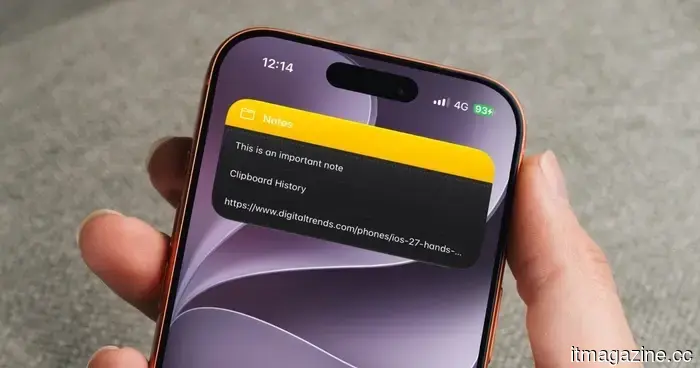
7 советов по использованию Apple Notes для улучшения вашего опыта ведения заметок
На протяжении многих лет Apple превратила Apple Notes в одно из лучших приложений для заметок на iPhone. Проблема в том, что большинство людей используют это приложение просто как место для сброса информации и не используют его на полную мощность. Сегодня я поделюсь семью своими любимыми советами по Apple Notes, которые улучшат ваш опыт ведения заметок.
Переключение между недавно открытыми заметками
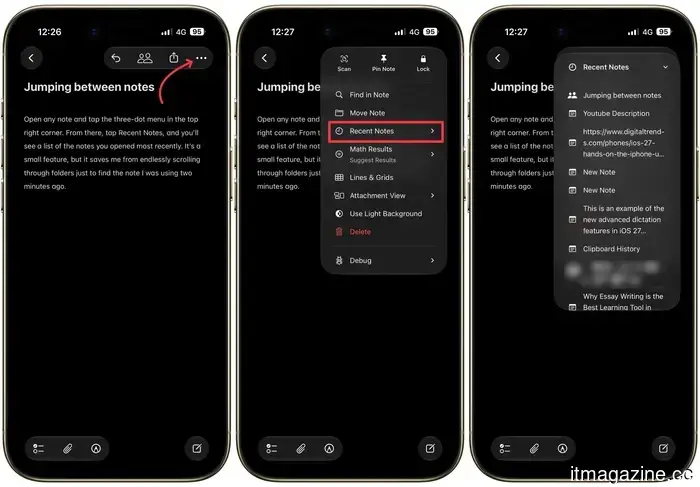
Я постоянно перескакиваю между черновиками статей, списками покупок и случайными идеями. Пока я не нашел этот ярлык, переключение между заметками было раздражающим. Откройте любую заметку и нажмите на меню с тремя точками в правом верхнем углу.
Rachit Agarwal / Digital Trends
Оттуда нажмите на «Недавние заметки», и вы увидите список заметок, которые вы открывали недавно. Это небольшая функция, но она спасает меня от бесконечного пролистывания папок, чтобы найти заметку, которую я использовал две минуты назад.
Выделите ваш любимый текст
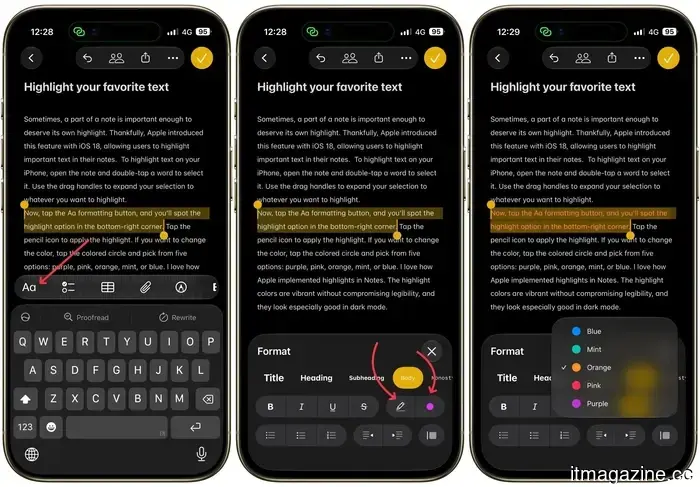
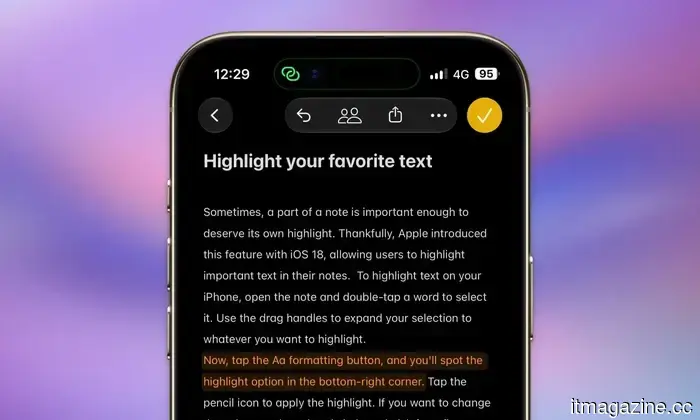
Иногда часть заметки достаточно важна, чтобы заслужить собственное выделение. Apple представила эту функцию с iOS 18, позволяя пользователям выделять важный текст в своих заметках. Чтобы выделить текст на вашем iPhone, откройте заметку и дважды коснитесь слова, чтобы выделить его. Используйте ручки перетаскивания, чтобы расширить ваш выбор на то, что вы хотите выделить.
Rachit Agarwal / Digital Trends
Теперь нажмите на кнопку форматирования Aa, и вы увидите опцию выделения в правом нижнем углу. Нажмите на значок карандаша, чтобы применить выделение. Если вы хотите изменить цвет, нажмите на цветной круг и выберите из пяти вариантов: фиолетовый, розовый, оранжевый, мятный или синий. Мне нравится, как Apple реализовала выделения в Заметках. Цвета выделения яркие, не ухудшая читаемость, и особенно хорошо смотрятся в темном режиме.
Rachit Agarwal / Digital Trends
Записывайте быстрые заметки за считанные секунды
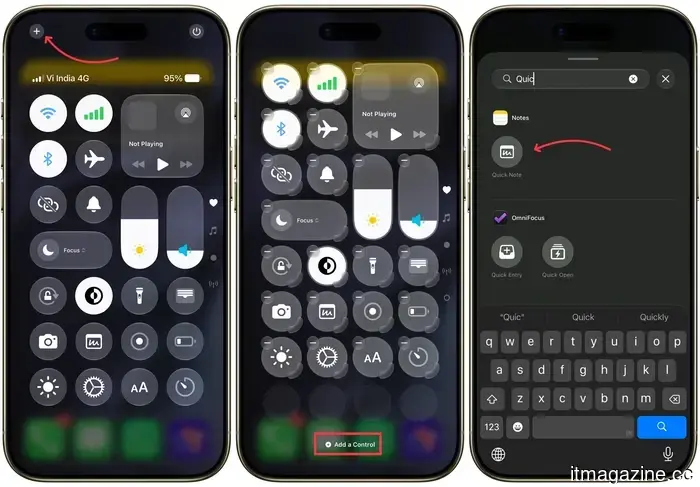
Когда вдохновение приходит, последнее, что вам нужно, это копаться в приложении Заметки, чтобы записать это. Быстрая заметка решает именно эту проблему. Чтобы использовать эту функцию, сначала вам нужно добавить ее в Центр управления. Проведите вниз от правого верхнего угла экрана, чтобы открыть его, нажмите на значок плюса, затем нажмите «Добавить элемент управления». Найдите Быструю заметку и добавьте ее в Центр управления.
Rachit Agarwal / Digital Trends
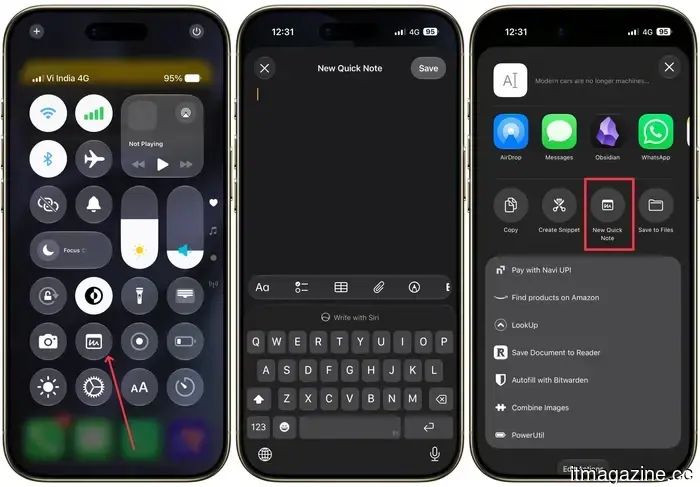
С этого момента, проведя вниз от правого верхнего угла, вы получите мгновенный доступ к значку Быстрой заметки, который выглядит как маленькая коробка с каракулями. Напишите свою заметку, нажмите «Сохранить», и она сразу попадет в приложение Заметки. Вы даже можете создать Быструю заметку из другого приложения. Например, если вы читаете статью в браузере Arc Search и хотите сохранить ссылку или кусок текста. Просто нажмите на значок «Поделиться» и выберите «Добавить в Быструю заметку».
Rachit Agarwal / Digital Trends
Заблокируйте конфиденциальные заметки паролем
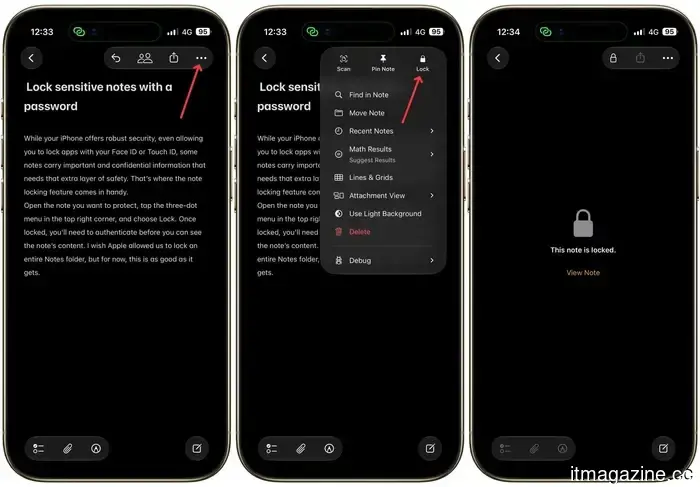
Хотя ваш iPhone предлагает надежную безопасность, позволяя вам блокировать приложения с помощью Face ID или Touch ID, некоторые заметки содержат важную и конфиденциальную информацию, которая требует дополнительного уровня безопасности. Вот где функция блокировки заметок оказывается полезной.
Rachit Agarwal / Digital Trends
Откройте заметку, которую хотите защитить, нажмите на меню с тремя точками в правом верхнем углу и выберите «Заблокировать». После блокировки вам нужно будет пройти аутентификацию, прежде чем вы сможете увидеть содержимое заметки. Мне бы хотелось, чтобы Apple позволила нам блокировать целую папку Заметок, но пока это лучшее, что есть.
Найдите все ваши вложения в одном месте
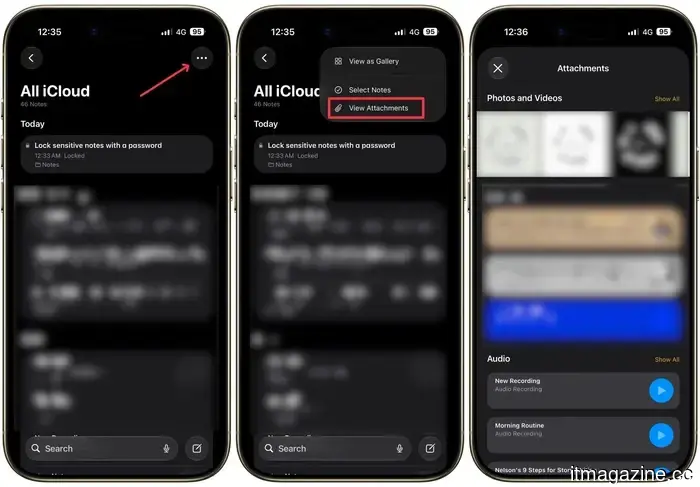
Иногда вы знаете, что сохранили документ в Заметках, но не можете вспомнить название заметки. Я хочу избавить вас от необходимости открывать все ваши заметки по отдельности, чтобы найти этот документ. Нажмите на меню с тремя точками и выберите «Просмотреть вложения», и Заметки покажут вам каждую фотографию, скан, аудиозапись и документ, которые вы сохранили во всех ваших заметках в одном прокручиваемом окне. Это уже не раз спасало меня от поиска по десяткам заметок в поисках одного скриншота.
Rachit Agarwal / Digital Trends
Организуйте заметки с помощью тегов и умных папок
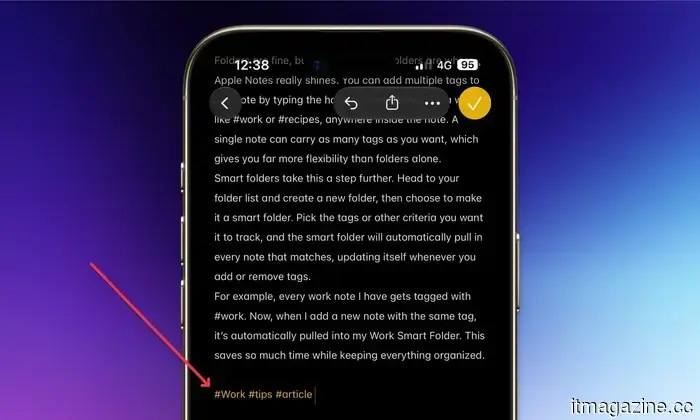
Мне нравится организовывать свои заметки с помощью тегов. Вы можете добавить несколько тегов к любой заметке, набрав символ хештега, за которым следует слово, например #работа или #рецепты, в любом месте заметки. Одна заметка может содержать столько тегов, сколько вы хотите, что дает вам гораздо больше гибкости, чем только папки.
Rachit Agarwal / Digital Trends
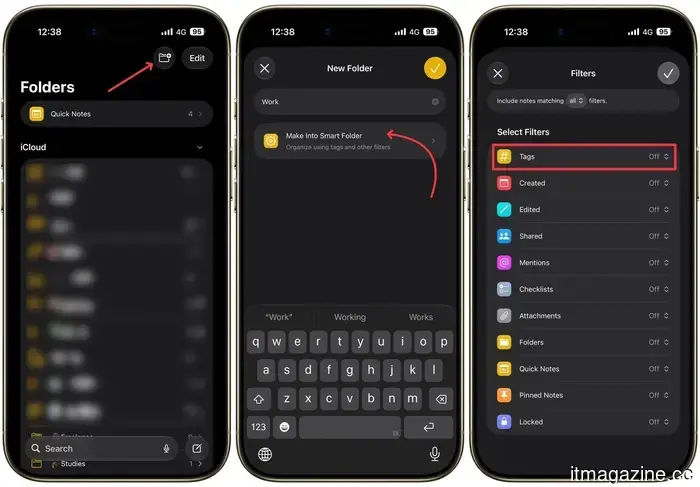
Умные папки делают это еще более удобным. Перейдите в список папок и создайте новую папку, затем выберите, чтобы сделать ее умной папкой. Выберите теги или другие критерии, которые вы хотите отслеживать, и умная папка автоматически соберет все заметки, которые соответствуют, обновляясь каждый раз, когда вы добавляете или удаляете теги.
Rachit Agarwal / Digital Trends
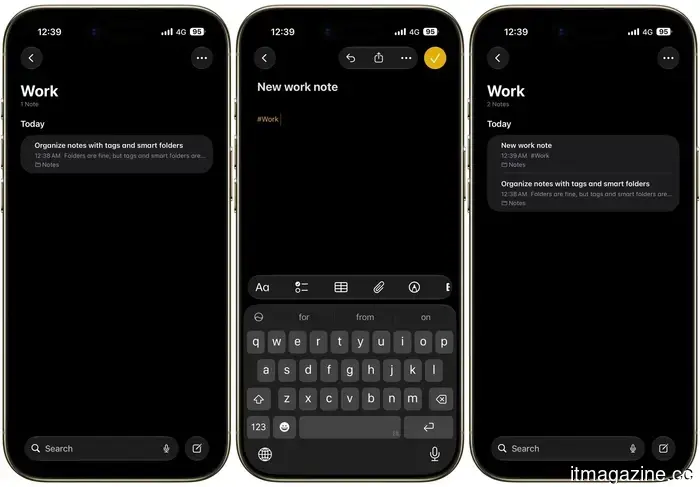
Например, каждая рабочая заметка, которую я имею, получает тег #работа. Теперь, когда я добавляю новую заметку с тем же тегом, она автоматически попадает в мою Умную папку Работы. Это экономит так много времени, сохраняя все организованным.
Rachit Agarwal / Digital Trends
Связывайте заметки, чтобы создать собственный оглавление
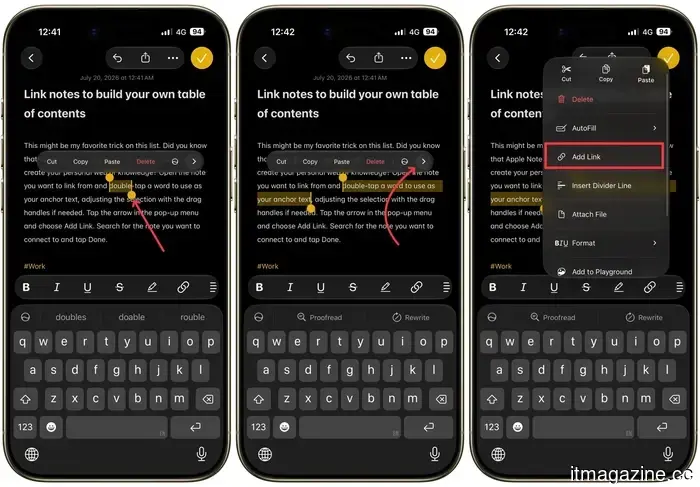
Это может быть мой любимый трюк в этом списке. Знали ли вы, что Apple Notes поддерживает связанные заметки, позволяя вам создавать свою личную сеть знаний? Откройте заметку, из которой вы хотите создать ссылку, и дважды коснитесь слова, которое хотите использовать в качестве якорного текста, при необходимости отрегулировав выбор с помощью ручек перетаскивания.
Rachit Agarwal / Digital Trends
Нажмите на стрелку в всплывающем меню и выберите «Добавить ссылку». Найдите заметку, к которой хотите подключиться, и нажмите «Готово».
Rachit Agarwal / Digital Trends
Если вы предпочитаете добавить ссылку без якорного текста, долго нажмите в том месте, где вы хотите, чтобы ссылка находилась, нажмите на стрелку для дополнительных опций, выберите «Добавить ссылку» и найдите вашу заметку тем же способом. Есть также более быстрый ярлык для этого: введите два знака больше (>>), чтобы открыть поле поиска прямо внутри вашей заметки, затем найдите и выберите заметку, к которой хотите создать ссылку.
Rachit Agarwal / Digital Trends
Я использую эту функцию, чтобы создать одну домашнюю заметку, которая ссылается на все мои самые используемые заметки, по сути превращая ее в оглавление для всей моей библиотеки заметок. Это полностью изменило то, как я навигирую в Apple Notes, и я бы не вернулся к пролистыванию папок сейчас.
Заключительные мысли
Это семь трюков Apple Notes, которые оказали наибольшее влияние на то, как я использую приложение на ежедневной основе. Ни один из них не требует стороннего приложения или сложной настройки, всего лишь несколько нажатий, скрытых в меню, которые вы, вероятно, пролистывали сотни раз. Попробуйте несколько из них и дайте мне знать, какой из них удивил вас больше всего.


Другие статьи
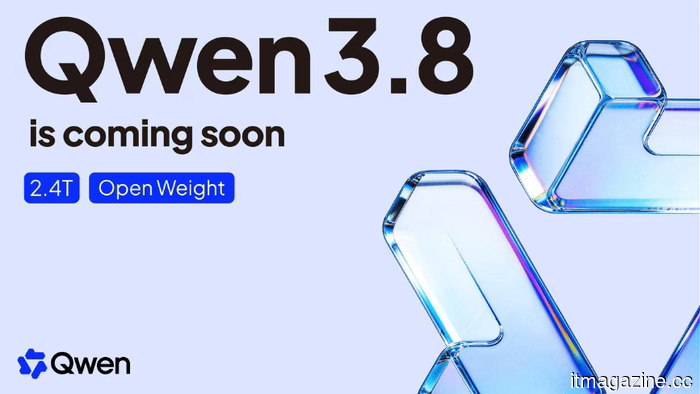 Alibaba заявляет, что Qwen3.8 является вторым по величине ИИ-моделью в мире.
Alibaba представила Qwen3.8, модель с 2.4 триллиона параметров, которую она утверждает, что она уступает только Fable 5 от Anthropic, но пока не показала ни бенчмарков, ни открытых весов.
Alibaba заявляет, что Qwen3.8 является вторым по величине ИИ-моделью в мире.
Alibaba представила Qwen3.8, модель с 2.4 триллиона параметров, которую она утверждает, что она уступает только Fable 5 от Anthropic, но пока не показала ни бенчмарков, ни открытых весов.
 Zhongji Innolight нацеливается на IPO в Гонконге на сумму 8 миллиардов долларов
Zhongji Innolight, производитель оптики для центров обработки данных на базе ИИ, оценивает спрос на листинг в Гонконге на сумму 8 миллиардов долларов, что станет крупнейшим размещением в городе с момента IPO Alibaba в 2019 году.
Zhongji Innolight нацеливается на IPO в Гонконге на сумму 8 миллиардов долларов
Zhongji Innolight, производитель оптики для центров обработки данных на базе ИИ, оценивает спрос на листинг в Гонконге на сумму 8 миллиардов долларов, что станет крупнейшим размещением в городе с момента IPO Alibaba в 2019 году.
.jpg) Этот научно-фантастический комедийный фильм Гора Вербински является одним из 3 недооцененных фильмов Hulu, которые вы должны посмотреть в эти выходные (18-19 июля)
В этом уикенде в списке для просмотра на Hulu представлены научно-фантастическая комедия Гора Вербински, триллер Пак Чхан Ука и бабушка, ставшая героем боевиков, все они получили высокую оценку критиков.
Этот научно-фантастический комедийный фильм Гора Вербински является одним из 3 недооцененных фильмов Hulu, которые вы должны посмотреть в эти выходные (18-19 июля)
В этом уикенде в списке для просмотра на Hulu представлены научно-фантастическая комедия Гора Вербински, триллер Пак Чхан Ука и бабушка, ставшая героем боевиков, все они получили высокую оценку критиков.
 Если вы абсолютно любите пинбол, это приложение найдет вам стол где бы вы ни находились.
Pinball Map — это бесплатное приложение, созданное сообществом, которое помогает игрокам находить пинбольные автоматы в аркадах, барах, ресторанах и других заведениях по всему миру.
Если вы абсолютно любите пинбол, это приложение найдет вам стол где бы вы ни находились.
Pinball Map — это бесплатное приложение, созданное сообществом, которое помогает игрокам находить пинбольные автоматы в аркадах, барах, ресторанах и других заведениях по всему миру.
 «Синтетический инсайдер»: ИИ дипфейки как фальшивые сотрудники
Искусственные глубокие фейки позволяют хакерам выдавать себя за сотрудников, создавая угрозу "синтетического инсайдера". Тем не менее, большинство утечек информации изнутри все еще являются случайными, а агенты ИИ представляют собой следующий риск.
«Синтетический инсайдер»: ИИ дипфейки как фальшивые сотрудники
Искусственные глубокие фейки позволяют хакерам выдавать себя за сотрудников, создавая угрозу "синтетического инсайдера". Тем не менее, большинство утечек информации изнутри все еще являются случайными, а агенты ИИ представляют собой следующий риск.
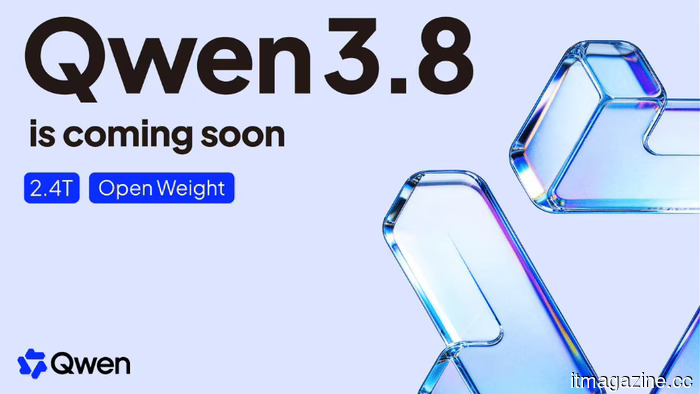 Alibaba заявляет, что Qwen3.8 является вторым по величине ИИ-моделью в мире
Alibaba представила Qwen3.8, модель с 2,4 трлн параметров, которую она утверждает, что уступает только Fable 5 от Anthropic, но пока не показала ни бенчмарков, ни открытых весов.
Alibaba заявляет, что Qwen3.8 является вторым по величине ИИ-моделью в мире
Alibaba представила Qwen3.8, модель с 2,4 трлн параметров, которую она утверждает, что уступает только Fable 5 от Anthropic, но пока не показала ни бенчмарков, ни открытых весов.
7 советов по использованию Apple Notes для улучшения вашего опыта ведения заметок
От выделения текста до заметок с паролем, вот семь трюков Apple Notes, скрытых в меню, которые вы, вероятно, прокручивали сотни раз, не замечая.