
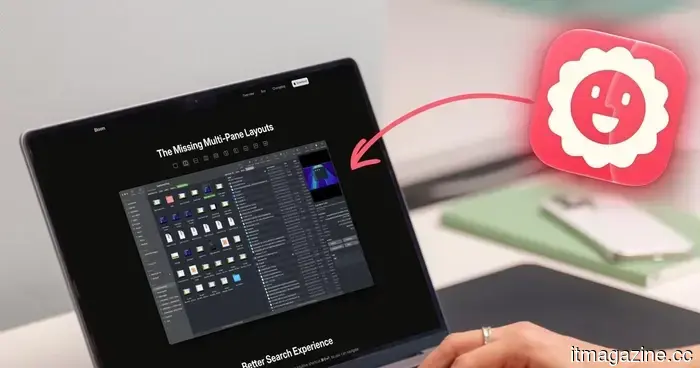
Я не осознавал, насколько Finder замедляет меня, пока не перешел на Bloom.
Я использую Finder с тех пор, как у меня появился Mac, и большую часть этого времени я никогда не задумывался об этом. Вы открываете окно, копаетесь в папках, перетаскиваете файл туда, куда нужно, и продолжаете свой день. Так это и работает, верно?
Но так не должно быть. Постоянное открытие новых окон, чтобы переместить файл из одной папки в другую, ожидание результатов поиска, которые охватывают весь мой диск, когда я хочу получить результаты только из одной папки, изменение ширины одних и тех же колонок снова и снова, потому что они никогда не запоминают свою ширину (это особенно раздражает) не должно быть нормой.
Ничто из этого не кажется большой проблемой само по себе. Но если сложить это за месяцы и годы ежедневного использования, получается много потраченных кликов. Даже тогда я не искал конкретное решение, потому что на самом деле я даже не знал, что проблема существует. То есть, пока я не открыл Bloom, и это изменило все. Это стало одной из моих любимых утилит для Mac, так что давайте поговорим об этом.
Несколько панелей изменили мой способ работы
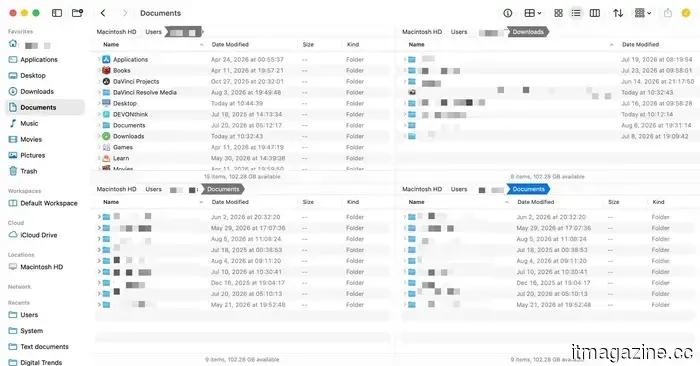
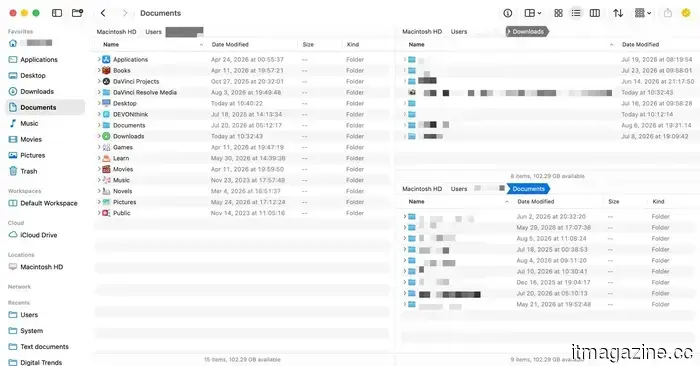
Первое, что меня зацепило, это многооконный интерфейс Bloom. Вместо того чтобы жонглировать отдельными окнами Finder для перемещения файлов, Bloom позволяет разделить одно окно на несколько панелей. Есть до 12 конфигураций на выбор, и вы можете установить любую из них в качестве своей основной настройки.
Моя основная настройка — это три панели: одна большая слева и две маленькие справа. Основные три папки, к которым я обращаюсь, это основная директория, папка Загрузки и папка Документы. Я держу основную директорию открытой в левой панели, в то время как две другие папки занимают маленькую правую панель. Каждый раз, когда я хочу переместить файл между тремя папками, я могу перетаскивать и бросать, не открывая новое окно.
Еще лучше, вы можете сохранить эти настройки панелей как Рабочие пространства. У меня есть несколько сохраненных для разных частей моего распорядка, так что, когда я сажусь работать, я открываю нужное рабочее пространство из панели инструментов или с помощью сочетания клавиш, и все находится именно там, где я его оставил.
Плавающее окно, которое следует за вами
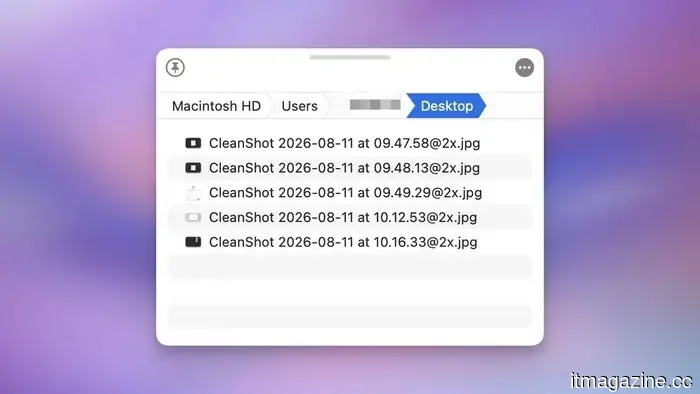
Одна из моих любимых функций Bloom — это то, что называется Порталом, небольшое окно, которое может плавать поверх любого приложения, которое вы используете. Рассматривайте это как полку для файлов, которые вам нужно постоянно захватывать, работая где-то еще. Я использую его постоянно, когда мне нужно перетащить файлы в другое приложение, не теряя своего места или не отвлекаясь от того, что я на самом деле делаю.
Поиск наконец-то имеет смысл
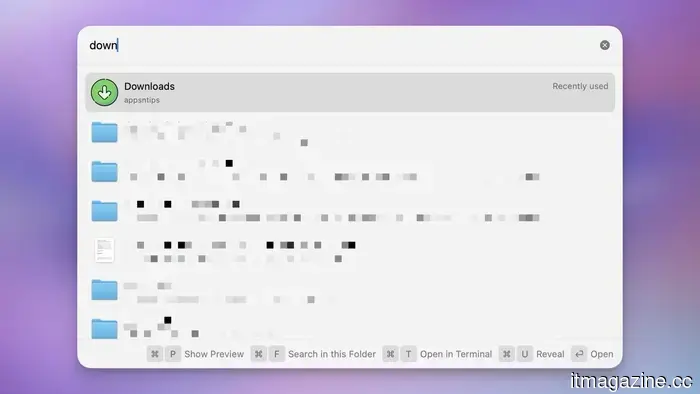
Единственная функция, которая экономит мне больше всего времени в Bloom, — это его возможности поиска. Я могу нажать глобальное сочетание клавиш, ввести имя папки и перейти к ней из любого места. Это гораздо лучше, чем функция Перейти к папке в Finder.
Еще одна вещь, которая мне нравится в Bloom, это то, что по умолчанию он ищет внутри папки, а не в моей всей директории Mac. Я могу нажать Command-F, и вместо того, чтобы искать на всем диске, как это делает Finder по умолчанию, что и ненужно, и отнимает время, Bloom ищет в папке, в которой вы находитесь.
Мелочи, о которых я не знал, что они мне нужны
Помимо больших функций, Bloom полон мелких деталей, которые тихо экономят время. Он может заглянуть внутрь zip-файлов и других архивов, не заставляя меня сначала извлекать что-либо, и позволяет частично извлекать файлы.
Колонки автоматически изменяют размер, вместо того чтобы мне беспокоиться о них каждый раз, когда имя файла слишком длинное. Это моя самая большая раздражающая вещь с Finder, и я так рад, что мне больше не нужно с этим сталкиваться.
Есть приложение в строке меню для быстрого доступа к вашим избранным, папкам и рабочим пространствам, плюс встроенные инструменты редактирования изображений и сочетание клавиш для быстрого открытия вашей текущей папки в Терминале.
Также есть Footprints, который фиксирует каждую операцию с файлами, которую вы выполняете, так что если вы удалите что-то, что не должны были, или массовое переименование пойдет не так, вы можете отменить это. Наконец, он включает инструмент переименования на основе regex, что является действительно полезным обновлением по сравнению с базовой версией Finder.
Стоит ли вам переключиться?
Bloom — это простое приложение, которое может тихо вписаться в ваш рабочий процесс и улучшить вашу жизнь. Оно выглядит и ощущается достаточно знакомо, чтобы вы могли начать использовать его сразу. Тем не менее, в нем есть удивительное количество глубины для тех, кто готов углубиться.
Если вы управляете даже умеренным количеством файлов на своем Mac, я думаю, вы заметите разницу в течение дня. Если вы когда-либо находили Finder раздражающим или просто недостаточным, я настоятельно рекомендую вам купить это приложение. Я использую это приложение около месяца, и не могу представить, как вернуться к Finder на Mac.

Другие статьи
 Я обнаружил странную функцию подсветки MelGeek и превратил свою клавиатуру в Тетрис.
Я обнаружил, что MelGeek MADE68 Ultra V2 может превращать обычные GIF-файлы в эффекты RGB-подсветки, поэтому я, естественно, создал 30-секундный цикл Тетриса для этого.
Я обнаружил странную функцию подсветки MelGeek и превратил свою клавиатуру в Тетрис.
Я обнаружил, что MelGeek MADE68 Ultra V2 может превращать обычные GIF-файлы в эффекты RGB-подсветки, поэтому я, естественно, создал 30-секундный цикл Тетриса для этого.
 Я не осознавал, насколько Finder замедляет меня, пока не перешел на Bloom.
Finder никогда не беспокоил меня, пока я не попробовал Bloom. Многооконные макеты, плавающий Портал и более умный поиск заставили меня осознать, сколько времени я тихо терял каждый день.
Я не осознавал, насколько Finder замедляет меня, пока не перешел на Bloom.
Finder никогда не беспокоил меня, пока я не попробовал Bloom. Многооконные макеты, плавающий Портал и более умный поиск заставили меня осознать, сколько времени я тихо терял каждый день.
 Vingroup's VinSpace подписывает контракт с SpaceX на запуск первых домашних спутников Вьетнама
VinSpace, годовая дочерняя компания Vingroup, подписала контракт на запуск с SpaceX для вывода на орбиту первых самостоятельно разработанных спутников Вьетнама в 2027 году.
Vingroup's VinSpace подписывает контракт с SpaceX на запуск первых домашних спутников Вьетнама
VinSpace, годовая дочерняя компания Vingroup, подписала контракт на запуск с SpaceX для вывода на орбиту первых самостоятельно разработанных спутников Вьетнама в 2027 году.
 Немецкая компания Uniper переключается на дата-центры с планом в 5 миллиардов евро для поддержки бума в области ИИ.
Uniper направляет около 5 миллиардов евро в дата-центры и гибкую энергетику к 2030 году, что меняет направление немецкого энергетического гиганта, получившего спасение, в сторону спроса, управляемого ИИ.
Немецкая компания Uniper переключается на дата-центры с планом в 5 миллиардов евро для поддержки бума в области ИИ.
Uniper направляет около 5 миллиардов евро в дата-центры и гибкую энергетику к 2030 году, что меняет направление немецкого энергетического гиганта, получившего спасение, в сторону спроса, управляемого ИИ.
 Кампания Amazon стоимостью 5 миллионов долларов против законопроекта о доставке Мамдани является лучшим аргументом в пользу его принятия.
Закон о защите доставки в Нью-Йорке заставит Amazon нанимать курьеров, которые уже носят её логотип. Модель субподряда самой Amazon является лучшим аргументом в пользу того, почему это должно произойти.
Кампания Amazon стоимостью 5 миллионов долларов против законопроекта о доставке Мамдани является лучшим аргументом в пользу его принятия.
Закон о защите доставки в Нью-Йорке заставит Amazon нанимать курьеров, которые уже носят её логотип. Модель субподряда самой Amazon является лучшим аргументом в пользу того, почему это должно произойти.
 Anthropic подписывает 9,1 млрд долларов, 20-летнее соглашение о облачных услугах с майнером биткойнов Riot Platforms
Anthropic подписала 9,1 миллиарда долларов США, 20-летнее соглашение о облачных услугах с Riot Platforms, компанией, занимающейся майнингом биткойнов и ставшей арендодателем в сфере ИИ, на 191 МВт мощности на своем кампусе в Рокдале, штат Техас.
Anthropic подписывает 9,1 млрд долларов, 20-летнее соглашение о облачных услугах с майнером биткойнов Riot Platforms
Anthropic подписала 9,1 миллиарда долларов США, 20-летнее соглашение о облачных услугах с Riot Platforms, компанией, занимающейся майнингом биткойнов и ставшей арендодателем в сфере ИИ, на 191 МВт мощности на своем кампусе в Рокдале, штат Техас.
Я не осознавал, насколько Finder замедляет меня, пока не перешел на Bloom.
Finder никогда не беспокоил меня, пока я не попробовал Bloom. Многооконные макеты, плавающий Портал и более умный поиск заставили меня осознать, сколько времени я тихо терял каждый день.