
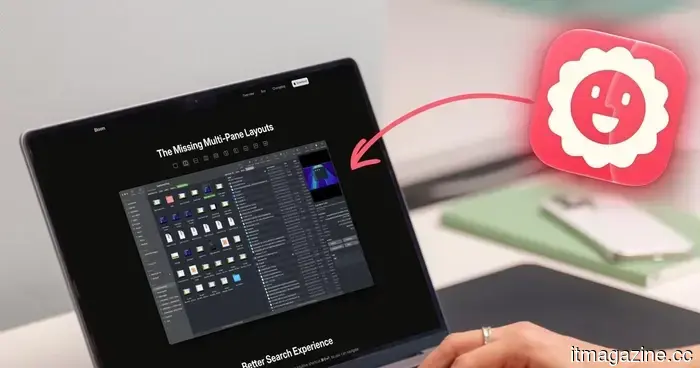
No me di cuenta de cuánto me estaba ralentizando Finder hasta que cambié a Bloom.
He utilizado Finder desde que tengo un Mac, y durante la mayor parte de ese tiempo, nunca le di una segunda thought. Abres una ventana, buscas en algunas carpetas, arrastras un archivo a donde necesita ir y continúas con tu día. Así es como funciona, ¿verdad?
Excepto que no debería. Abrir constantemente nuevas ventanas para mover un archivo de una carpeta a otra, esperar en búsquedas que escanean todo mi disco cuando solo quiero resultados de una carpeta, redimensionar las mismas columnas una y otra vez porque nunca recuerdan su ancho (esto es especialmente irritante) no debería ser normal.
Nada de esto parece un gran problema por sí solo. Pero súmalo durante meses y años de uso diario, y son muchos clics desperdiciados. Aun así, no estaba buscando específicamente una solución, porque en verdad, ni siquiera sabía que el problema existía. Eso fue hasta que descubrí Bloom, y eso cambió todo. Se ha convertido en una de mis utilidades favoritas de Mac, así que hablemos de ello.
Múltiples paneles cambiaron cómo trabajo
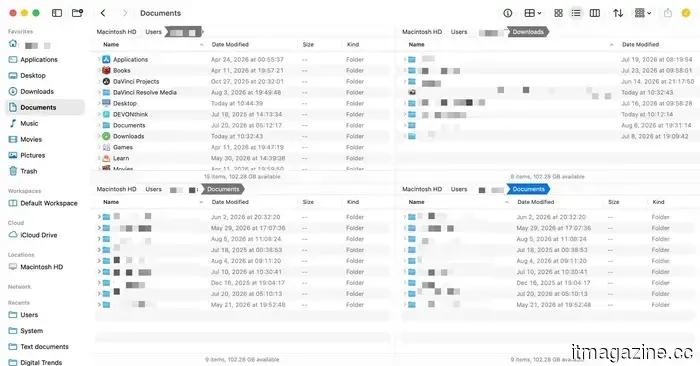
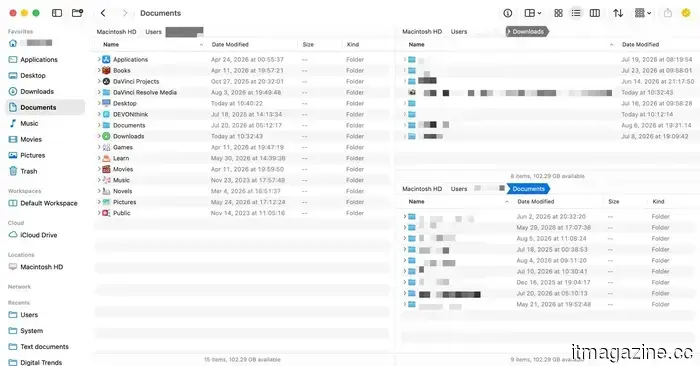
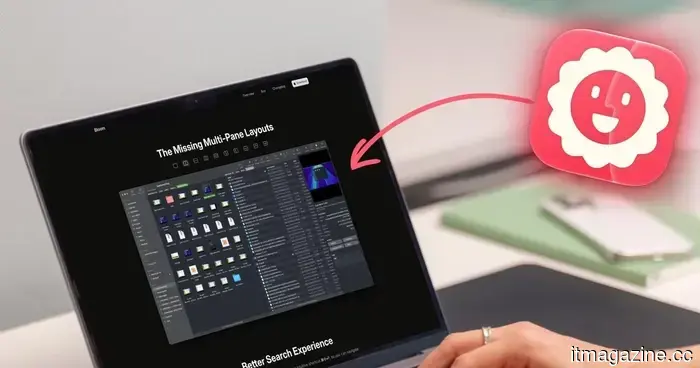
Lo primero que me enganchó fue el diseño de múltiples paneles de Bloom. En lugar de estar manejando ventanas de Finder separadas para mover archivos, Bloom te permite dividir una sola ventana en varios paneles. Hay hasta 12 configuraciones para elegir, y puedes establecer cualquiera como tu configuración predeterminada.
Rachit Agarwal / Digital Trends
Mi configuración preferida es de tres paneles, uno más grande a la izquierda y dos más pequeños apilados a la derecha. Las tres carpetas principales a las que accedo son el directorio principal, la carpeta de Descargas y la carpeta de Documentos. Mantengo el directorio principal abierto en el panel izquierdo, mientras que las otras dos carpetas ocupan el pequeño panel derecho. Cada vez que quiero mover un archivo entre las tres carpetas, puedo arrastrar y soltar sin abrir una nueva ventana.
Rachit Agarwal / Digital Trends
Aún mejor, puedes guardar estas configuraciones de panel como Espacios de trabajo. Tengo algunos guardados para diferentes partes de mi rutina, así que cuando me siento a trabajar, abro el espacio de trabajo correcto desde la barra de herramientas o un atajo de teclado, y todo está exactamente donde lo dejé.
Una ventana flotante que te sigue
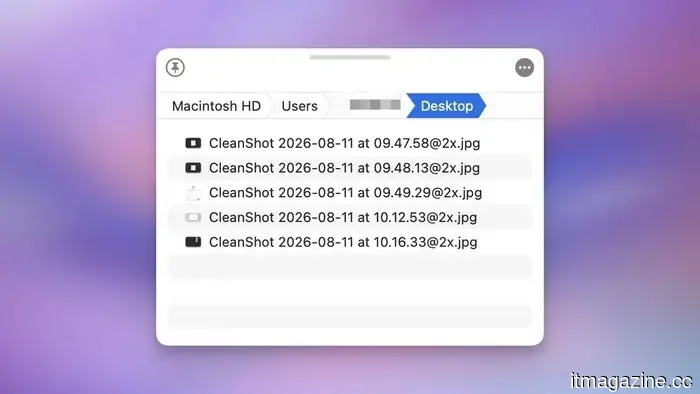
Una de mis características favoritas de Bloom es algo llamado el Portal, una pequeña ventana que puede flotar sobre cualquier aplicación que estés usando. Piénsalo como una estantería para archivos que necesitas agarrar repetidamente mientras trabajas en otro lugar. La uso constantemente cada vez que necesito llevar archivos a otra aplicación sin perder mi lugar o romper el enfoque en lo que realmente estoy haciendo.
Rachit Agarwal / Digital Trends
La búsqueda finalmente tiene sentido
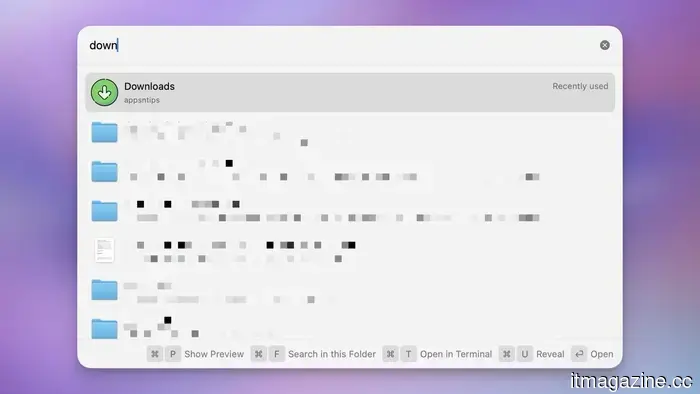
La única característica que me ahorra más tiempo que cualquier otra cosa en Bloom son sus capacidades de búsqueda. Puedo presionar un atajo global, escribir el nombre de una carpeta y saltar directamente a ella desde cualquier lugar. Es muy superior a la función Ir a la carpeta en Finder.
Rachit Agarwal / Digital Trends
Otra cosa que me gusta de Bloom es que, por defecto, busca dentro de la carpeta y no en todo mi directorio de Mac. Puedo presionar Command-F, y en lugar de buscar en todo mi disco como lo hace Finder por defecto, que es innecesario y consume tiempo, Bloom busca en la carpeta en la que te encuentras actualmente.
Las pequeñas cosas que no sabía que necesitaba
Más allá de las grandes características, Bloom está lleno de pequeños detalles que silenciosamente ahorran tiempo. Puede mirar dentro de archivos zip y otros archivos comprimidos sin hacerme extraer nada primero, y me permite extraer archivos parcialmente.
Las columnas se redimensionan automáticamente en lugar de que yo tenga que lidiar con ellas cada vez que un nombre de archivo es demasiado largo. Esta es mi mayor molestia con Finder, y estoy tan aliviado de no tener que lidiar con eso más.
Rachit Agarwal / Digital Trends
Hay una aplicación en la barra de menú para acceso rápido a tus favoritos, carpetas y espacios de trabajo, además de herramientas de edición de imágenes integradas y un atajo para abrir tu carpeta actual en Terminal.
También hay Footprints, que registra cada operación de archivo que realizas, así que si eliminas algo que no debías o un cambio de nombre por lotes sale mal, puedes deshacerlo. Finalmente, incluye una herramienta de cambio de nombre impulsada por regex, que es una mejora genuinamente útil sobre la versión básica de Finder.
¿Deberías hacer el cambio?
Bloom es una aplicación simple que puede deslizarse silenciosamente en tu flujo de trabajo y mejorar tu vida. Se ve y se siente lo suficientemente familiar como para que puedas comenzar a usarla de inmediato. Dicho esto, hay una sorprendente cantidad de profundidad para cualquiera que esté dispuesto a profundizar.
Si gestionas incluso un número moderado de archivos en tu Mac, creo que notarás la diferencia en un día. Si alguna vez encontraste a Finder molesto o simplemente insuficiente, te recomiendo encarecidamente que compres esta aplicación. He estado usando esta aplicación durante un mes más o menos, y no puedo imaginar volver al Finder de Mac.

Otros artículos
 Descubrí una extraña función de iluminación de MelGeek y convertí mi teclado en Tetris.
Descubrí que el MelGeek MADE68 Ultra V2 puede convertir GIFs ordinarios en efectos de iluminación RGB, así que, naturalmente, construí un bucle de Tetris de 30 segundos para él.
Descubrí una extraña función de iluminación de MelGeek y convertí mi teclado en Tetris.
Descubrí que el MelGeek MADE68 Ultra V2 puede convertir GIFs ordinarios en efectos de iluminación RGB, así que, naturalmente, construí un bucle de Tetris de 30 segundos para él.
 No me di cuenta de cuánto me estaba ralentizando Finder hasta que cambié a Bloom.
Finder nunca me molestó hasta que probé Bloom. Los diseños de múltiples paneles, un Portal flotante y una búsqueda más inteligente me hicieron darme cuenta de cuánto tiempo estaba perdiendo silenciosamente cada día.
No me di cuenta de cuánto me estaba ralentizando Finder hasta que cambié a Bloom.
Finder nunca me molestó hasta que probé Bloom. Los diseños de múltiples paneles, un Portal flotante y una búsqueda más inteligente me hicieron darme cuenta de cuánto tiempo estaba perdiendo silenciosamente cada día.
 VinSpace de Vingroup firma con SpaceX para lanzar los primeros satélites construidos en casa de Vietnam.
VinSpace, una subsidiaria de Vingroup con un año de antigüedad, ha firmado un contrato de lanzamiento con SpaceX para poner en órbita los primeros satélites autodesarrollados de Vietnam en 2027.
VinSpace de Vingroup firma con SpaceX para lanzar los primeros satélites construidos en casa de Vietnam.
VinSpace, una subsidiaria de Vingroup con un año de antigüedad, ha firmado un contrato de lanzamiento con SpaceX para poner en órbita los primeros satélites autodesarrollados de Vietnam en 2027.
 Nick Blair busca $200 millones para la startup de tecnología de defensa Pyra antes de su lanzamiento.
Nick Blair, hijo del ex primer ministro del Reino Unido Tony Blair, está buscando alrededor de 200 millones de dólares para Pyra, una startup de tecnología de defensa en Londres que aún no se ha lanzado, mientras que la financiación de tecnología militar en Europa alcanza niveles récord.
Nick Blair busca $200 millones para la startup de tecnología de defensa Pyra antes de su lanzamiento.
Nick Blair, hijo del ex primer ministro del Reino Unido Tony Blair, está buscando alrededor de 200 millones de dólares para Pyra, una startup de tecnología de defensa en Londres que aún no se ha lanzado, mientras que la financiación de tecnología militar en Europa alcanza niveles récord.
 Uniper de Alemania se transforma hacia los centros de datos con un plan de 5.000 millones de euros para impulsar el auge de la IA.
Uniper está dirigiendo alrededor de 5.000 millones de euros hacia centros de datos y energía flexible para 2030, un cambio que reconfigura al gigante energético rescatado de Alemania en torno a la demanda impulsada por la inteligencia artificial.
Uniper de Alemania se transforma hacia los centros de datos con un plan de 5.000 millones de euros para impulsar el auge de la IA.
Uniper está dirigiendo alrededor de 5.000 millones de euros hacia centros de datos y energía flexible para 2030, un cambio que reconfigura al gigante energético rescatado de Alemania en torno a la demanda impulsada por la inteligencia artificial.
 VinSpace de Vingroup firma con SpaceX para lanzar los primeros satélites construidos en casa de Vietnam.
VinSpace, una subsidiaria de Vingroup de un año, ha firmado un contrato de lanzamiento con SpaceX para poner en órbita los primeros satélites autodesarrollados de Vietnam en 2027.
VinSpace de Vingroup firma con SpaceX para lanzar los primeros satélites construidos en casa de Vietnam.
VinSpace, una subsidiaria de Vingroup de un año, ha firmado un contrato de lanzamiento con SpaceX para poner en órbita los primeros satélites autodesarrollados de Vietnam en 2027.
No me di cuenta de cuánto me estaba ralentizando Finder hasta que cambié a Bloom.
Finder nunca me molestó hasta que probé Bloom. Los diseños de múltiples paneles, un Portal flotante y una búsqueda más inteligente me hicieron darme cuenta de cuánto tiempo estaba perdiendo silenciosamente cada día.