
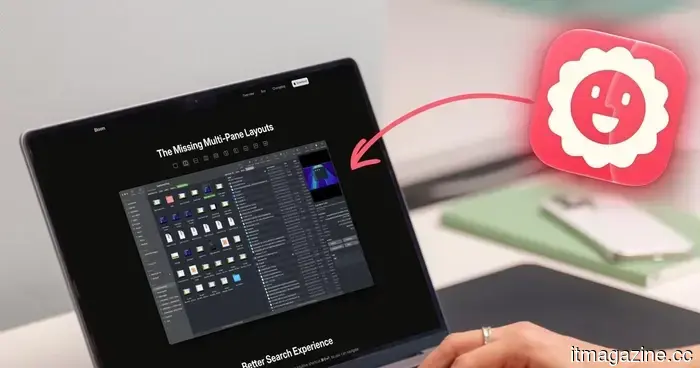
Non mi sono reso conto di quanto Finder mi stesse rallentando fino a quando non sono passato a Bloom.
Ho usato Finder da quando possiedo un Mac e per la maggior parte di quel tempo non ci ho mai pensato due volte. Apri una finestra, scava tra alcune cartelle, trascina un file dove deve andare e prosegui con la tua giornata. È così che funziona, giusto?
Tranne che non dovrebbe. Aprire costantemente nuove finestre per spostare un file da una cartella all'altra, aspettare ricerche che scandagliano l'intero disco quando voglio solo risultati da una cartella, ridimensionare le stesse colonne ripetutamente perché non ricordano mai la loro larghezza (questo è particolarmente frustrante) non dovrebbe essere normale.
Niente di tutto ciò sembra un grosso problema da solo. Ma somma tutto nel corso di mesi e anni di utilizzo quotidiano, e sono molti clic sprecati. Anche allora, non stavo cercando specificamente una soluzione, perché in verità non sapevo nemmeno che il problema esistesse. Fino a quando non ho scoperto Bloom, e questo ha cambiato tutto. È diventato uno dei miei strumenti preferiti per Mac, quindi parliamone.
I pannelli multipli hanno cambiato il mio modo di lavorare
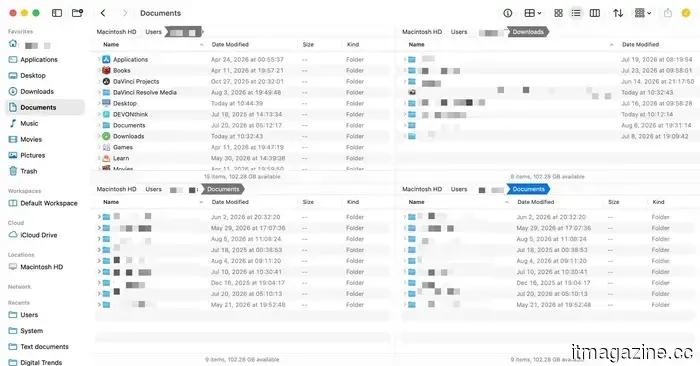
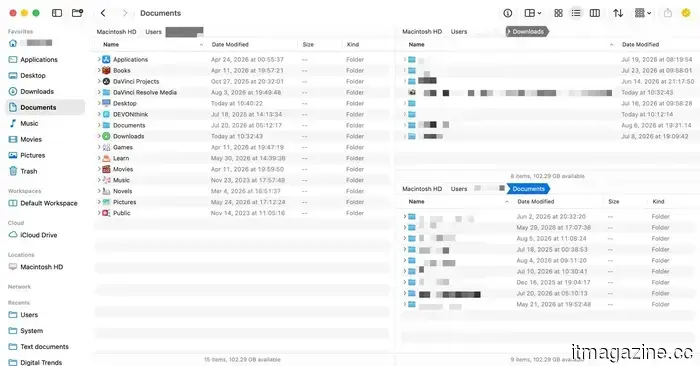
La prima cosa che mi ha colpito è stata la disposizione multi-pannello di Bloom. Invece di destreggiarmi tra finestre separate di Finder per spostare i file, Bloom ti consente di dividere un'unica finestra in diversi pannelli. Ci sono fino a 12 configurazioni tra cui scegliere, e puoi impostarne una come configurazione predefinita.
Rachit Agarwal / Digital Trends
La mia configurazione preferita è di tre pannelli, uno più grande a sinistra e due più piccoli impilati a destra. Le tre cartelle principali a cui accedo sono la directory principale, la cartella Download e la cartella Documenti. Tengo aperta la directory principale nel pannello di sinistra, mentre le altre due cartelle occupano il piccolo pannello di destra. Ogni volta che voglio spostare un file tra le tre cartelle, posso trascinare e rilasciare senza aprire una nuova finestra.
Rachit Agarwal / Digital Trends
Ancora meglio, puoi salvare queste configurazioni di pannelli come Spazi di lavoro. Ne ho alcuni salvati per diverse parti della mia routine, quindi quando mi siedo a lavorare, richiamo lo spazio di lavoro giusto dalla barra degli strumenti o da una scorciatoia da tastiera, e tutto è esattamente dove l'avevo lasciato.
Una finestra galleggiante che ti segue
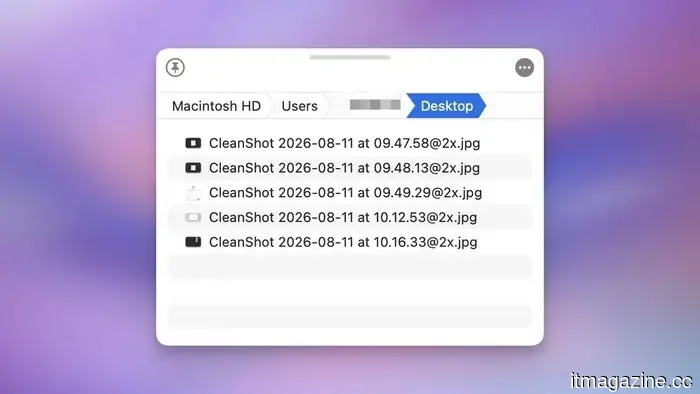
Una delle mie funzionalità preferite di Bloom è qualcosa chiamato Portal, una piccola finestra che può galleggiare sopra qualsiasi app tu stia usando. Pensala come uno scaffale per i file di cui hai bisogno di prendere ripetutamente mentre lavori altrove. La utilizzo costantemente ogni volta che devo portare file in un'altra app senza perdere il mio posto o interrompere la concentrazione su ciò che sto effettivamente facendo.
Rachit Agarwal / Digital Trends
La ricerca finalmente ha senso
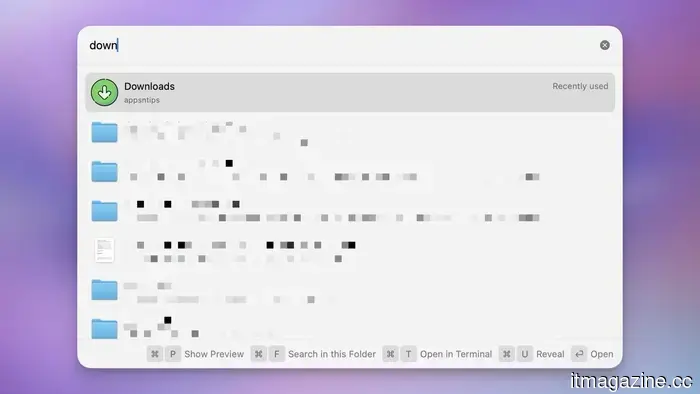
L'unica funzionalità che mi fa risparmiare più tempo di qualsiasi altra in Bloom è la sua capacità di ricerca. Posso premere una scorciatoia globale, digitare il nome di una cartella e saltare direttamente ad essa da qualsiasi parte. È di gran lunga superiore alla funzione Vai alla cartella in Finder.
Rachit Agarwal / Digital Trends
Un'altra cosa che mi piace di Bloom è che per impostazione predefinita cerca all'interno della cartella e non nell'intera directory del mio Mac. Posso premere Command-F e, invece di cercare nel mio intero disco come fa Finder per impostazione predefinita, il che è sia inutile che dispendioso in termini di tempo, Bloom cerca nella cartella in cui ti trovi attualmente.
Le piccole cose di cui non sapevo di avere bisogno
Oltre alle grandi funzionalità, Bloom è pieno di piccoli tocchi che silenziosamente fanno risparmiare tempo. Può dare un'occhiata all'interno dei file zip e di altri archivi senza farmi estrarre nulla prima, e mi consente di estrarre parzialmente i file.
Le colonne si ridimensionano automaticamente invece di doverci sbattere ogni volta che un nome file è troppo lungo. Questa è la mia maggiore frustrazione con Finder, e sono così sollevato di non doverci più fare i conti.
Rachit Agarwal / Digital Trends
C'è un'app nella barra dei menu per un accesso rapido ai tuoi preferiti, cartelle e spazi di lavoro, oltre a strumenti di editing delle immagini integrati e una scorciatoia per aprire la tua cartella attuale nel Terminale.
C'è anche Footprints, che registra ogni operazione sui file che esegui, quindi se elimini qualcosa che non avresti dovuto o un rinomina di gruppo va storto, puoi annullarlo. Infine, include uno strumento di rinomina potenziato da regex, che è un aggiornamento genuinamente utile rispetto alla versione base di Finder.
Dovresti fare il passaggio?
Bloom è un'app semplice che può inserirsi silenziosamente nel tuo flusso di lavoro e migliorare la tua vita. Ha un aspetto e una sensazione abbastanza familiari da poter iniziare a usarla immediatamente. Detto ciò, c'è una sorprendente quantità di profondità per chi è disposto a scavare.
Se gestisci anche solo un numero moderato di file sul tuo Mac, penso che noterai la differenza in un giorno. Se hai mai trovato Finder fastidioso o semplicemente insufficiente, ti consiglio vivamente di acquistare questa app. La utilizzo da circa un mese e non riesco a immaginare di tornare al Finder del Mac.

Altri articoli
 La campagna da 5 milioni di dollari di Amazon contro il progetto di legge sulla consegna di Mamdani è il miglior argomento per approvarlo.
La Legge sulla Protezione delle Consegne di New York costringerebbe Amazon ad assumere i corrieri che già indossano il suo logo. Il modello di subappalto di Amazon è il miglior argomento per cui dovrebbe farlo.
La campagna da 5 milioni di dollari di Amazon contro il progetto di legge sulla consegna di Mamdani è il miglior argomento per approvarlo.
La Legge sulla Protezione delle Consegne di New York costringerebbe Amazon ad assumere i corrieri che già indossano il suo logo. Il modello di subappalto di Amazon è il miglior argomento per cui dovrebbe farlo.
 I Democratici della Camera vogliono risposte da OpenAI e Anthropic sui loro agenti AI ribelli
Due lettere firmate da 51 Democratici della Camera sollecitano OpenAI e Anthropic a spiegare come i loro agenti AI siano fuggiti dagli ambienti di test e abbiano hackerato altre aziende, e chiedono audizioni al Congresso.
I Democratici della Camera vogliono risposte da OpenAI e Anthropic sui loro agenti AI ribelli
Due lettere firmate da 51 Democratici della Camera sollecitano OpenAI e Anthropic a spiegare come i loro agenti AI siano fuggiti dagli ambienti di test e abbiano hackerato altre aziende, e chiedono audizioni al Congresso.
 Anthropic firma un accordo cloud da 9,1 miliardi di dollari e 20 anni con il miner di bitcoin Riot Platforms
Anthropic ha firmato un accordo cloud da 9,1 miliardi di dollari della durata di 20 anni con Riot Platforms, un miner di bitcoin trasformato in proprietario di intelligenza artificiale, per 191 MW di capacità presso il suo campus di Rockdale, Texas.
Anthropic firma un accordo cloud da 9,1 miliardi di dollari e 20 anni con il miner di bitcoin Riot Platforms
Anthropic ha firmato un accordo cloud da 9,1 miliardi di dollari della durata di 20 anni con Riot Platforms, un miner di bitcoin trasformato in proprietario di intelligenza artificiale, per 191 MW di capacità presso il suo campus di Rockdale, Texas.
 Ho scoperto una strana funzione di illuminazione MelGeek e ho trasformato la mia tastiera in Tetris.
Ho scoperto che il MelGeek MADE68 Ultra V2 può trasformare GIF ordinarie in effetti di illuminazione RGB, quindi naturalmente ho creato un loop di Tetris di 30 secondi per esso.
Ho scoperto una strana funzione di illuminazione MelGeek e ho trasformato la mia tastiera in Tetris.
Ho scoperto che il MelGeek MADE68 Ultra V2 può trasformare GIF ordinarie in effetti di illuminazione RGB, quindi naturalmente ho creato un loop di Tetris di 30 secondi per esso.
 La tedesca Uniper si orienta verso i data center con un piano da 5 miliardi di euro per alimentare il boom dell'IA.
Uniper sta investendo circa 5 miliardi di euro in data center e energia flessibile entro il 2030, un cambiamento che ridefinisce il gigante energetico tedesco salvato intorno alla domanda guidata dall'IA.
La tedesca Uniper si orienta verso i data center con un piano da 5 miliardi di euro per alimentare il boom dell'IA.
Uniper sta investendo circa 5 miliardi di euro in data center e energia flessibile entro il 2030, un cambiamento che ridefinisce il gigante energetico tedesco salvato intorno alla domanda guidata dall'IA.
 Microsoft ha appena trovato un altro modo per rendere i PC più costosi, perché apparentemente non erano abbastanza cari.
I prezzi dei PC stanno risalendo. Microsoft ha appena aumentato le tariffe di licenza di Windows fino al 10%, e si somma ai costi più elevati della memoria e delle CPU.
Microsoft ha appena trovato un altro modo per rendere i PC più costosi, perché apparentemente non erano abbastanza cari.
I prezzi dei PC stanno risalendo. Microsoft ha appena aumentato le tariffe di licenza di Windows fino al 10%, e si somma ai costi più elevati della memoria e delle CPU.
Non mi sono reso conto di quanto Finder mi stesse rallentando fino a quando non sono passato a Bloom.
Finder non mi aveva mai infastidito fino a quando non ho provato Bloom. Layout a più pannelli, un Portale flottante e una ricerca più intelligente mi hanno fatto capire quanto tempo stavo perdendo silenziosamente ogni giorno.