
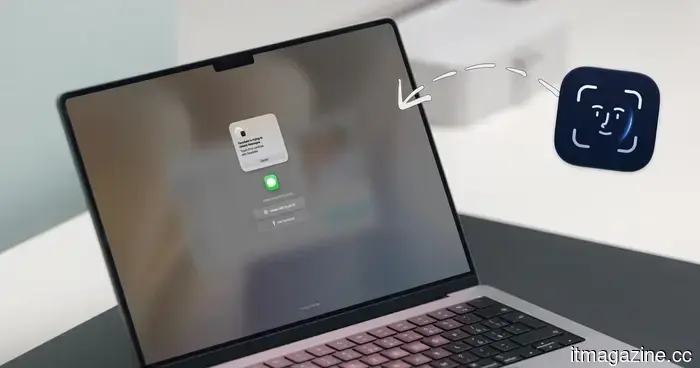
Odio condividere il mio Mac, ma un'app di sblocco facciale ha finalmente curato la mia paranoia sulla privacy.
Se hai mai passato il tuo Mac a un amico, un familiare o un collega per "solo un minuto", sai bene il lieve panico che ne segue. Certo, il tuo Mac ha uno schermo di blocco, ma una volta che qualcuno lo supera, può aprire Messaggi, Foto, Note, Mail, WhatsApp e il tuo browser.
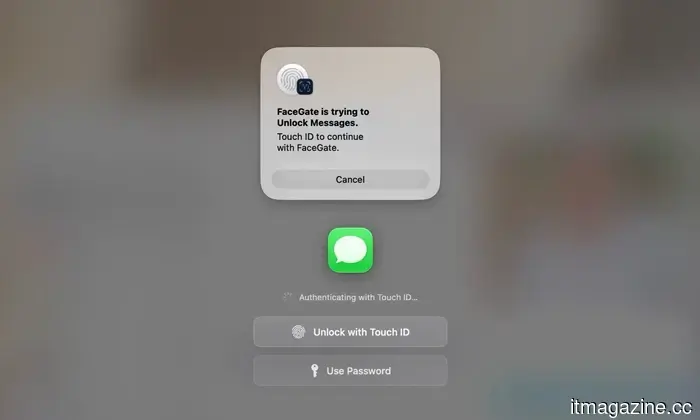
Gli iPhone avevano lo stesso problema, ma Apple lo ha risolto aggiungendo una funzione di blocco delle app con l'aggiornamento iOS 18. Purtroppo, non esiste una funzione simile per macOS. È qui che la nuova app FaceGate per Mac può aiutarti. È un'app gratuita e open-source che ti consente di bloccare le app sul tuo Mac e ha anche alcuni trucchi innovativi nel suo repertorio. Quindi, parliamone, va bene?
Come installare FaceGate sul tuo Mac
Prima di esaminare le funzionalità dell'app, vediamo come puoi installarla. Far funzionare FaceGate è abbastanza semplice e hai tre modi per farlo a seconda del tuo livello di comfort con il Terminale.
Il metodo più semplice è lo script automatizzato. Basta aprire il Terminale e eseguire il comando di installazione dal sito web di FaceGate, e scaricherà, verificherà e configurerà automaticamente l'app per te. Raccomando questo metodo alla maggior parte degli utenti.
FaceGate
Se preferisci fare le cose manualmente, puoi scaricare il file DMG dalla pagina delle release di GitHub. Poiché l'app non è firmata con un certificato di sviluppatore Apple a pagamento, dovrai eseguire un rapido comando nel Terminale per impedire a Gatekeeper di macOS di bloccare l'app.
FaceGate
Gli utenti di Homebrew hanno una terza opzione. Puoi installare FaceGate utilizzando un cask di Homebrew. Anche se dovrai comunque eseguire lo stesso comando di rimozione della quarantena dopo, poiché il flag di non quarantena di Homebrew è stato deprecato nelle versioni più recenti.
FaceGate
Il riconoscimento facciale arriva finalmente su Mac
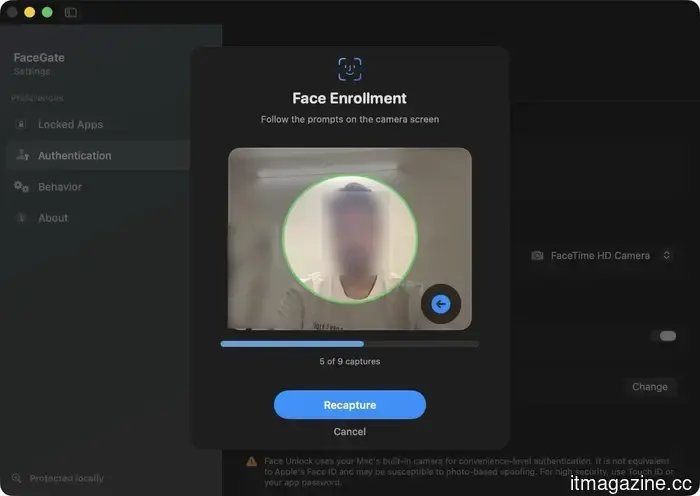
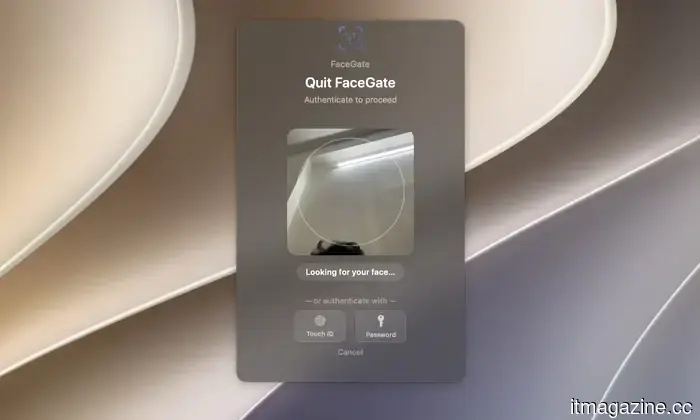
Ora che abbiamo installato l'app, parliamo delle sue funzionalità. Ciò che rende FaceGate unico è che porta il riconoscimento facciale su macOS, qualcosa che nessun altro blocco di app offre attualmente.
Utilizza un pipeline di riconoscimento facciale basato su software che funziona direttamente sul Neural Engine Apple Silicon del tuo Mac, e l'intero processo avviene offline. Per assicurarsi che qualcuno non possa sbloccare le tue app semplicemente mostrando una foto o un video di te, richiede anche una rapida sfida di posa della testa, come girare a sinistra, a destra o inclinare la testa, prima di lasciarti entrare.
Rachit Agarwal / Digital Trends
Se passi il tuo Mac a qualcuno solo per pochi minuti, questo livello di sicurezza è sia conveniente che sufficiente. Tuttavia, non è infallibile. Poiché i Mac non hanno hardware Face ID, il riconoscimento facciale utilizza un'implementazione software.
Rachit Agarwal / Digital Trends
Se desideri una sicurezza totale, ti consiglio di continuare a utilizzare Touch ID. Se nessuno di questi metodi funziona o è supportato sul tuo Mac (diciamo che stai usando un Mac mini), puoi sempre tornare a utilizzare le password.
Regole di blocco che si adattano effettivamente al tuo modo di lavorare
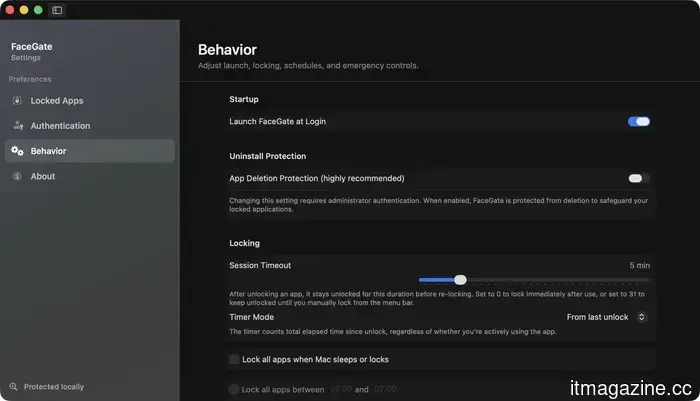
FaceGate ti offre un sorprendente controllo su quanto rigido o rilassato vuoi che sia. Puoi decidere per quanto tempo un'app rimane sbloccata una volta che la accedi, che si tratti di tenerla aperta indefinitamente mentre la usi, o di farla bloccarsi nel momento in cui cambi o la chiudi.
Rachit Agarwal / Digital Trends
Puoi anche impostare orari personalizzati per quando le tue app dovrebbero bloccarsi o sbloccarsi automaticamente, il che è utile se desideri una protezione extra durante determinate ore. Inoltre, FaceGate blocca automaticamente le tue app ogni volta che il tuo Mac va in standby, si riattiva o quando lo schermo si blocca, quindi non rimani mai esposto se ti allontani senza pensarci.
Progettato per prevenire soluzioni alternative
Uno dei tocchi più pensati qui è la protezione contro manomissioni di FaceGate. Puoi configurare l'app in modo che non possa essere chiusa, disabilitata o disinstallata senza autenticazione da amministratore.
Rachit Agarwal / Digital Trends
Ciò significa che non è qualcosa che può essere facilmente aggirato da chiunque cerchi di eluderlo. Tiene anche conto di più display, quindi le tue app bloccate rimangono bloccate indipendentemente dallo schermo su cui si trovano.
Nessun cloud, nessun account, nessun trucco
Sul fronte della privacy, FaceGate controlla ogni casella che desideri. Tutto funziona localmente sul tuo Mac, non ci sono telemetrie, nessun account da creare e nessun abbonamento di cui preoccuparsi.
FaceGate
Le tue impronte facciali sono criptate utilizzando AES-256-GCM, e i tuoi digest delle password vivono al sicuro all'interno del portachiavi di macOS, quindi nulla su come sblocchi le tue app lascia mai il tuo dispositivo. Mi piace anche che l'app ti consenta di eliminare i tuoi dati facciali se non li utilizzi più.
FaceGate è un'app che ogni utente Mac dovrebbe installare
Ho provato diversi servizi di blocco delle app per Mac in passato, ma nessuno si è avvicinato a ciò che offre FaceGate. Non solo aggiunge una comoda funzione di sblocco facciale, ma è anche completamente gratuita e non mostra pubblicità.
Se hai desiderato un modo semplice per tenere lontani occhi curiosi dalle tue app personali senza bloccare l'intero Mac, vale la pena dare un'occhiata.




Altri articoli
 Le azioni di UiPath rimbalzano mentre Wall Street si scalda per il suo pivot verso gli agenti AI.
Le azioni di UiPath sono rimbalzate dopo un forte calo nel 2026, dopo che l'azienda di automazione ha registrato il suo primo profitto GAAP e si è riposizionata attorno agli agenti AI.
Le azioni di UiPath rimbalzano mentre Wall Street si scalda per il suo pivot verso gli agenti AI.
Le azioni di UiPath sono rimbalzate dopo un forte calo nel 2026, dopo che l'azienda di automazione ha registrato il suo primo profitto GAAP e si è riposizionata attorno agli agenti AI.
 Le azioni di UiPath rimbalzano mentre Wall Street si scalda per il suo pivot verso gli agenti AI
Le azioni di UiPath sono rimbalzate dopo un forte calo nel 2026, dopo che l'azienda di automazione ha registrato il suo primo profitto GAAP e si è riposizionata attorno agli agenti AI.
Le azioni di UiPath rimbalzano mentre Wall Street si scalda per il suo pivot verso gli agenti AI
Le azioni di UiPath sono rimbalzate dopo un forte calo nel 2026, dopo che l'azienda di automazione ha registrato il suo primo profitto GAAP e si è riposizionata attorno agli agenti AI.
 Meta vuole affittare il suo surplus di capacità di calcolo AI, e Wall Street apprezza l'idea
Meta sta costruendo un'attività cloud per vendere capacità di calcolo AI in eccesso, riporta Bloomberg, una mossa che la metterebbe in competizione con AWS, Google e Azure.
Meta vuole affittare il suo surplus di capacità di calcolo AI, e Wall Street apprezza l'idea
Meta sta costruendo un'attività cloud per vendere capacità di calcolo AI in eccesso, riporta Bloomberg, una mossa che la metterebbe in competizione con AWS, Google e Azure.
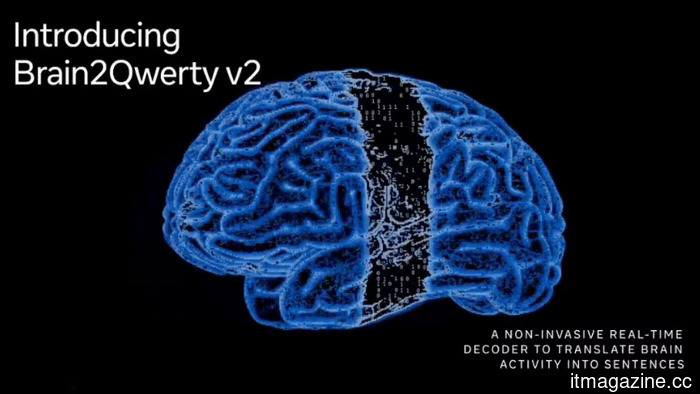 Il Brain2Qwerty di Meta legge le frasi digitate dal cervello
La Brain2Qwerty v2 di Meta decodifica le frasi digitate da scansioni cerebrali con un'accuratezza del 61% senza impianto. Il problema: è delle dimensioni di una stanza, non in tempo reale e limitata al laboratorio.
Il Brain2Qwerty di Meta legge le frasi digitate dal cervello
La Brain2Qwerty v2 di Meta decodifica le frasi digitate da scansioni cerebrali con un'accuratezza del 61% senza impianto. Il problema: è delle dimensioni di una stanza, non in tempo reale e limitata al laboratorio.
 La Fusion di Realtà alimenta una lampadina direttamente dal suo reattore.
Realta Fusion afferma di essere la prima azienda di fusione commerciale a raccogliere elettricità direttamente dalla sua macchina. Una prova di concetto, non ancora potenza netta.
La Fusion di Realtà alimenta una lampadina direttamente dal suo reattore.
Realta Fusion afferma di essere la prima azienda di fusione commerciale a raccogliere elettricità direttamente dalla sua macchina. Una prova di concetto, non ancora potenza netta.
 Le vendite del secondo trimestre di GM sono diminuite del quattro percento poiché la domanda di veicoli elettrici è calata e Toyota si è avvicinata.
General Motors ha venduto 714.896 veicoli nel secondo trimestre, superando le previsioni degli analisti ma registrando comunque il suo secondo calo trimestrale consecutivo poiché le vendite di veicoli elettrici continuano a diminuire.
Le vendite del secondo trimestre di GM sono diminuite del quattro percento poiché la domanda di veicoli elettrici è calata e Toyota si è avvicinata.
General Motors ha venduto 714.896 veicoli nel secondo trimestre, superando le previsioni degli analisti ma registrando comunque il suo secondo calo trimestrale consecutivo poiché le vendite di veicoli elettrici continuano a diminuire.
Odio condividere il mio Mac, ma un'app di sblocco facciale ha finalmente curato la mia paranoia sulla privacy.
Una nuova app gratuita e open source per Mac chiamata FaceGate ti consente di bloccare singole app utilizzando il riconoscimento facciale, Touch ID o una password, tutto elaborato localmente sul tuo dispositivo.