
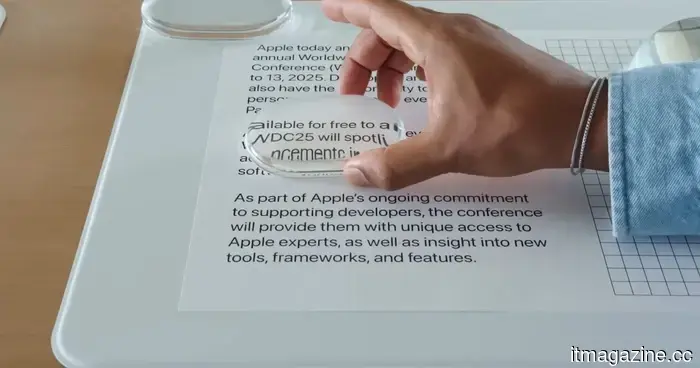
Il cursore Liquid Glass di iOS 27 sembra semplice, ma è più utile di quanto mi aspettassi.
Essere onesti: pochi cambiamenti di design di iOS hanno suscitato tanto dibattito quanto Liquid Glass. Quando Apple lo ha introdotto per la prima volta con iOS 26, internet si è immediatamente diviso in due fazioni. Alcune persone amavano il look fresco e traslucido, mentre altri non lo sopportavano e sentivano che rendeva alcune parti dell'interfaccia più difficili da leggere. Io ero fermamente nella prima fazione. All'epoca, stavo usando un iPhone 14 Pro Max e installare l'aggiornamento è stata una delle prime cose che ho fatto. Mi è piaciuto come il nuovo design ha reso iOS più moderno e dinamico. Gli effetti di trasparenza hanno dato all'interfaccia un senso di profondità, rendendo l'intera esperienza di nuovo fresca.
Detto ciò, è facile capire perché non tutti la pensassero allo stesso modo. Dopo mesi di feedback, screenshot, opinioni e dibattiti infiniti online, Apple ha infine risposto dando agli utenti più controllo. Invece di costringere tutti a un aspetto uniforme, ha introdotto opzioni che consentono alle persone di scegliere tra un effetto vetro più chiaro e un aspetto più tinto. Con iOS 27, Apple sta mettendo completamente il dibattito su Liquid Glass nelle tue mani. Un nuovo cursore ti consente di personalizzare l'effetto esattamente come lo desideri, che tu preferisca un look cristallino o qualcosa di più facile per gli occhi. Ecco cosa fa e come sfruttarlo al meglio sul tuo iPhone.
Il cursore che risolve il dibattito
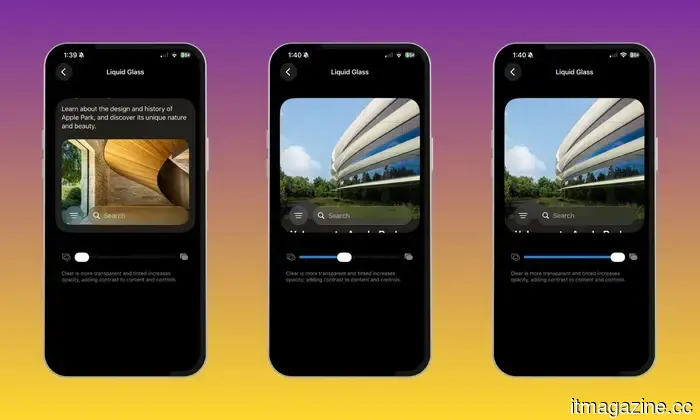
Il cursore Liquid Glass è essenzialmente il modo di Apple di lasciarti decidere quanto del nuovo linguaggio di design vuoi effettivamente vedere. Nell'uso quotidiano, ciò significa che puoi personalizzare l'esperienza per adattarla alle tue preferenze. Se sei come me e ti piace l'estetica completa di Liquid Glass, puoi mantenere le cose più trasparenti e lasciare che il tuo sfondo brilli attraverso i menu, i widget e i pannelli di sistema. Dà a iOS una sensazione più leggera e stratificata che mette davvero in mostra il design verso cui Apple sta lavorando.
Shimul Sood / Digital Trends
D'altra parte, se trovi che tutta quella trasparenza sia distraente o semplicemente preferisci un aspetto più pulito, puoi aumentare la tinta. Farlo rende gli elementi dell'interfaccia più robusti e migliora il contrasto, rendendo il testo e i pulsanti più facili da leggere a colpo d'occhio. Ciò che mi piace di più è che Apple non sta più trattando la personalizzazione come una scelta tutto o niente. Non devi amare Liquid Glass esattamente come lo ha progettato Apple, né devi disattivarlo completamente. Il nuovo cursore ti consente di trovare un compromesso che funzioni per i tuoi occhi e il tuo stile, rendendo iOS un po' più personale.
La strada verso Liquid Glass inizia qui
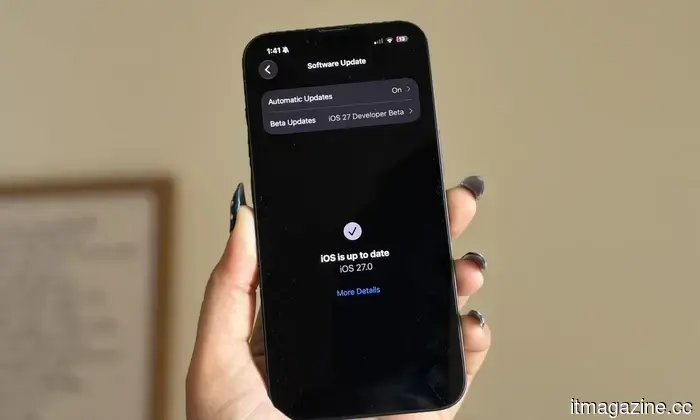
Prima di iniziare a modificare il cursore Liquid Glass, avrai bisogno di accesso a iOS 27. Ho testato la funzionalità sul mio iPhone 16e tramite la beta per sviluppatori di Apple, che attualmente è l'unico modo per provarla. Se ti senti a tuo agio nell'eseguire software beta, iniziare è abbastanza semplice. Chiunque può iscriversi gratuitamente al programma per sviluppatori di Apple e ottenere accesso alle ultime versioni per sviluppatori. Una volta registrato, apri semplicemente l'app Impostazioni, vai su Generale, tocca Aggiornamento Software e seleziona Aggiornamenti Beta. Scegli la Beta per Sviluppatori di iOS 27 dall'elenco e l'aggiornamento dovrebbe apparire sul tuo iPhone entro pochi momenti.
Shimul Sood / Digital Trends
Detto ciò, il software beta non è per tutti. Le versioni iniziali possono occasionalmente avere bug e alcune app potrebbero non funzionare esattamente come previsto. Se il tuo iPhone è il tuo dispositivo principale e preferisci evitare i rischi del software pre-rilascio, non c'è nulla di sbagliato nel saltare questa volta. La buona notizia è che l'attesa non dovrebbe essere troppo lunga. Apple porterà infine la funzionalità a tutti attraverso il rilascio pubblico di iOS 27, quindi se preferisci un'esperienza più stabile, potrebbe valere la pena aspettare un po' più a lungo.
È tempo di giocare con il cursore
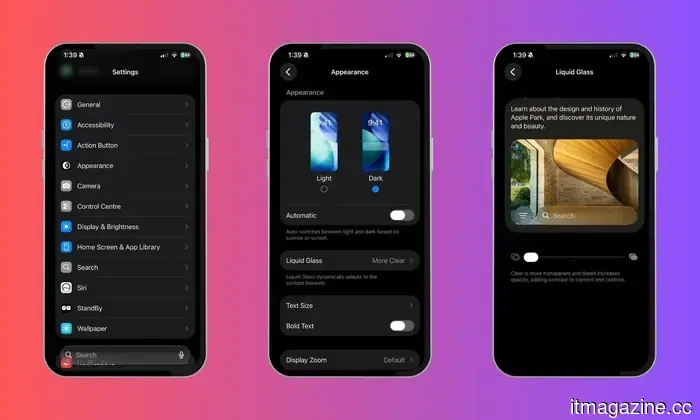
Cambiare effettivamente l'effetto Liquid Glass è sorprendentemente semplice. Una volta che il tuo iPhone esegue iOS 27, apri l'app Impostazioni e cerca la sezione Aspetto. Da lì, tocca Liquid Glass per accedere ai nuovi controlli di personalizzazione. Qui troverai il nuovo cursore Liquid Glass di Apple. A differenza della configurazione precedente, che ti limitava a un paio di look preimpostati, il cursore ti offre un controllo molto più fine sull'effetto. La parte migliore è che non devi indovinare cosa fa ogni impostazione perché l'interfaccia cambia istantaneamente mentre la regoli.
Shimul Sood / Digital Trends
Ho trascorso alcuni minuti a muovere il cursore avanti e indietro solo per vedere come reagivano le diverse parti di iOS. Spostandolo verso un'estremità, i menu, i pannelli e gli elementi dell'interfaccia appaiono più trasparenti, consentendo a più del tuo sfondo e dei contenuti di sfondo di brillare attraverso. Muovendolo nella direzione opposta, si aggiunge più tinta e contrasto, dando all'interfaccia un aspetto più pulito e solido. Non c'è un'impostazione giusta o sbagliata qui, ed è ciò che rende la funzionalità così utile. Puoi lasciarlo a uno dei due estremi o trovare un punto intermedio se desideri un equilibrio tra stile e leggibilità. Mentre muovi il cursore, iOS visualizza in tempo reale le modifiche, rendendo facile trovare un aspetto che ti sembra giusto senza dover saltare continuamente tra i menu. Il mio consiglio è di non avere fretta. Trascorri un minuto a sperimentare con diversi livelli di trasparenza e tinta. Potresti rimanere sorpreso da quanto un piccolo aggiustamento possa cambiare la sensazione complessiva del tuo iPhone.
Il miglior look per iPhone è quello che scegli
Una cosa che ho sempre apprezzato dell'iPhone è la possibilità di rendere l'esperienza un po' più personale, e il nuovo cursore Liquid Glass si inserisce perfettamente in questa idea. Ho eseguito iOS 27 sul mio iPhone 16e per oltre una settimana ormai, e mentre questo potrebbe sembrare un'aggiunta relativamente piccola sulla carta, è una di quelle funzionalità che fa la differenza ogni volta che prendi in mano il tuo telefono. Più importante, sembra un segno di dove Apple sta andando con iOS: dare agli utenti più flessibilità senza rendere il software complicato. E da tutto ciò che ho visto finora, è una direzione che sono felice di vedere l'azienda prendere.
C'è ancora molto da esplorare in iOS 27, e sono sicuro che altre sorprese si riveleranno nelle prossime settimane. Ma se sei ansioso di provare il nuovo design per te stesso, il mio consiglio è semplice: sii paziente. Il rilascio stabile offrirà quasi certamente un'esperienza più fluida rispetto alle prime versioni beta, permettendoti di godere di tutte queste nuove funzionalità senza i soliti mal di testa da beta. Quando quell'aggiornamento arriverà finalmente, il cursore Liquid Glass è una delle prime impostazioni che ti consiglio di controllare. Potresti rimanere sorpreso da quanto un piccolo aggiustamento possa cambiare la sensazione del tuo iPhone.
Altri articoli
 Il robot Sashimi è reale e non sbaglia a affettare e tagliare.
Un team di ricerca norvegese ha costruito un robot in grado di affettare e servire sashimi di salmone utilizzando tre braccia, addestramento AI e un sensore tattile che sa quando la lama colpisce il tagliere.
Il robot Sashimi è reale e non sbaglia a affettare e tagliare.
Un team di ricerca norvegese ha costruito un robot in grado di affettare e servire sashimi di salmone utilizzando tre braccia, addestramento AI e un sensore tattile che sa quando la lama colpisce il tagliere.
 Questa app gratuita per Mac mette splendidi widget lucidi sulla schermata di blocco.
La schermata di blocco del Mac è solitamente piuttosto vuota. WidgetScreen la rende più utile con widget trasparenti gratuiti che scompaiono una volta effettuato l'accesso.
Questa app gratuita per Mac mette splendidi widget lucidi sulla schermata di blocco.
La schermata di blocco del Mac è solitamente piuttosto vuota. WidgetScreen la rende più utile con widget trasparenti gratuiti che scompaiono una volta effettuato l'accesso.
 Lo studio di design di Apple ha perso quasi tutti i designer dell'era Jony Ive. Il nuovo CEO John Ternus afferma che risolverà il problema.
Il nuovo CEO di Apple, John Ternus, sta preparando un grande rinnovamento del team di design che ha perso Ive, Hankey, Dye e quasi tutti i designer senior in un decennio.
Lo studio di design di Apple ha perso quasi tutti i designer dell'era Jony Ive. Il nuovo CEO John Ternus afferma che risolverà il problema.
Il nuovo CEO di Apple, John Ternus, sta preparando un grande rinnovamento del team di design che ha perso Ive, Hankey, Dye e quasi tutti i designer senior in un decennio.
 Gli AirPods non hanno ucciso la vita pubblica. L'hanno resa più facile da sopportare.
Gli AirPods vengono accusati di rendere le persone antisociali, ma i piccoli auricolari sono anche diventati un modo normale per rendere gli spazi pubblici rumorosi più sopportabili.
Gli AirPods non hanno ucciso la vita pubblica. L'hanno resa più facile da sopportare.
Gli AirPods vengono accusati di rendere le persone antisociali, ma i piccoli auricolari sono anche diventati un modo normale per rendere gli spazi pubblici rumorosi più sopportabili.
 Ci saranno dolci ping, e ognuno di essi avrà note
Anelli smart, occhiali, auricolari e cerotti per il glucosio stanno trasformando la vita quotidiana in un flusso di suggerimenti, avvertimenti e piccole correzioni.
Ci saranno dolci ping, e ognuno di essi avrà note
Anelli smart, occhiali, auricolari e cerotti per il glucosio stanno trasformando la vita quotidiana in un flusso di suggerimenti, avvertimenti e piccole correzioni.
 Gli utenti Apple sono nel mirino di una truffa di supporto tecnico familiare.
Dopo anni di truffatori che si spacciavano per il supporto Microsoft, i rapporti suggeriscono che gli utenti Apple stanno ora affrontando un'ondata simile di falsi avvisi di supporto tecnico.
Gli utenti Apple sono nel mirino di una truffa di supporto tecnico familiare.
Dopo anni di truffatori che si spacciavano per il supporto Microsoft, i rapporti suggeriscono che gli utenti Apple stanno ora affrontando un'ondata simile di falsi avvisi di supporto tecnico.
Il cursore Liquid Glass di iOS 27 sembra semplice, ma è più utile di quanto mi aspettassi.
Dopo aver utilizzato iOS 27 sul mio iPhone per oltre una settimana, ho scoperto che il cursore Liquid Glass è una delle funzionalità più sottovalutate dell'aggiornamento. Ecco come funziona e perché vale la pena provarlo.