
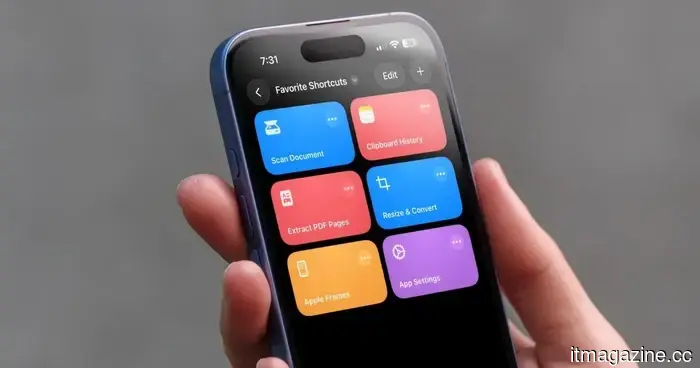
No puedo vivir sin los atajos de iPhone. Estos 7 son mis favoritos que tú también debes probar.
La aplicación Atajos de iPhone me recuerda a Minecraft. Puede ser relativamente fácil de empezar a usar, pero ofrece un potencial casi ilimitado, permitiéndote construir lo que quieras. Lo mismo ocurre con la aplicación Atajos, y esas posibilidades infinitas son lo que muchos usuarios de iPhone pueden encontrar intimidante. Pero no tienes que hacerlo.
Si eres nuevo en los atajos de iPhone, piénsalo como pequeños ayudantes automatizados. Puedes construirlos tú mismo o encontrar los que otros han creado y usarlos. Y esa es la belleza de los atajos. Si no quieres ensuciarte las manos, puedes encontrar atajos que otros han creado y adaptarlos a tus necesidades.
Dicho esto, echemos un vistazo a mis atajos favoritos. Estos no son los mejores atajos en la lista de todos, pero son los que uso a diario para hacer las cosas más rápido y de manera más eficiente.
Configuración de la aplicación: deja de buscar en la aplicación de configuración
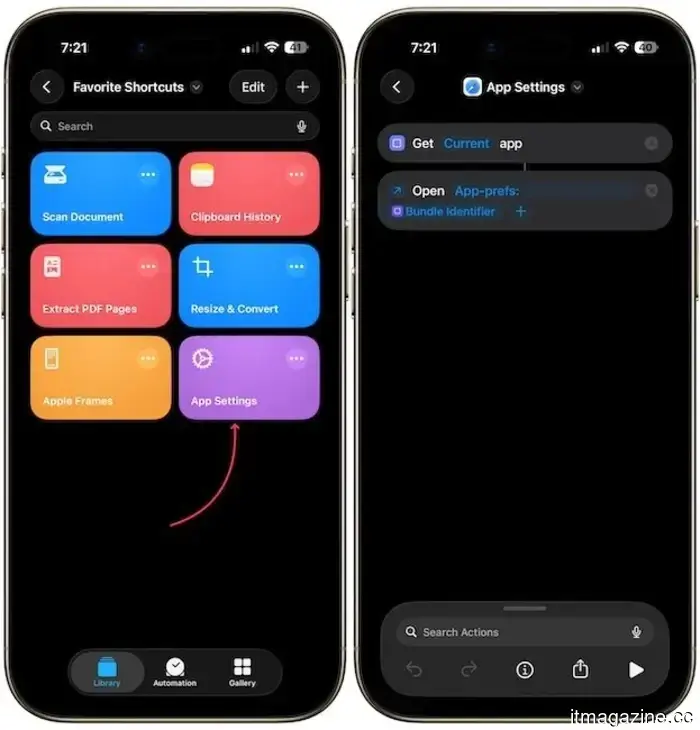
Cualquiera que haya pasado más de cinco minutos buscando los permisos de una aplicación dentro de la aplicación de Configuración sabe lo frustrante que puede ser. Tienes que abrir la aplicación de Configuración, desplazarte hasta abajo, abrir la sección de Aplicaciones, desplazarte nuevamente para encontrar tu aplicación, y solo entonces puedes entrar en su configuración.
Rachit Agarwal / Digital Trends
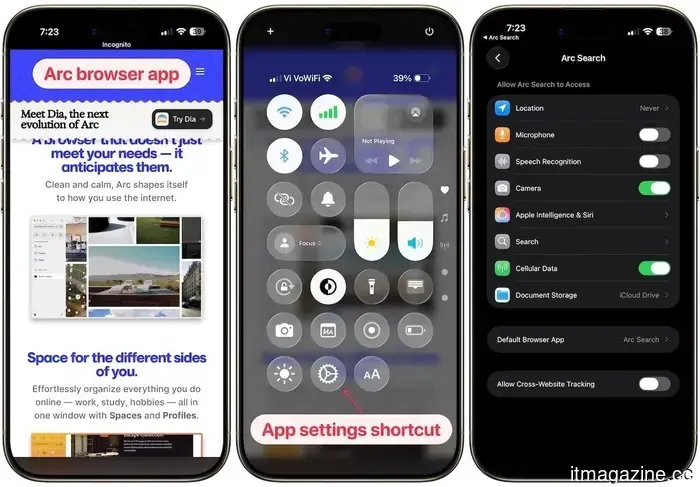
Este atajo soluciona eso por completo. Utiliza las acciones Obtener aplicación actual y Abrir URL en la aplicación Atajos para detectar en qué aplicación estás actualmente y saltar directamente a su página de configuración. Una vez que lo configures y lo agregues a tu Centro de Control, todo lo que tienes que hacer es abrir la aplicación, deslizar hacia abajo desde la parte superior y tocar el atajo.
Rachit Agarwal / Digital Trends
Abrirá automáticamente la configuración de la aplicación actual. Es genuinamente uno de los atajos más prácticos que he creado, y puedes descargarlo usando el enlace a continuación.
Obtener atajo de configuración de la aplicación
Apple Frames 4: haz que tus capturas de pantalla se vean profesionales
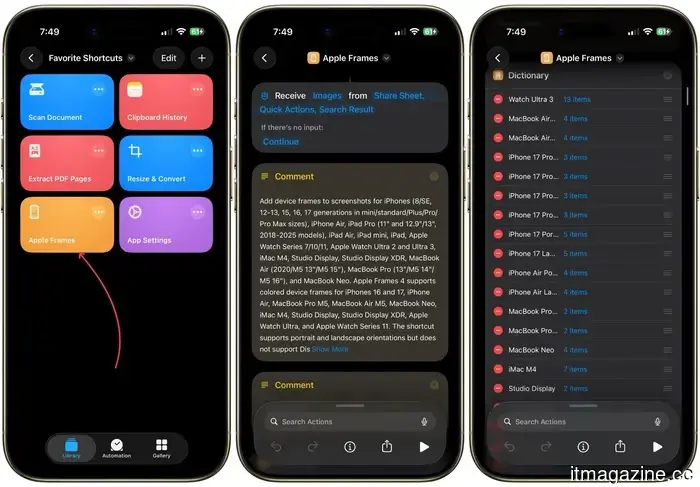
Si alguna vez compartes capturas de pantalla en redes sociales, en una publicación de blog o en una presentación, este atajo es para ti. Apple Frames 4 es un atajo gratuito de Federico Viticci de MacStories, que puede envolver tus capturas de pantalla en un marco de dispositivo adecuado.
La última versión es notablemente más rápida, soporta todos los dispositivos Apple recientes e incluso te permite elegir colores de marco y escalar las imágenes proporcionalmente. Lo que más me gusta de este atajo es que puede tomar múltiples capturas de pantalla como entrada y combinarlas en una sola imagen.
Rachit Agarwal / Digital Trends
Todas las imágenes en este artículo han sido creadas usando el mismo atajo. Si también tomas capturas de pantalla regularmente, te recomiendo encarecidamente este atajo. También te recomendaría que revises mi utilidad favorita para capturas de pantalla en Mac. Ofrece todas las funciones que faltan en la herramienta de captura de pantalla integrada de Mac y más.
Obtener atajo de Apple Frames
Escanear documento: tu escáner de bolsillo ya está en tu mano
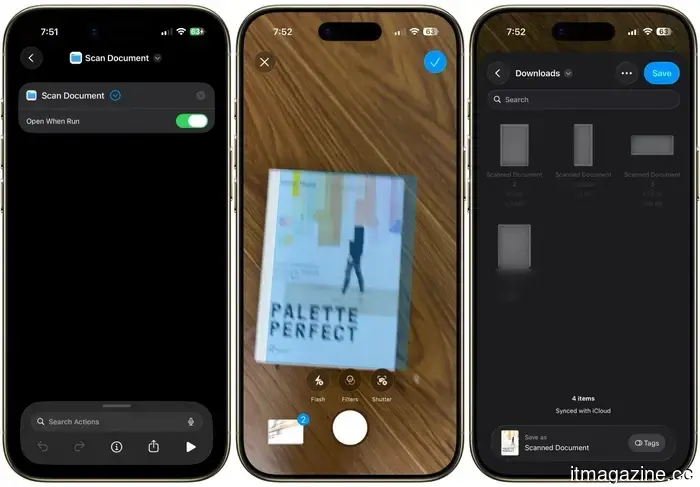
No necesitas una aplicación de terceros para escanear documentos en un iPhone. Ni siquiera necesitas abrir la aplicación Notas o Archivos de la manera habitual. Con este atajo, puedes abrir el escáner de documentos al instante y escanear y guardar papeles sin pasos adicionales.
Rachit Agarwal / Digital Trends
Lo tengo en mi pantalla de inicio y lo uso cada vez que necesito escanear rápidamente un recibo, una carta o cualquier documento en papel. Es uno de esos atajos que suena simple hasta que te das cuenta de cuánto tiempo te ahorra cada semana.
Obtener atajo de escanear documentos
Redimensionar y convertir: redimensiona imágenes sin descargar una aplicación de terceros
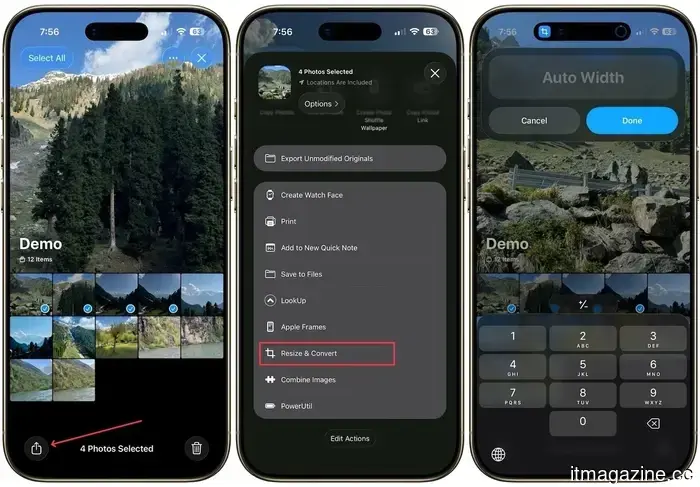
¿Cuántas veces has compartido una foto solo para descubrir que era demasiado grande o en el formato incorrecto para donde la necesitabas? Dado que la aplicación Fotos de iPhone no te permite redimensionar una imagen o cambiar su formato, encontré un atajo simple para hacerlo.
Rachit Agarwal / Digital Trends
Los pasos son bastante fáciles también. Seleccionas la imagen, estableces el tamaño y el atajo se encarga del resto. Uso esto mucho cuando necesito enviar imágenes para artículos o publicaciones que requieren dimensiones específicas.
Maneja una tarea que de otro modo tendría que hacer en mi Mac o descargar una aplicación de terceros en mi iPhone para completar.
Obtener atajo de redimensionar y convertir
Extraer páginas PDF: extrae solo lo que necesitas
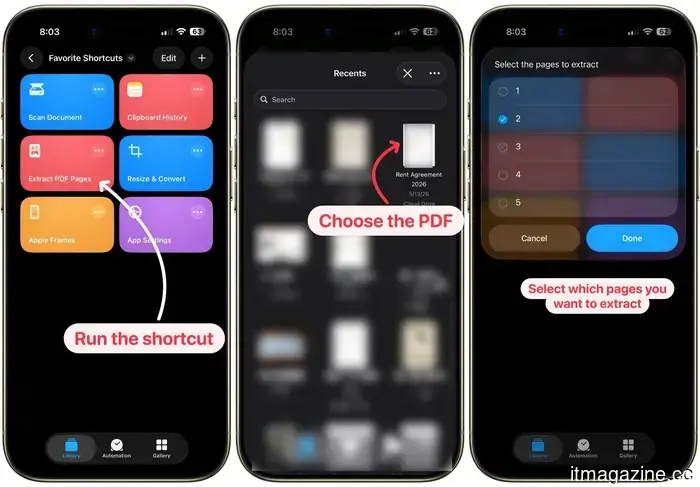
Trato con muchos PDFs, y a veces necesito extraer algunas páginas para compartir o guardar. Así que descargué un atajo que te permite seleccionar páginas específicas de un PDF y extraerlas en un nuevo archivo.
Rachit Agarwal / Digital Trends
Suena como algo pequeño, pero si alguna vez has tenido que enviarle a alguien solo dos páginas de un PDF de 40 páginas, sabes lo útil que es esto. No necesitas descargar ninguna aplicación, pagar una suscripción o abrir tu Mac. Tu iPhone lo maneja en segundos.
Obtener atajo de extraer PDF
Historial del portapapeles: porque siempre pierdes lo que copiaste
Este es uno de los atajos más subestimados de esta lista. Mientras que macOS finalmente ha añadido una función de historial del portapapeles con la actualización de macOS Tahoe, el iPhone aún no tiene un historial del portapapeles. Eso significa que cada vez que copio algo en mi iPhone, borra todos los elementos copiados anteriormente.
Rachit Agarwal / Digital Trends
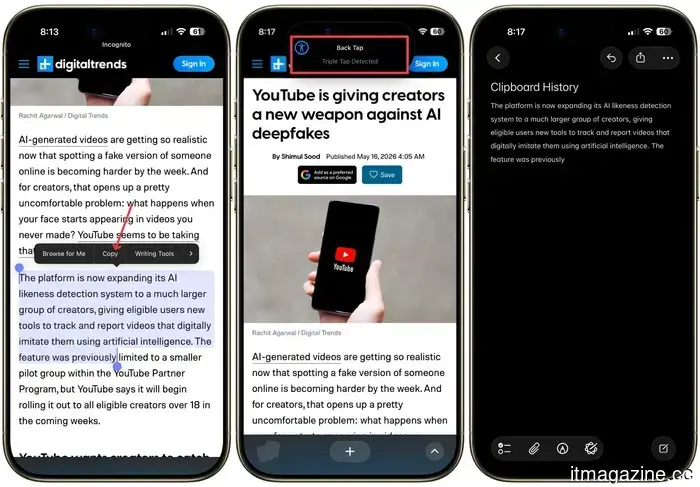
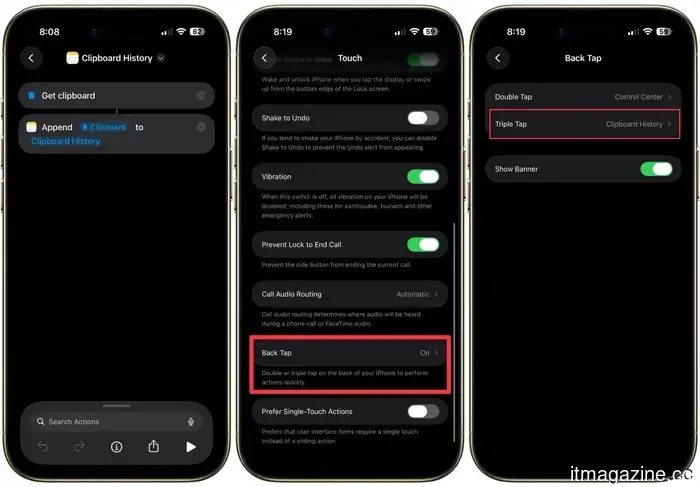
Así que construí un atajo para sortearlo. Ahora, cada vez que copio algo en mi iPhone, se guarda en una nota, creando un historial del portapapeles que puedo consultar cada vez que lo necesite. El único problema es que tengo que ejecutar el atajo manualmente para que funcione.
Rachit Agarwal / Digital Trends
Así que por eso lo he añadido al gesto de Toque posterior (ve a Configuración → Accesibilidad → Tacto → Toque posterior) en mi iPhone. Una vez que copio algo que quiero guardar, simplemente toco la parte posterior de mi iPhone tres veces para activar el atajo y guardar el elemento copiado en una nota preasignada.
Rachit Agarwal / Digital Trends
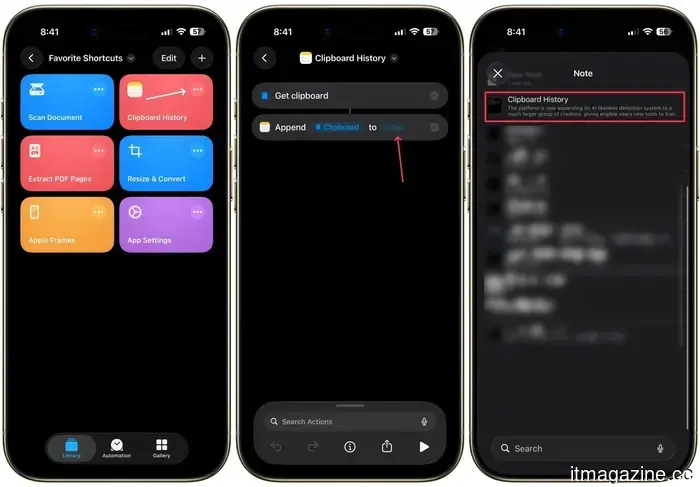
Cuando descargues el atajo, asegúrate de editarlo tocando el menú de tres puntos y seleccionando la nota que deseas usar como tu historial del portapapeles.
Obtener atajo de historial del portapapeles
Desactivar datos móviles cuando el iPhone se conecta a Wi-Fi
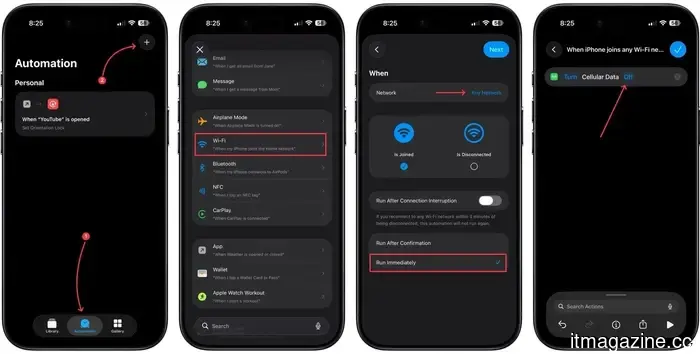
Para equilibrar la activación manual del último atajo, te doy uno que es pura automatización. Una vez que lo configures, nunca más tendrás que pensar en ello. El atajo utiliza la función de automatización de Atajos para detectar cuando tu iPhone se conecta a una red Wi-Fi y apaga automáticamente tus datos móviles.
Rachit Agarwal / Digital Trends
También he configurado la automatización complementaria que vuelve a encender los datos móviles cuando sales de Wi-Fi. Ahorra batería y evita que tu teléfono use datos móviles inútilmente cuando no los necesita. Dado que esto es una automatización, no hay forma de compartir un enlace descargable, pero puedes aprender a crear este atajo. La captura de pantalla debería darte lo básico de cómo hacerlo.
Mis 7 atajos favoritos de iPhone
Sé que la aplicación Atajos puede parecer intimidante al principio, pero la mayoría de estos requieren muy poca configuración, y el beneficio es inmediatamente obvio. Comienza con uno que resuelva un problema que tienes ahora mismo, y antes de mucho, estarás creando el tuyo propio.
Si tienes un iPhone y no estás usando Atajos, te estás perdiendo una de las herramientas más poderosas que Apple ha construido. Así que, definitivamente pruébalo, y tu vida nunca volverá a ser la misma.
Other articles
 Google's Rambler might make voice typing an experience I actually enjoy.
Google's Rambler appears to be a minor enhancement to Gboard, yet it could discreetly address a genuine issue by transforming chaotic spoken ideas into messages that you would likely send.
Apple's Siri app in iOS 27 will automatically remove your discussions. It might also be released as a beta version once more.
The independent Siri app provides options for chat retention of 30 days, one year, or permanently. Apple is leveraging privacy to justify an AI assistant that is two years behind schedule.
Google's Rambler might make voice typing an experience I actually enjoy.
Google's Rambler appears to be a minor enhancement to Gboard, yet it could discreetly address a genuine issue by transforming chaotic spoken ideas into messages that you would likely send.
Apple's Siri app in iOS 27 will automatically remove your discussions. It might also be released as a beta version once more.
The independent Siri app provides options for chat retention of 30 days, one year, or permanently. Apple is leveraging privacy to justify an AI assistant that is two years behind schedule.
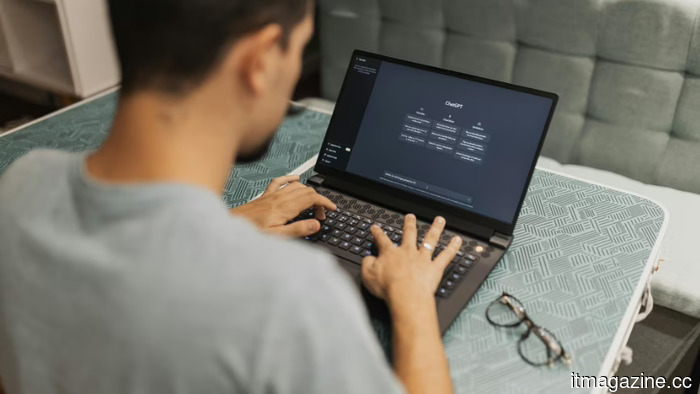 The seven new job titles that have emerged due to AI, ranging from Claude Evangelist to Chief AI Officer.
AI firms are employing philosophers, advocates, vibe coders, and engineers who are strategically placed. Salaries begin at $108,000 and can go up to almost $500,000.
The seven new job titles that have emerged due to AI, ranging from Claude Evangelist to Chief AI Officer.
AI firms are employing philosophers, advocates, vibe coders, and engineers who are strategically placed. Salaries begin at $108,000 and can go up to almost $500,000.
 Edifier’s latest budget headphones feature song lyrics displayed on the earcups, and I'm perplexed.
Edifier has introduced the Auro Ace budget headphones, featuring a customizable dot-matrix display capable of displaying synchronized lyrics and animations in real time.
Edifier’s latest budget headphones feature song lyrics displayed on the earcups, and I'm perplexed.
Edifier has introduced the Auro Ace budget headphones, featuring a customizable dot-matrix display capable of displaying synchronized lyrics and animations in real time.
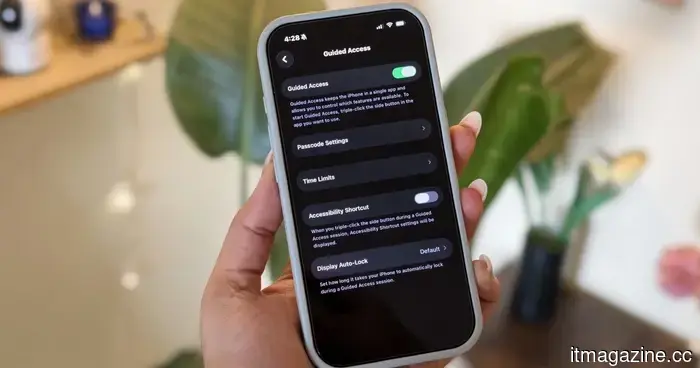 I utilize this iPhone feature whenever someone asks to borrow my device.
Giving someone your unlocked phone can be stressful, especially when your entire digital life is contained within it. This often-overlooked iPhone feature discreetly addresses that issue in a way that I have come to depend on almost every day.
I utilize this iPhone feature whenever someone asks to borrow my device.
Giving someone your unlocked phone can be stressful, especially when your entire digital life is contained within it. This often-overlooked iPhone feature discreetly addresses that issue in a way that I have come to depend on almost every day.
 YouTube is providing creators with a new tool to combat AI deepfakes.
YouTube is introducing a new AI safety feature designed to assist creators in identifying deepfake-style videos that use their likeness. This tool operates discreetly in the background, but its significance may grow as AI-generated content becomes more prevalent on the internet.
YouTube is providing creators with a new tool to combat AI deepfakes.
YouTube is introducing a new AI safety feature designed to assist creators in identifying deepfake-style videos that use their likeness. This tool operates discreetly in the background, but its significance may grow as AI-generated content becomes more prevalent on the internet.
No puedo vivir sin los atajos de iPhone. Estos 7 son mis favoritos que tú también debes probar.
Los atajos de iPhone pueden ahorrarte una sorprendente cantidad de tiempo. Aquí hay 7 de mis favoritos personales en los que confío todos los días, y creo que a ti también te encantarán.