
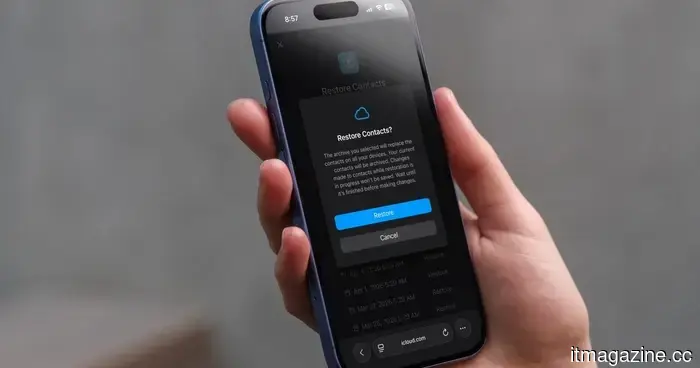
Cómo restaurar contactos eliminados o perdidos en tu iPhone
En algún momento, todos dejamos de memorizar números de teléfono. Sucedió gradualmente, y ahora la mayoría de nosotros apenas podemos recordar dos o tres números de teléfono de memoria. Así que cuando tus contactos de iPhone desaparecen, ya sea después de una actualización de software o por un borrado accidental, puede sentirse como una crisis menor.
Afortunadamente, si actúas rápido, puedes restaurar fácilmente los contactos eliminados en tu iPhone. Así que, antes de empezar a enviar mensajes a la gente pidiendo sus números de nuevo, prueba estos métodos para recuperar tus contactos. Estos métodos funcionarán en todos los modelos de iPhone más recientes.
Recuperar contactos usando iCloud en tu iPhone
Si tus contactos desaparecen debido a un problema de sincronización, la solución es sorprendentemente simple. Solo dirígete a Configuración, desactiva la sincronización de contactos y luego vuelve a activarla. Tus contactos deberían reaparecer en tu iPhone poco después.
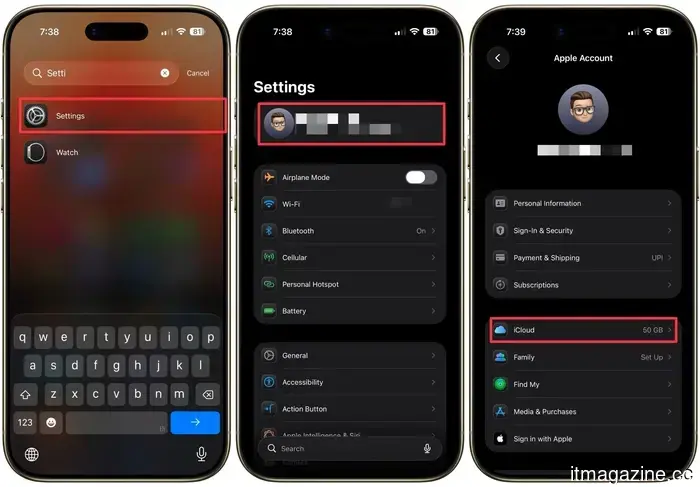
Paso 1: Abre la aplicación de Configuración en tu iPhone, haz clic en tu nombre y abre la configuración de iCloud.
Rachit Agarwal / Digital Trends
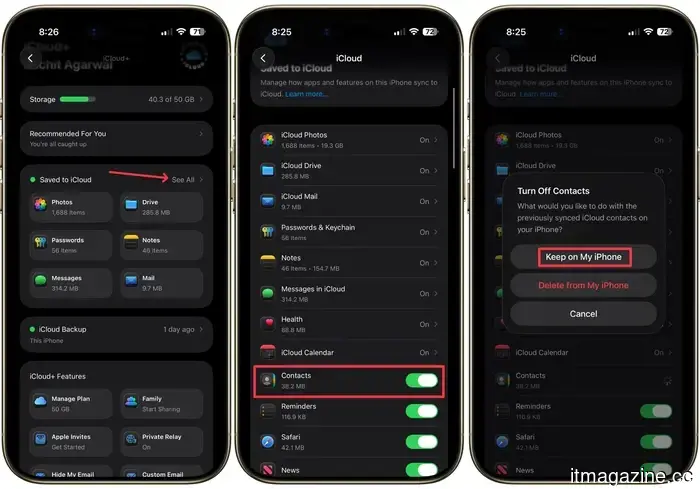
Paso 2: Toca el botón Ver todo y desactiva el interruptor junto a Contactos. Selecciona la opción Mantener en mi iPhone cuando se te solicite.
Rachit Agarwal / Digital Trends
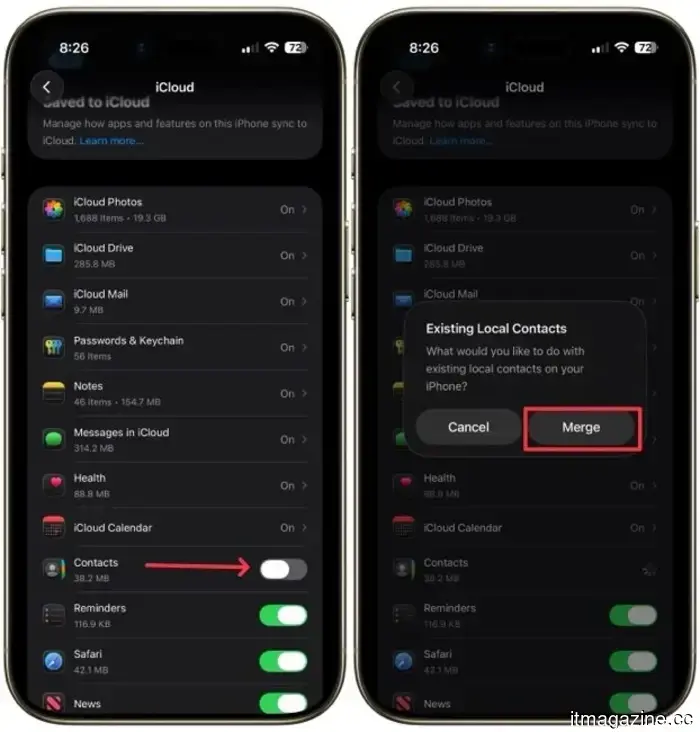
Paso 3: Vuelve a activar el interruptor y selecciona Combinar. Espera un poco y deberías ver los contactos eliminados de vuelta en tu iPhone.
Rachit Agarwal / Digital Trends
Recuperar contactos usando iCloud.com
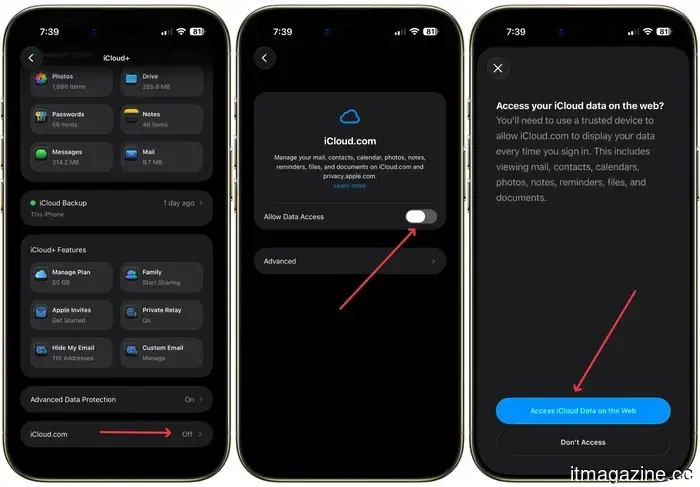
Si has eliminado accidentalmente un contacto, puedes restaurarlo desde tu iCloud. Sin embargo, si has activado la Protección Avanzada de Datos para iCloud o actualizado a iOS 26.4, que lo habilita automáticamente, primero tendrás que habilitar el acceso a los datos de iCloud en la web.
Paso 1: Abre la aplicación de Configuración en tu iPhone, haz clic en tu nombre y abre la configuración de iCloud.
Rachit Agarwal / Digital Trends
Paso 2: Desplázate hacia abajo, toca iCloud.com y activa el interruptor "Permitir acceso a datos".
Rachit Agarwal / Digital Trends
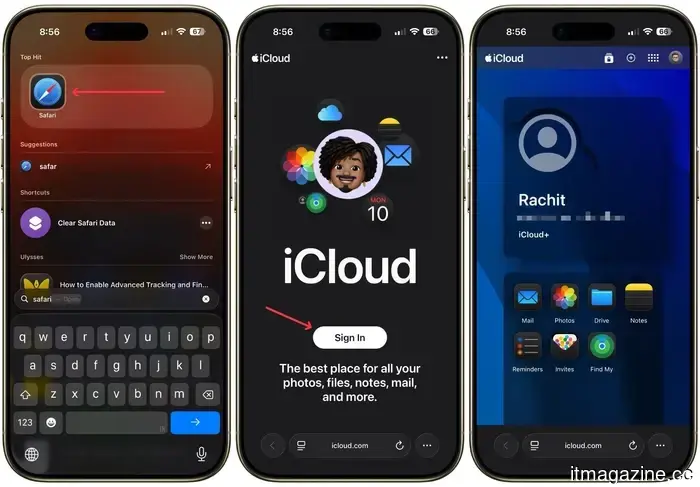
Paso 3: Una vez que hayas habilitado el acceso a los datos de iCloud en la web, abre Safari en tu iPhone, visita iCloud.com e inicia sesión con tus credenciales.
Rachit Agarwal / Digital Trends
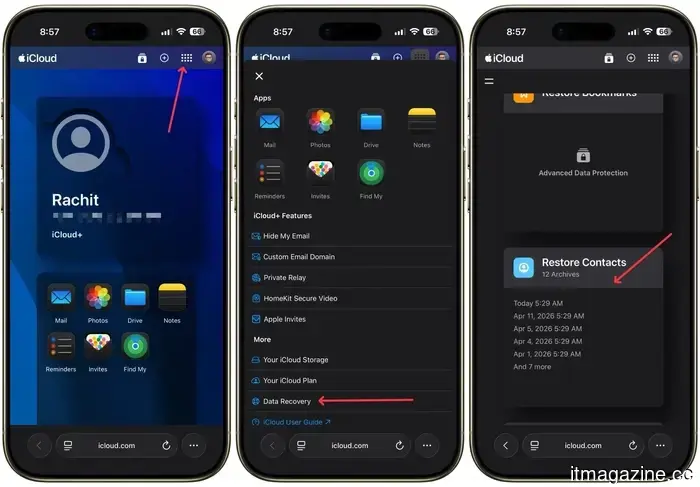
Paso 4: Haz clic en los puntos del menú en la esquina superior derecha, desplázate hacia abajo y abre "Recuperación de datos". Desplázate hacia abajo y toca en Restaurar contactos.
Rachit Agarwal / Digital Trends
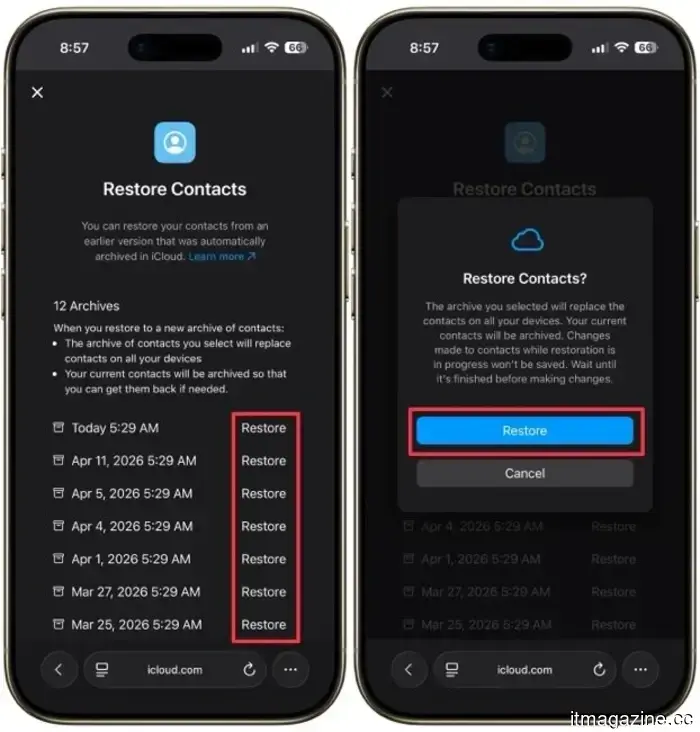
Paso 5: Ahora toca el botón Restaurar junto a la fecha y hora en que se eliminaron los contactos para restaurarlos.
Rachit Agarwal / Digital Trends
Más técnicas para restaurar contactos de iPhone
Aquí hay algunas cosas más que puedes intentar:
Si las técnicas anteriores no funcionan, también puedes intentar restaurar tu teléfono desde una copia de seguridad de iTunes, que también tendrá datos de contacto.
Si aún tienes tu viejo iPhone y no has cambiado muchos contactos desde entonces, puedes transferirlos o agregar los importantes.
Puedes probar herramientas de recuperación de iOS de terceros.
Perder tus contactos es estresante, pero como puedes ver, recuperarlos suele ser una solución rápida. La clave aquí es asegurarte de que tus contactos siempre se sincronicen con iCloud para que nunca te sorprendan de nuevo. Y si no has respaldado tu iPhone en un tiempo, ahora es un buen momento para hacerlo. Piensa en ello como un seguro que esperas no necesitar, pero del que estarás muy contento de tener.
Otros artículos
 Google Messages está a punto de volverse un poco picante en tus chats.
Tus aburridas burbujas de texto están a punto de recibir un cambio de imagen.
Google Messages está a punto de volverse un poco picante en tus chats.
Tus aburridas burbujas de texto están a punto de recibir un cambio de imagen.
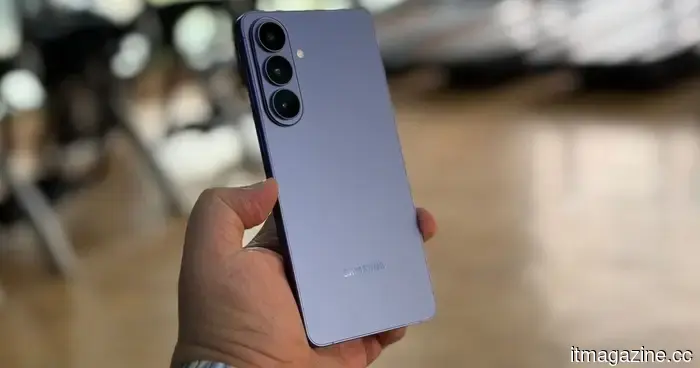 Revisión del Samsung S26 Plus: Consistentemente aburrido
El hijo del medio está fuera. Durante años, Samsung se ha mantenido fiel a su fórmula de santa trinidad para la línea Galaxy S: el regular, el Plus y el Ultra de gama alta (anteriormente conocido como “matamos el Note pero mantuvimos su esencia”). Y en algún lugar de esa evolución, el modelo Plus perdió silenciosamente su identidad. Resumen rápido […]
Revisión del Samsung S26 Plus: Consistentemente aburrido
El hijo del medio está fuera. Durante años, Samsung se ha mantenido fiel a su fórmula de santa trinidad para la línea Galaxy S: el regular, el Plus y el Ultra de gama alta (anteriormente conocido como “matamos el Note pero mantuvimos su esencia”). Y en algún lugar de esa evolución, el modelo Plus perdió silenciosamente su identidad. Resumen rápido […]
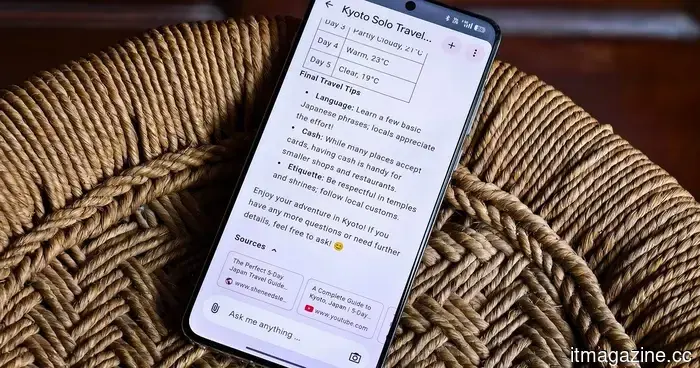 La investigación dice que los chatbots de IA te juzgan, y no siempre termina bien.
¿Está tu asistente de IA saboteándote en silencio? Nuevas investigaciones muestran que los chatbots están juzgando a los usuarios basándose en una lógica rígida y mecánica, y los sesgos que encuentran son más fuertes que los nuestros.
La investigación dice que los chatbots de IA te juzgan, y no siempre termina bien.
¿Está tu asistente de IA saboteándote en silencio? Nuevas investigaciones muestran que los chatbots están juzgando a los usuarios basándose en una lógica rígida y mecánica, y los sesgos que encuentran son más fuertes que los nuestros.
 Amazon está adquiriendo Globalstar, la empresa que impulsa las funciones satelitales en tu iPhone.
Amazon está comprando la empresa que hace que las funciones de satélite de tu iPhone funcionen. La adquisición coloca a Amazon en el centro de las funciones de satélite de Apple y prepara el escenario para un futuro donde "sin servicio" sea cosa del pasado.
Amazon está adquiriendo Globalstar, la empresa que impulsa las funciones satelitales en tu iPhone.
Amazon está comprando la empresa que hace que las funciones de satélite de tu iPhone funcionen. La adquisición coloca a Amazon en el centro de las funciones de satélite de Apple y prepara el escenario para un futuro donde "sin servicio" sea cosa del pasado.
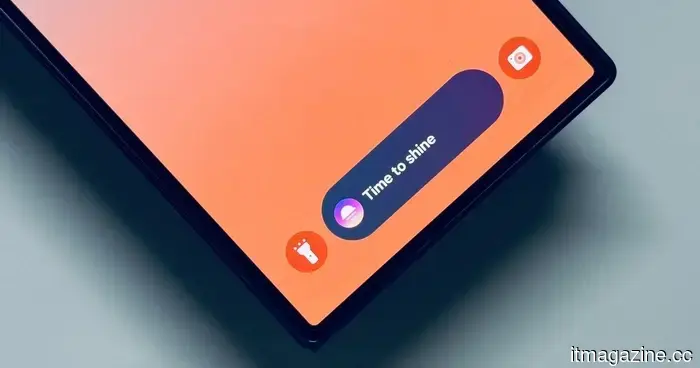 Los teléfonos OnePlus podrían pronto obtener un truco genial de información en la pantalla de bloqueo.
OnePlus podría estar trabajando en una nueva barra de pantalla de bloqueo para llamadas y medios, y las imágenes filtradas sugieren que es parte de una actualización más amplia de OxygenOS 16.1 que podría hacer que la información del teléfono visible sea mucho más útil.
Los teléfonos OnePlus podrían pronto obtener un truco genial de información en la pantalla de bloqueo.
OnePlus podría estar trabajando en una nueva barra de pantalla de bloqueo para llamadas y medios, y las imágenes filtradas sugieren que es parte de una actualización más amplia de OxygenOS 16.1 que podría hacer que la información del teléfono visible sea mucho más útil.
 Mercedes-Benz EQS recibe una actualización con un gran salto en autonomía y tecnología de carga.
¡Definitivamente querría uno!
Mercedes-Benz EQS recibe una actualización con un gran salto en autonomía y tecnología de carga.
¡Definitivamente querría uno!
Cómo restaurar contactos eliminados o perdidos en tu iPhone
Perder un contacto almacenado en tu iPhone puede ser una experiencia que induce pánico, pero un rápido viaje a iCloud restaurará tus contactos perdidos. Te mostramos cómo hacerlo.