
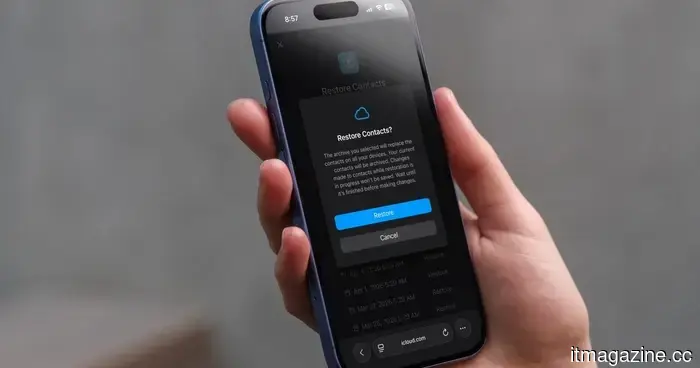
Come ripristinare contatti eliminati o mancanti sul tuo iPhone
A un certo punto, tutti abbiamo smesso di memorizzare i numeri di telefono. È successo gradualmente, e ora la maggior parte di noi riesce a malapena a ricordare due o tre numeri di telefono a memoria. Quindi, quando i contatti del tuo iPhone scompaiono, sia dopo un aggiornamento software che per un'eliminazione accidentale, può sembrare una crisi minore.
Fortunatamente, se agisci in fretta, puoi facilmente ripristinare i contatti eliminati sul tuo iPhone. Quindi, prima di iniziare a inviare messaggi alle persone chiedendo di nuovo i loro numeri, prova questi metodi per recuperare i tuoi contatti. Questi metodi funzioneranno su tutti i modelli di iPhone più recenti.
Recupera contatti utilizzando iCloud sul tuo iPhone
Se i tuoi contatti scompaiono a causa di un problema di sincronizzazione, la soluzione è sorprendentemente semplice. Basta andare su Impostazioni, disattivare la sincronizzazione dei contatti e poi riattivarla. I tuoi contatti dovrebbero riapparire sul tuo iPhone poco dopo.
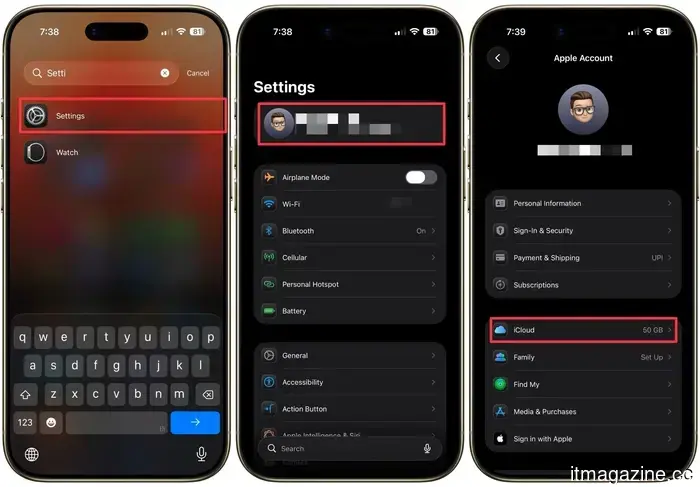
Passo 1: Avvia l'app Impostazioni sul tuo iPhone, clicca sul tuo nome e apri le impostazioni di iCloud.
Rachit Agarwal / Digital Trends
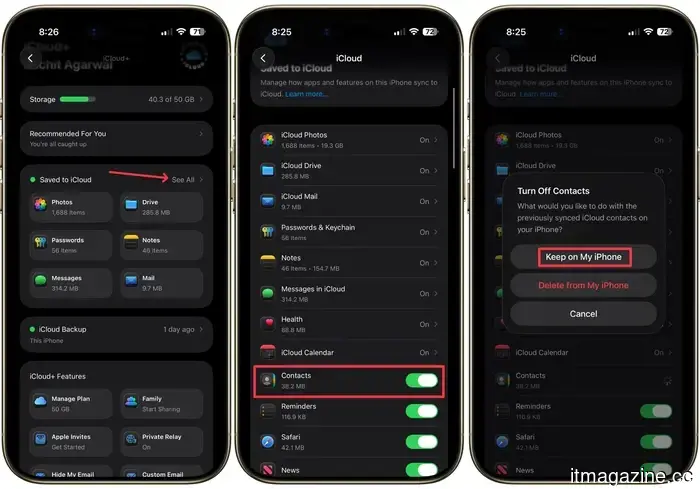
Passo 2: Tocca il pulsante Vedi tutto e disattiva l'interruttore accanto a Contatti. Seleziona l'opzione Mantieni sul mio iPhone quando richiesto.
Rachit Agarwal / Digital Trends
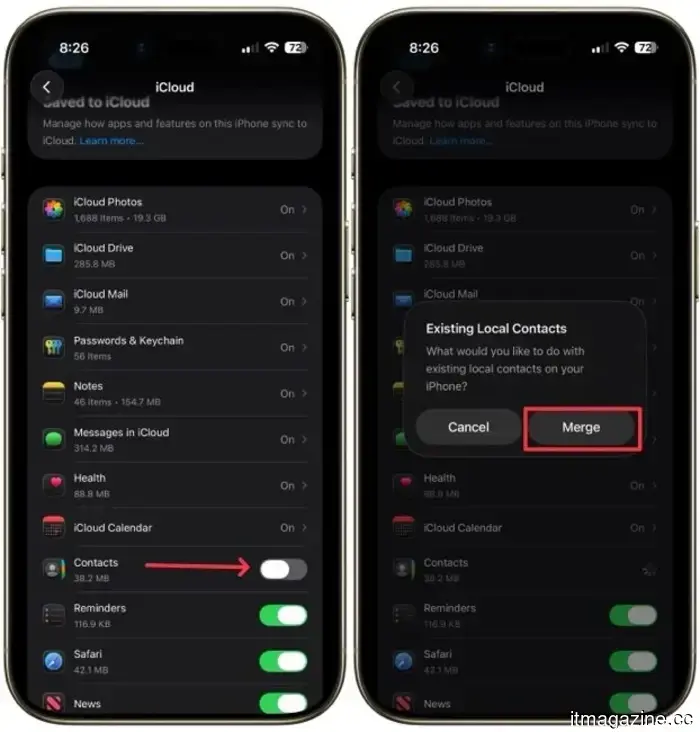
Passo 3: Riattiva l'interruttore e seleziona Unisci. Aspetta un po', e dovresti vedere i contatti eliminati tornare sul tuo iPhone.
Rachit Agarwal / Digital Trends
Recupera contatti utilizzando iCloud.com
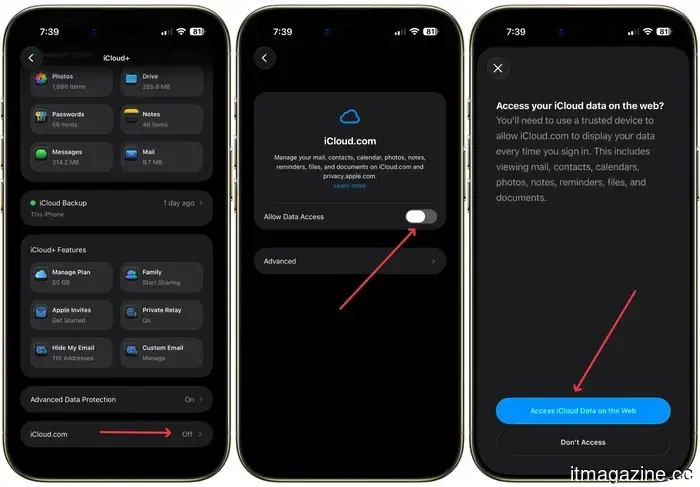
Se hai accidentalmente eliminato un contatto, puoi ripristinarlo dal tuo iCloud. Tuttavia, se hai attivato la Protezione Avanzata dei Dati per iCloud o aggiornato a iOS 26.4, che la attiva automaticamente, prima dovrai abilitare l'accesso ai dati di iCloud sul web.
Passo 1: Avvia l'app Impostazioni sul tuo iPhone, clicca sul tuo nome e apri le impostazioni di iCloud.
Rachit Agarwal / Digital Trends
Passo 2: Scorri fino in fondo, tocca iCloud.com e attiva l'interruttore "Consenti accesso ai dati".
Rachit Agarwal / Digital Trends
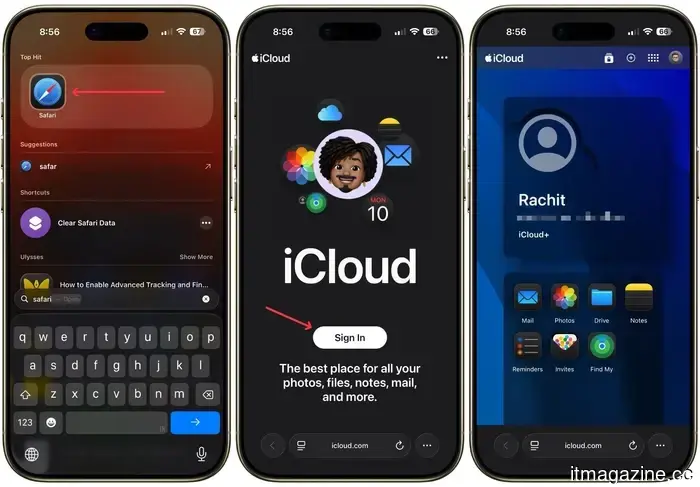
Passo 3: Una volta abilitato l'accesso ai dati di iCloud sul web, avvia Safari sul tuo iPhone, visita iCloud.com e accedi con le tue credenziali.
Rachit Agarwal / Digital Trends
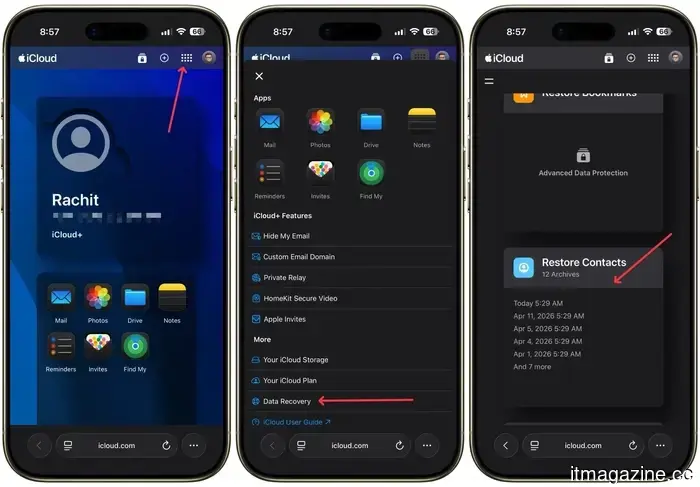
Passo 4: Clicca sui punti del menu nell'angolo in alto a destra, scorri fino in fondo e apri "Ripristino Dati". Scorri verso il basso e tocca Ripristina Contatti.
Rachit Agarwal / Digital Trends
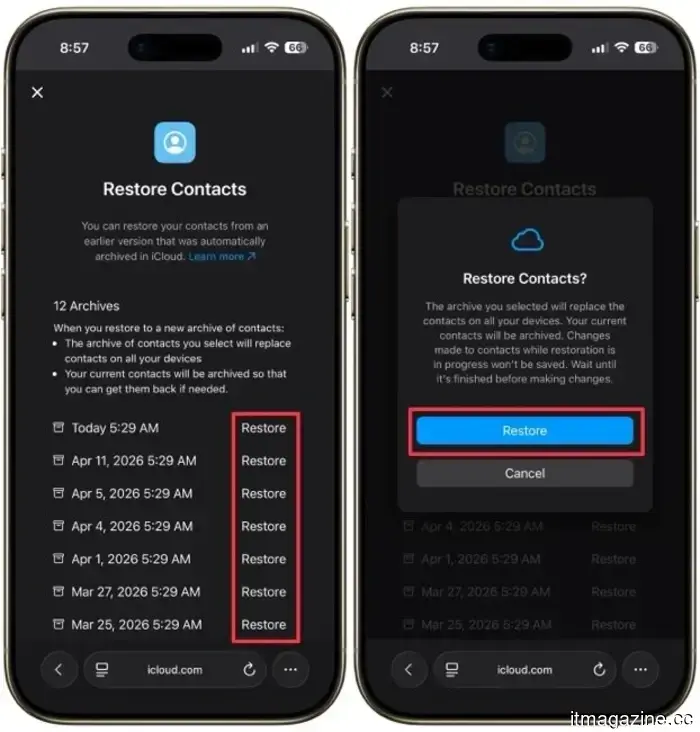
Passo 5: Ora tocca il pulsante Ripristina accanto alla data e all'ora in cui i contatti sono stati eliminati per ripristinarli.
Rachit Agarwal / Digital Trends
Altre tecniche per ripristinare i contatti dell'iPhone
Ecco alcune altre cose che puoi provare:
Se le tecniche sopra non funzionano, puoi anche provare a ripristinare il tuo telefono da un backup di iTunes, che avrà anche i dati dei contatti.
Se hai ancora il tuo vecchio iPhone e non hai cambiato molti contatti da allora, puoi trasferirli o aggiungere quelli importanti.
Puoi provare strumenti di recupero iOS di terze parti.
Perdere i tuoi contatti è stressante, ma come puoi vedere, recuperarli è di solito una soluzione rapida. La cosa importante qui è assicurarti che i tuoi contatti siano sempre sincronizzati con iCloud in modo da non essere mai colto di sorpresa di nuovo. E se non hai eseguito il backup del tuo iPhone da un po', ora è un ottimo momento per farlo. Pensalo come un'assicurazione che speri di non dover mai usare, ma di cui sarai molto felice di avere.
Altri articoli
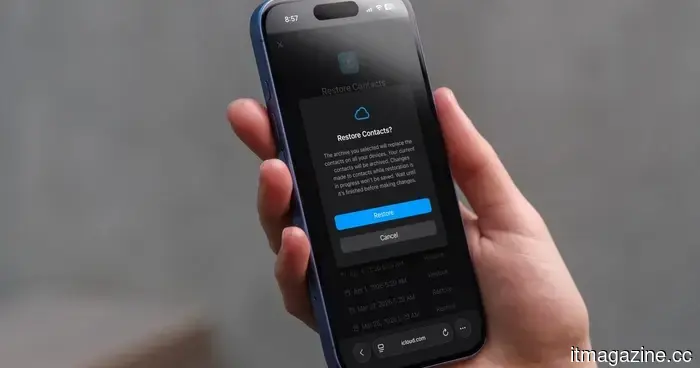 Come ripristinare contatti eliminati o mancanti sul tuo iPhone
Perdere un contatto memorizzato sul tuo iPhone può essere un'esperienza che induce panico, ma un rapido accesso a iCloud ripristinerà i tuoi contatti persi. Ti mostriamo come fare.
Come ripristinare contatti eliminati o mancanti sul tuo iPhone
Perdere un contatto memorizzato sul tuo iPhone può essere un'esperienza che induce panico, ma un rapido accesso a iCloud ripristinerà i tuoi contatti persi. Ti mostriamo come fare.
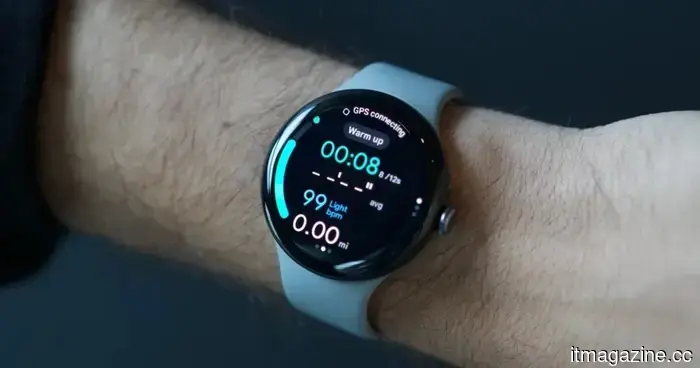 Questa app per smartwatch Android è una benedizione se il tuo tragitto quotidiano è stancante e sonnolento.
Sleep&Arrive è un nuovo allarme per il trasporto su Wear OS che ti sveglia in base alla posizione, non all'orario, offrendo ai pendolari assonnati un modo più intelligente per evitare fermate mancate, silenziare le loro notifiche e fare meno affidamento sulle stime di arrivo variabili.
Questa app per smartwatch Android è una benedizione se il tuo tragitto quotidiano è stancante e sonnolento.
Sleep&Arrive è un nuovo allarme per il trasporto su Wear OS che ti sveglia in base alla posizione, non all'orario, offrendo ai pendolari assonnati un modo più intelligente per evitare fermate mancate, silenziare le loro notifiche e fare meno affidamento sulle stime di arrivo variabili.
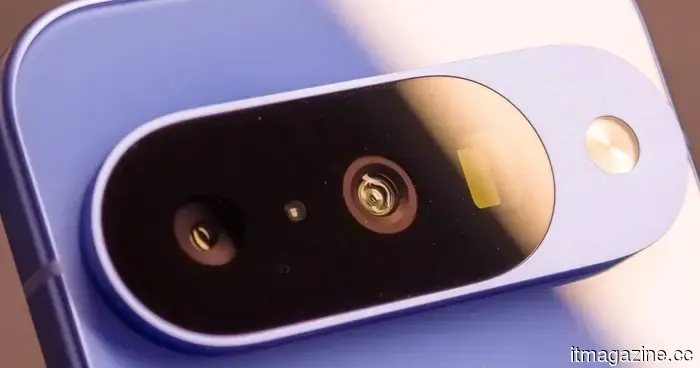 Il Pixel 10 riceve una correzione di sicurezza che la maggior parte delle persone non noterà mai.
Il Pixel 10 di Google non sembrerà più veloce a causa della riscrittura del suo modem, ma questo è un altro discorso. Approfondendo l'uso di Rust, Google sta mirando a una classe pericolosa di bug in uno dei livelli più rischiosi del telefono.
Il Pixel 10 riceve una correzione di sicurezza che la maggior parte delle persone non noterà mai.
Il Pixel 10 di Google non sembrerà più veloce a causa della riscrittura del suo modem, ma questo è un altro discorso. Approfondendo l'uso di Rust, Google sta mirando a una classe pericolosa di bug in uno dei livelli più rischiosi del telefono.
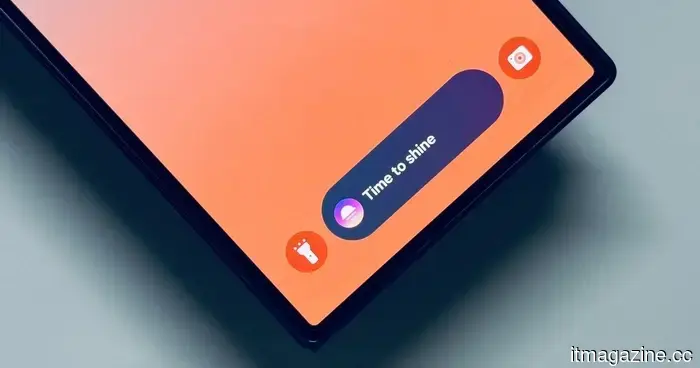 I telefoni OnePlus potrebbero presto ottenere un interessante trucco per le informazioni sulla schermata di blocco.
OnePlus potrebbe essere al lavoro su una nuova barra di blocco schermo per chiamate e media, e le immagini trapelate suggeriscono che faccia parte di un aggiornamento più ampio di OxygenOS 16.1 che potrebbe rendere le informazioni sul telefono più utili e facilmente visibili.
I telefoni OnePlus potrebbero presto ottenere un interessante trucco per le informazioni sulla schermata di blocco.
OnePlus potrebbe essere al lavoro su una nuova barra di blocco schermo per chiamate e media, e le immagini trapelate suggeriscono che faccia parte di un aggiornamento più ampio di OxygenOS 16.1 che potrebbe rendere le informazioni sul telefono più utili e facilmente visibili.
 La Mercedes-Benz EQS riceve un aggiornamento con un enorme salto nell'autonomia e nella tecnologia di ricarica.
Lo vorrei sicuramente!
La Mercedes-Benz EQS riceve un aggiornamento con un enorme salto nell'autonomia e nella tecnologia di ricarica.
Lo vorrei sicuramente!
 Google Messages sta per diventare un po' vivace nelle tue chat.
Le tue noiose bolle di testo stanno per avere un miglioramento.
Google Messages sta per diventare un po' vivace nelle tue chat.
Le tue noiose bolle di testo stanno per avere un miglioramento.
Come ripristinare contatti eliminati o mancanti sul tuo iPhone
Perdere un contatto salvato sul tuo iPhone può essere un'esperienza che provoca panico, ma una rapida visita a iCloud ripristinerà i tuoi contatti persi. Ti mostriamo come fare.