
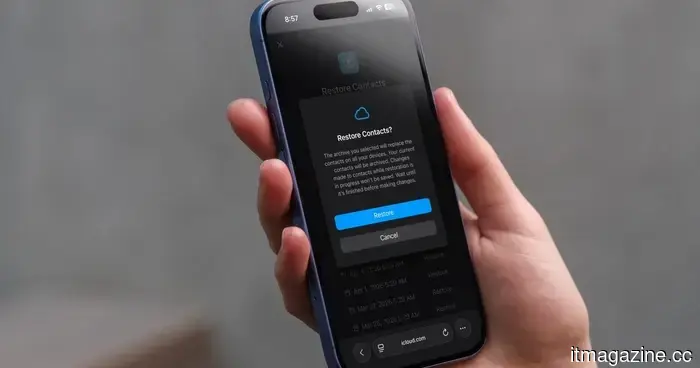
Как восстановить удаленные или отсутствующие контакты на вашем iPhone
В какой-то момент мы все перестали запоминать номера телефонов. Это произошло постепенно, и теперь большинство из нас едва могут вспомнить два или три номера телефонов наизусть. Поэтому, когда ваши контакты на iPhone исчезают, будь то после обновления программного обеспечения или случайного удаления, это может показаться небольшой катастрофой.
К счастью, если вы действуете быстро, вы можете легко восстановить удаленные контакты на вашем iPhone. Поэтому, прежде чем снова начинать писать людям, спрашивая их номера, попробуйте эти методы, чтобы вернуть свои контакты. Эти методы будут работать на всех последних моделях iPhone.
Восстановление контактов с помощью iCloud на вашем iPhone
Если ваши контакты исчезли из-за проблемы синхронизации, решение удивительно простое. Просто перейдите в Настройки, отключите синхронизацию контактов, а затем снова включите. Ваши контакты должны вскоре появиться на вашем iPhone.
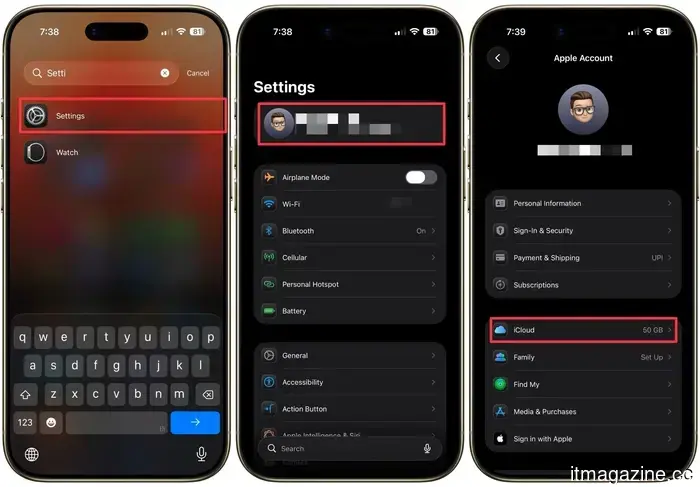
Шаг 1: Запустите приложение Настройки на вашем iPhone, нажмите на свое имя и откройте настройки iCloud.
Rachit Agarwal / Digital Trends
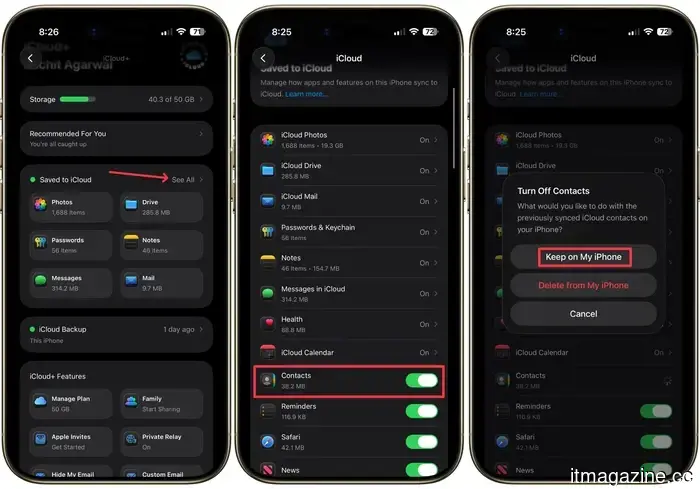
Шаг 2: Нажмите кнопку Посмотреть все и отключите переключатель рядом с Контактами. Выберите вариант Сохранить на моем iPhone, когда будет предложено.
Rachit Agarwal / Digital Trends
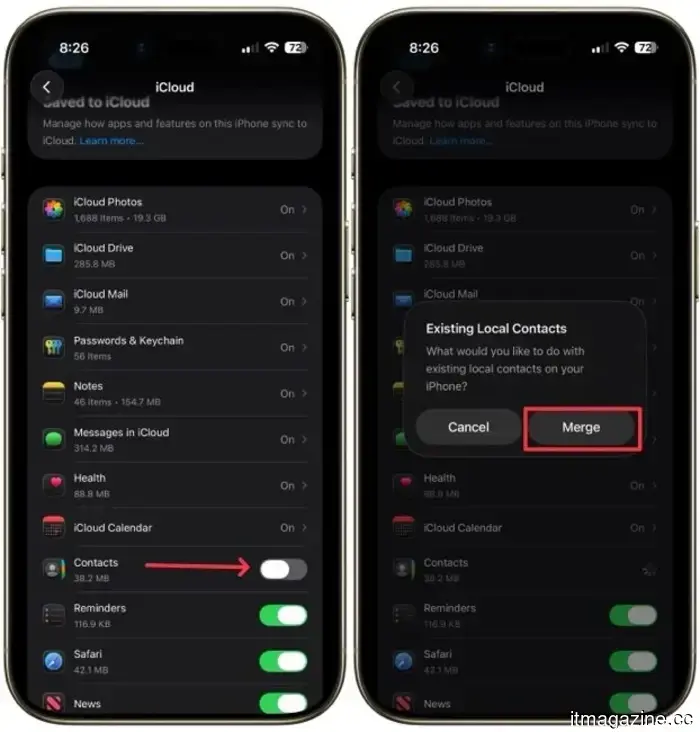
Шаг 3: Включите переключатель обратно и выберите Объединить. Подождите немного, и вы должны увидеть удаленные контакты снова на вашем iPhone.
Rachit Agarwal / Digital Trends
Восстановление контактов с помощью iCloud.com
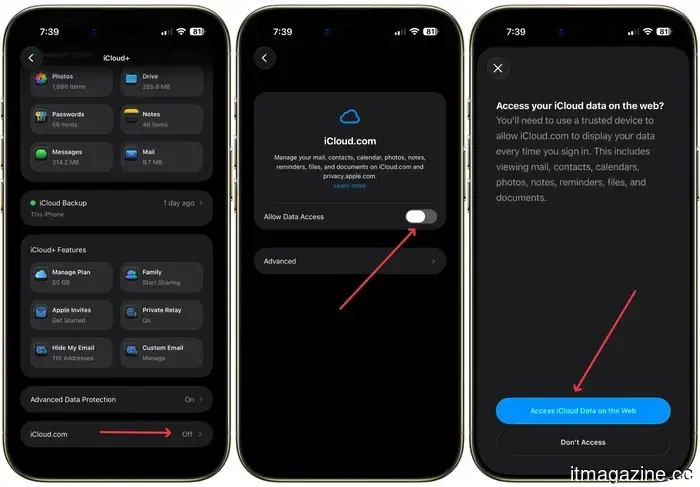
Если вы случайно удалили контакт, вы можете восстановить его из вашего iCloud. Однако, если вы включили Расширенную защиту данных для iCloud или обновились до iOS 26.4, что автоматически включает ее, сначала вам нужно будет включить доступ к данным iCloud в интернете.
Шаг 1: Запустите приложение Настройки на вашем iPhone, нажмите на свое имя и откройте настройки iCloud.
Rachit Agarwal / Digital Trends
Шаг 2: Прокрутите вниз, нажмите iCloud.com и включите переключатель "Разрешить доступ к данным".
Rachit Agarwal / Digital Trends
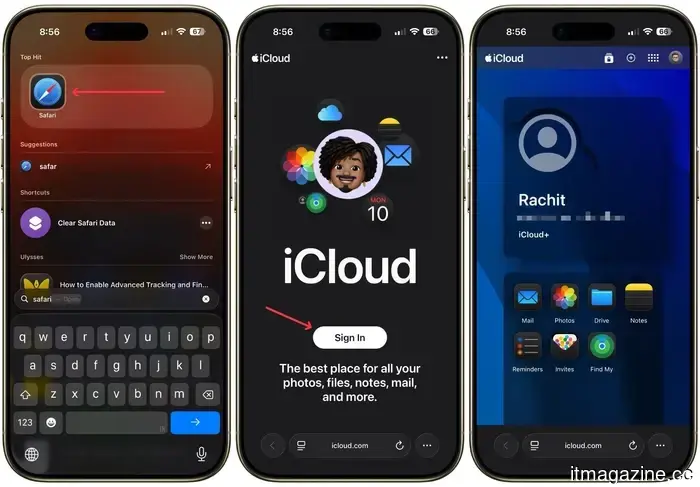
Шаг 3: После того как вы включили доступ к данным iCloud в интернете, запустите Safari на вашем iPhone, посетите iCloud.com и войдите в систему с вашими учетными данными.
Rachit Agarwal / Digital Trends
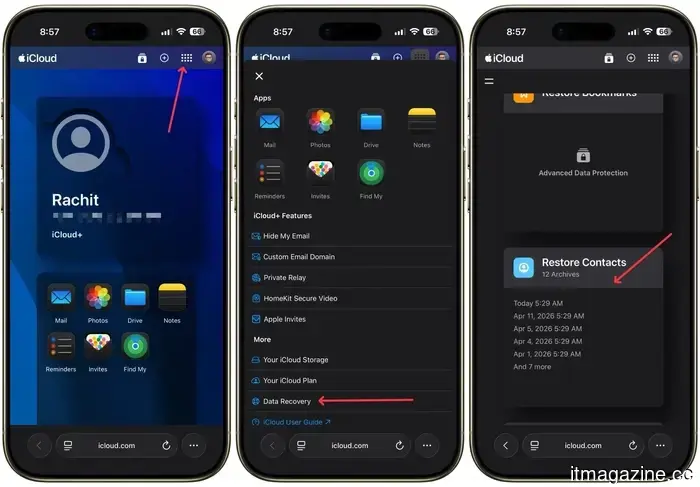
Шаг 4: Нажмите на точки меню в правом верхнем углу, прокрутите вниз и откройте "Восстановление данных". Прокрутите вниз и нажмите на Восстановить контакты.
Rachit Agarwal / Digital Trends
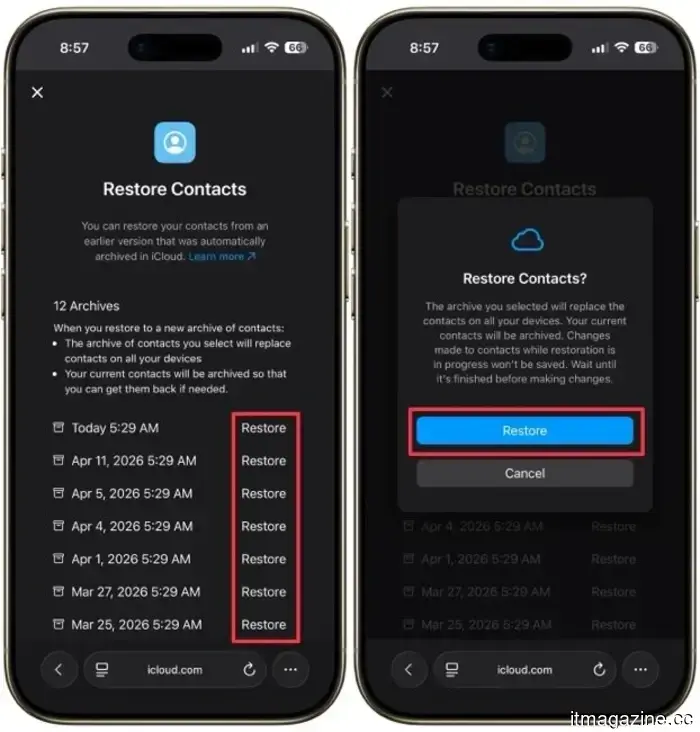
Шаг 5: Теперь нажмите кнопку Восстановить рядом с датой и временем, когда контакты были удалены, чтобы восстановить их.
Rachit Agarwal / Digital Trends
Дополнительные методы восстановления контактов iPhone
Вот еще несколько вещей, которые вы можете попробовать:
Если вышеуказанные методы не сработали, вы также можете попробовать восстановить свой телефон из резервной копии iTunes, которая также будет содержать данные контактов.
Если у вас все еще есть ваш старый iPhone и вы не изменили много контактов с тех пор, вы можете перенести их или добавить важные.
Вы можете попробовать сторонние инструменты восстановления iOS.
Потеря контактов — это стресс, но, как вы видите, вернуть их обычно можно быстро. Главное здесь — убедиться, что ваши контакты всегда синхронизируются с iCloud, чтобы вас больше никогда не застали врасплох. И если вы давно не создавали резервную копию вашего iPhone, сейчас отличное время сделать это. Рассматривайте это как страховку, которая вам не нужна, но вы будете очень рады, что она у вас есть.
Другие статьи
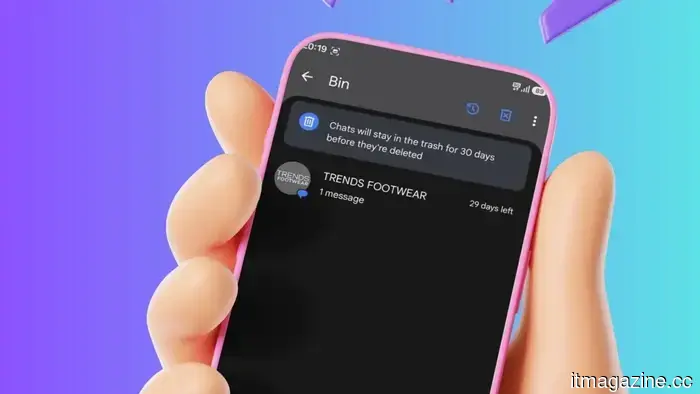 Google Messages собирается немного оживить ваши чаты
Ваши скучные текстовые облака собираются преобразиться.
Google Messages собирается немного оживить ваши чаты
Ваши скучные текстовые облака собираются преобразиться.
 Amazon приобретает Globalstar, компанию, которая обеспечивает спутниковые функции на вашем iPhone.
Amazon покупает компанию, которая обеспечивает работу спутниковых функций вашего iPhone. Это приобретение ставит Amazon в центр спутниковых функций Apple и закладывает основу для будущего, где "нет связи" станет делом прошлого.
Amazon приобретает Globalstar, компанию, которая обеспечивает спутниковые функции на вашем iPhone.
Amazon покупает компанию, которая обеспечивает работу спутниковых функций вашего iPhone. Это приобретение ставит Amazon в центр спутниковых функций Apple и закладывает основу для будущего, где "нет связи" станет делом прошлого.
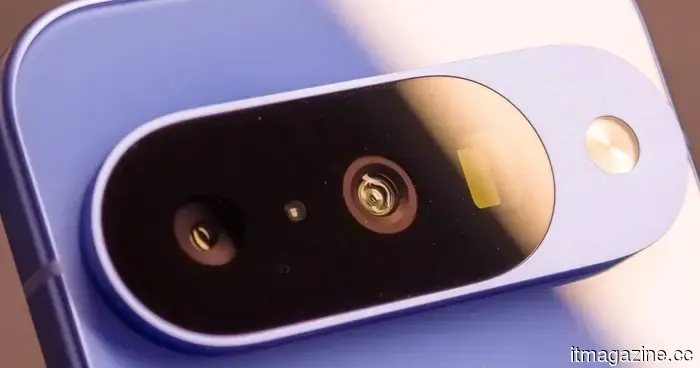 Pixel 10 получает исправление безопасности, которое большинство людей никогда не заметит
Модем Pixel 10 от Google не будет казаться быстрее из-за его переписывания, но это не суть. Углубляясь в Rust, Google нацеливается на опасный класс ошибок в одном из самых рискованных слоев телефона.
Pixel 10 получает исправление безопасности, которое большинство людей никогда не заметит
Модем Pixel 10 от Google не будет казаться быстрее из-за его переписывания, но это не суть. Углубляясь в Rust, Google нацеливается на опасный класс ошибок в одном из самых рискованных слоев телефона.
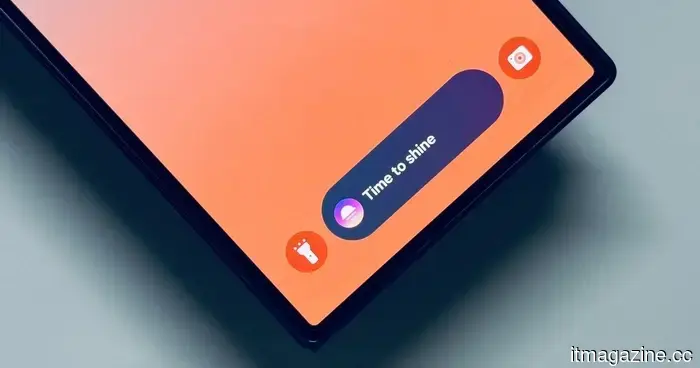 Смартфоны OnePlus вскоре могут получить классный трюк с информацией на экране блокировки.
OnePlus может работать над новой панелью блокировки для звонков и медиа, а утекшие изображения предполагают, что это часть более широкого обновления OxygenOS 16.1, которое может сделать информацию о телефоне более полезной для быстрого просмотра.
Смартфоны OnePlus вскоре могут получить классный трюк с информацией на экране блокировки.
OnePlus может работать над новой панелью блокировки для звонков и медиа, а утекшие изображения предполагают, что это часть более широкого обновления OxygenOS 16.1, которое может сделать информацию о телефоне более полезной для быстрого просмотра.
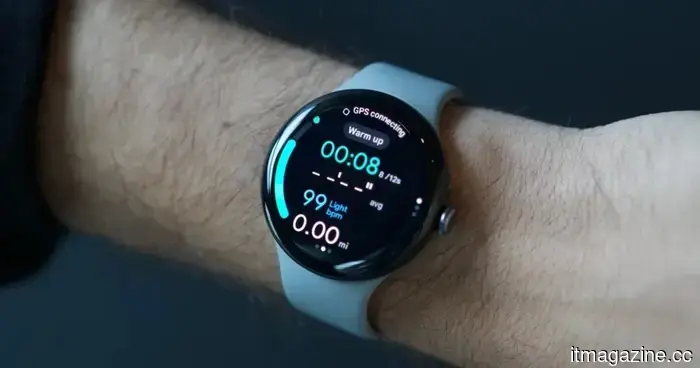 Это приложение для смарт-часов на Android — настоящее благословение, если ваша ежедневная поездка утомительна и сонлива.
Sleep&Arrive — это новая будильник для транспорта на Wear OS, который будит вас по местоположению, а не по времени, предоставляя сонным пассажирам более умный способ избежать пропущенных остановок, приглушить свои уведомления и меньше полагаться на изменяющиеся оценки времени прибытия.
Это приложение для смарт-часов на Android — настоящее благословение, если ваша ежедневная поездка утомительна и сонлива.
Sleep&Arrive — это новая будильник для транспорта на Wear OS, который будит вас по местоположению, а не по времени, предоставляя сонным пассажирам более умный способ избежать пропущенных остановок, приглушить свои уведомления и меньше полагаться на изменяющиеся оценки времени прибытия.
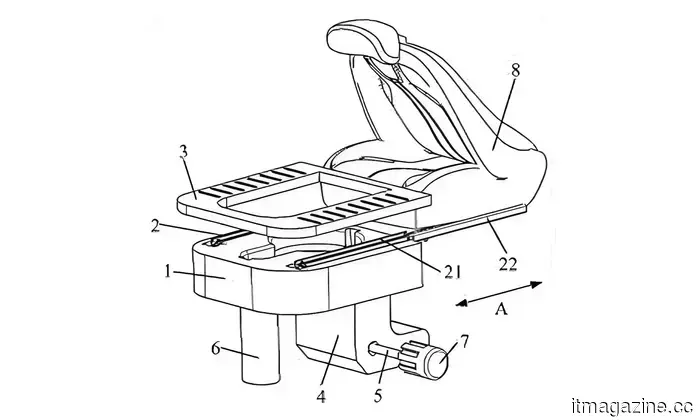 Китайский автопроизводитель только что подал патент на автомобильные сиденья с скрытым туалетом.
Seres запатентовал выдвижной туалет, скрытый под сиденьем автомобиля. Это реально, это умно, и это может стать самой неожиданной функцией автомобиля года.
Китайский автопроизводитель только что подал патент на автомобильные сиденья с скрытым туалетом.
Seres запатентовал выдвижной туалет, скрытый под сиденьем автомобиля. Это реально, это умно, и это может стать самой неожиданной функцией автомобиля года.
Как восстановить удаленные или отсутствующие контакты на вашем iPhone
Потеря контакта, сохраненного на вашем iPhone, может вызвать панику, но быстрое обращение к iCloud восстановит ваши потерянные контакты. Мы покажем вам, как это сделать.