
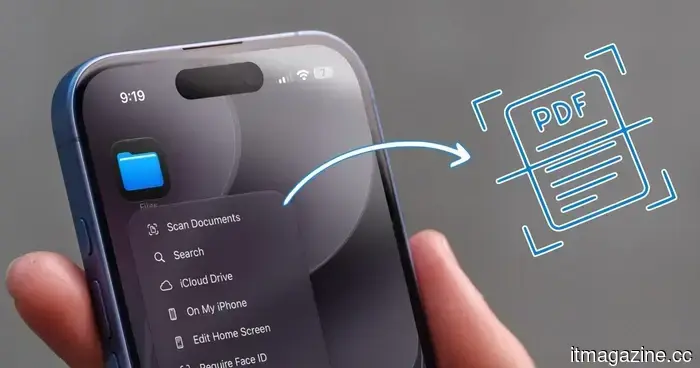
Вам не нужно приложение для сканирования документов. Ваш iPhone справится с этим.
Независимо от того, пытаетесь ли вы организовать свои счета к налоговому сезону или просто хотите цифровую резервную копию важных документов, сканирование документов на вашем iPhone — это одна из тех мелких привычек, которая окупается позже.
Вот почему приложения для сканирования документов стали так популярны в App Store. Но большинство людей не осознает, что вам не нужно загружать ни одно стороннее приложение для сканирования. Ваш iPhone уже имеет несколько встроенных инструментов, которые хорошо справляются с этой задачей, и сегодня я покажу вам, как их использовать.
Сканирование документов с помощью приложения Заметки
Если Apple Notes является вашим основным хранилищем заметок и документов, вам будет приятно узнать, что вы можете сканировать свои счета прямо в приложении Apple Notes. Оно предлагает два способа сканирования документа, и, честно говоря, любой из них отлично работает в зависимости от того, что вы пытаетесь сделать.
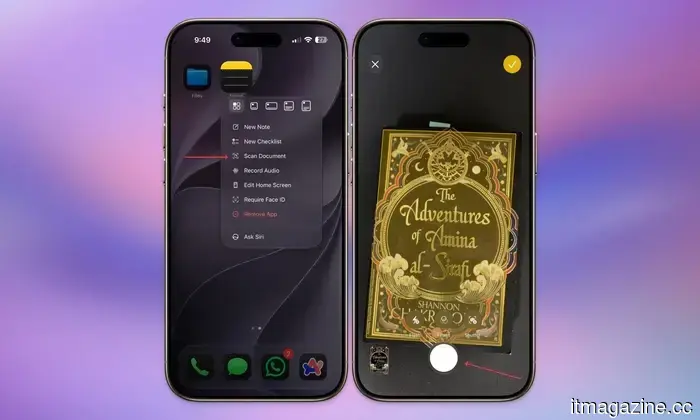
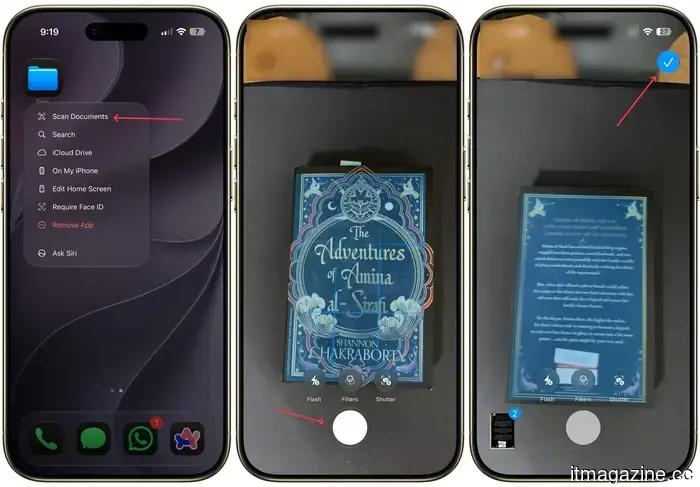
Если вы просто хотите что-то отсканировать, не беспокоясь о том, в какую заметку это попадет, долго нажмите на значок приложения Заметки на главном экране и выберите Сканировать документ. Это сразу запускает встроенный сканер. Отсюда вы можете либо позволить приложению автоматически определить края вашего документа и отсканировать его, либо нажать кнопку затвора, чтобы захватить его вручную.
Рачит Агарвал / Digital Trends
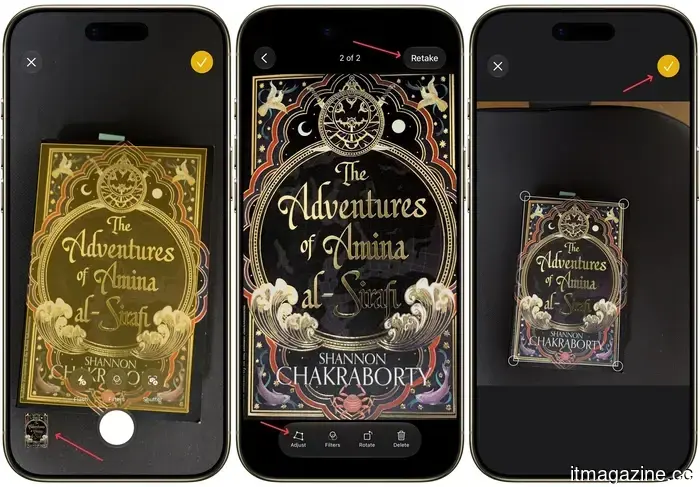
Если вас не устраивает, как это получилось, вы можете использовать кнопку Повторить, чтобы попробовать снова. Как только скан будет выглядеть хорошо, вы можете уточнить границы, перетаскивая угловые ручки. Если у вас несколько страниц для сканирования, повторите этот же процесс для каждой из них.
Рачит Агарвал / Digital Trends
Когда вы закончите, нажмите на желтую кнопку с галочкой, и приложение объединит страницы в один PDF и поместит его в новую заметку. Если вы предпочитаете иметь отдельные файлы вместо объединенного PDF, нажимайте кнопку после каждого отдельного сканирования, а не дожидайтесь конца.
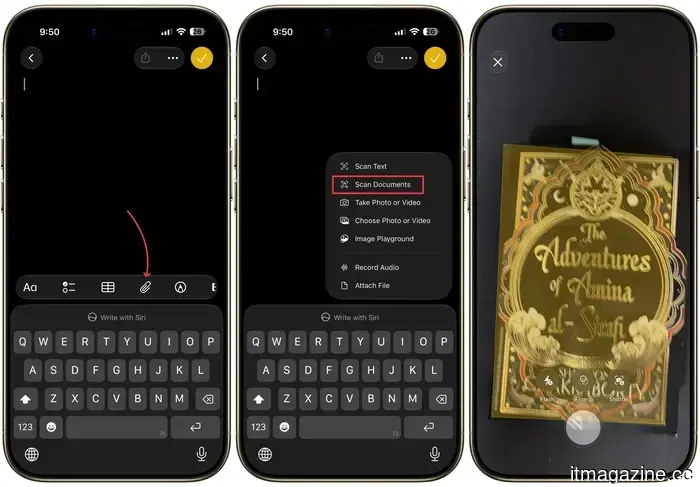
Если вы хотите сохранить документ внутри конкретной заметки, вы можете сделать и это. Просто откройте заметку, в которой хотите сохранить отсканированный документ, и нажмите на значок скрепки в панели инструментов клавиатуры. Теперь нажмите кнопку Сканировать документы и следуйте шагам для сканирования ваших документов.
Рачит Агарвал / Digital Trends
Сканирование документов с помощью приложения Файлы
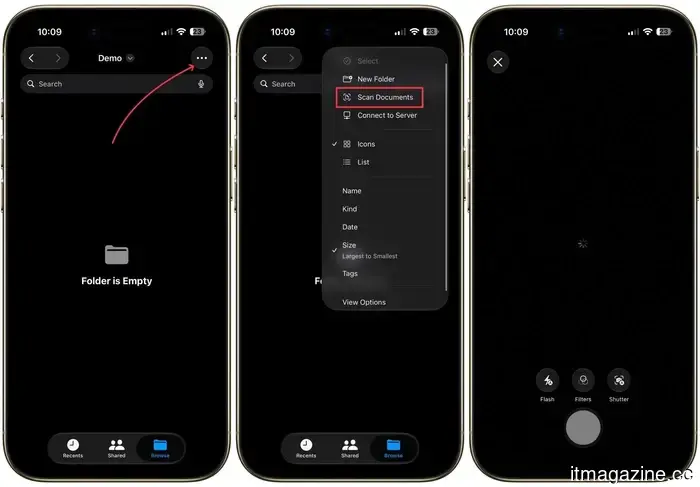
Приложение Файлы следует очень похожей процедуре, и, честно говоря, это может быть лучшим местом для ваших сканов, если вы пытаетесь организовать все по папкам. Долго нажмите на значок приложения Файлы на главном экране и выберите Сканировать документы, чтобы сразу перейти к сканеру.
Рачит Агарвал / Digital Trends
Отсюда все работает так же, как и в Заметках. Вы захватываете страницу, при необходимости настраиваете углы и повторяете для столько страниц, сколько вам нужно. Единственный дополнительный шаг здесь заключается в том, что после нажатия Сохранить вам нужно будет выбрать, в какую именно папку вы хотите сохранить файл, прежде чем подтвердить в правом верхнем углу.
Если вы уже точно знаете, где хотите, чтобы скан находился, есть еще более быстрый путь. Откройте эту конкретную папку в приложении Файлы, нажмите на меню с тремя точками в правом верхнем углу и выберите Сканировать документы. Ваш файл будет сохранен непосредственно в этой папке без лишней навигации.
Рачит Агарвал / Digital Trends
Сканирование документов — это просто
Лично я использую приложение Файлы для сканирования и сохранения счетов и документов. Каждый тип документа имеет свою папку, так что все аккуратно организовано, и я могу быстро их найти. Если вы до сих пор платили за стороннее приложение, я настоятельно рекомендую вам попробовать встроенный вариант и посмотреть, сможете ли вы убрать подписку из своего списка.
Другие статьи
 Новая функция ChatGPT от OpenAI записывает ваши нажатия клавиш и сохраняет их в открытом виде.
История компьютеров OpenAI записывает клики, нажатия клавиш и переключения приложений на macOS, хранит файлы памяти в незашифрованном виде и недоступна в ЕЭЗ и Великобритании.
Новая функция ChatGPT от OpenAI записывает ваши нажатия клавиш и сохраняет их в открытом виде.
История компьютеров OpenAI записывает клики, нажатия клавиш и переключения приложений на macOS, хранит файлы памяти в незашифрованном виде и недоступна в ЕЭЗ и Великобритании.
 Последняя распродажа восстановленных устройств от Apple предлагает более доступные MacBook, iPhone 16 Plus и Apple Watch.
Apple добавила несколько новых конфигураций M5 MacBook Air и MacBook Pro в свой магазин восстановленной техники, а также модели iPhone 16 Plus и Apple Watch по сниженным ценам.
Последняя распродажа восстановленных устройств от Apple предлагает более доступные MacBook, iPhone 16 Plus и Apple Watch.
Apple добавила несколько новых конфигураций M5 MacBook Air и MacBook Pro в свой магазин восстановленной техники, а также модели iPhone 16 Plus и Apple Watch по сниженным ценам.
 Компании ИИ могут поглощать старые книги, и я действительно надеюсь, что они их не уничтожают.
Книжные магазины в нескольких странах наблюдают необычные оптовые заказы на старые и вышедшие из печати книги, и некоторые подозревают, что за этой покупательской лихорадкой могут стоять компании ИИ.
Компании ИИ могут поглощать старые книги, и я действительно надеюсь, что они их не уничтожают.
Книжные магазины в нескольких странах наблюдают необычные оптовые заказы на старые и вышедшие из печати книги, и некоторые подозревают, что за этой покупательской лихорадкой могут стоять компании ИИ.
 Новая функция ChatGPT от OpenAI записывает ваши нажатия клавиш и сохраняет их в открытом виде.
История компьютеров OpenAI регистрирует клики, нажатия клавиш и переключения приложений на macOS, хранит файлы памяти в незашифрованном виде и недоступна в ЕЭЗ и Великобритании.
Новая функция ChatGPT от OpenAI записывает ваши нажатия клавиш и сохраняет их в открытом виде.
История компьютеров OpenAI регистрирует клики, нажатия клавиш и переключения приложений на macOS, хранит файлы памяти в незашифрованном виде и недоступна в ЕЭЗ и Великобритании.
 Клод становится амбициозным с водяными знаками, и я чувствую проблемы за милю.
Anthropic пытается решить проблему идентификации текста, сгенерированного ИИ, но постоянный водяной знак может создать другую проблему, если помощь ИИ будет ошибочно воспринята как авторство ИИ.
Клод становится амбициозным с водяными знаками, и я чувствую проблемы за милю.
Anthropic пытается решить проблему идентификации текста, сгенерированного ИИ, но постоянный водяной знак может создать другую проблему, если помощь ИИ будет ошибочно воспринята как авторство ИИ.
 Mastercard приостановила прием платежей по всей Австралии из-за запланированного обновления
Mastercard сообщает, что запланированное обновление системы привело к отказу в транзакциях по всей Австралии в субботу, в начале самого загруженного торгового вечера.
Mastercard приостановила прием платежей по всей Австралии из-за запланированного обновления
Mastercard сообщает, что запланированное обновление системы привело к отказу в транзакциях по всей Австралии в субботу, в начале самого загруженного торгового вечера.
Вам не нужно приложение для сканирования документов. Ваш iPhone справится с этим.
Ваш iPhone уже сканирует документы как профессионал. Никакие дополнительные приложения не нужны, только Заметки и Файлы выполняют основную работу.