
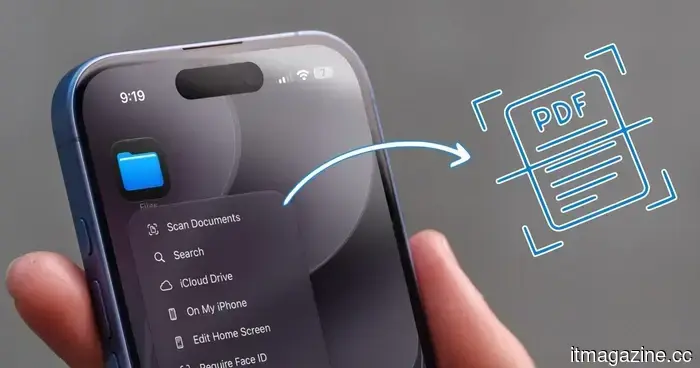
No necesitas una aplicación de escaneo de documentos. Tu iPhone te tiene cubierto.
Ya sea que estés tratando de mantener tus facturas organizadas para la temporada de impuestos o simplemente quieras una copia de seguridad digital de documentos importantes, escanear documentos en tu iPhone es uno de esos pequeños hábitos que rinden frutos más tarde.
Por eso las aplicaciones de escaneo de documentos se han vuelto tan populares en la App Store. Pero lo que la mayoría de la gente no se da cuenta es que no necesitas descargar una sola aplicación de escáner de terceros. Tu iPhone ya tiene varias herramientas integradas que hacen el trabajo bien, y hoy te mostraré cómo usarlas.
Escanear documentos usando la aplicación Notas
Si Apple Notas es tu principal repositorio de notas y documentos, te alegrará saber que puedes escanear tus facturas directamente dentro de la aplicación Apple Notas. Te ofrece dos formas de escanear un documento, y honestamente, cualquiera de las dos funciona muy bien dependiendo de lo que estés tratando de hacer.
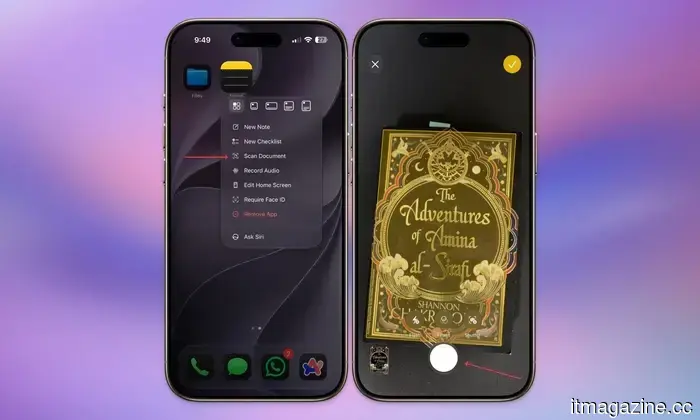
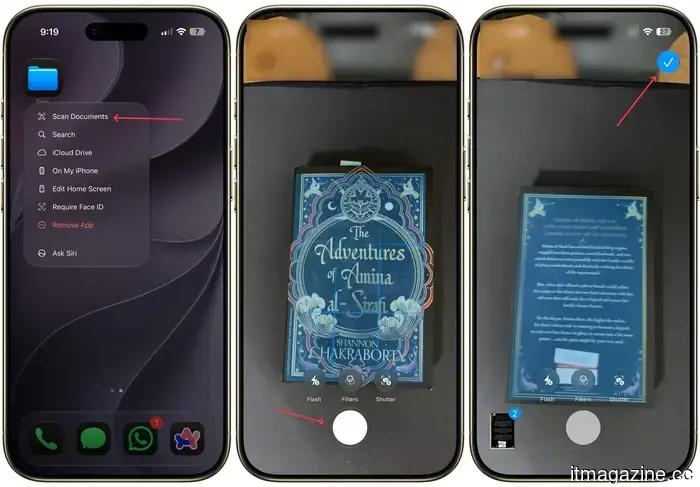
Si solo quieres escanear algo sin preocuparte de en qué nota aterriza, mantén presionado el ícono de la aplicación Notas en tu pantalla de inicio y toca Escanear documento. Esto lanza el escáner integrado de inmediato. Desde aquí, puedes dejar que la aplicación detecte automáticamente los bordes de tu documento y lo escanee, o tocar el botón del obturador para capturarlo manualmente.
Rachit Agarwal / Digital Trends
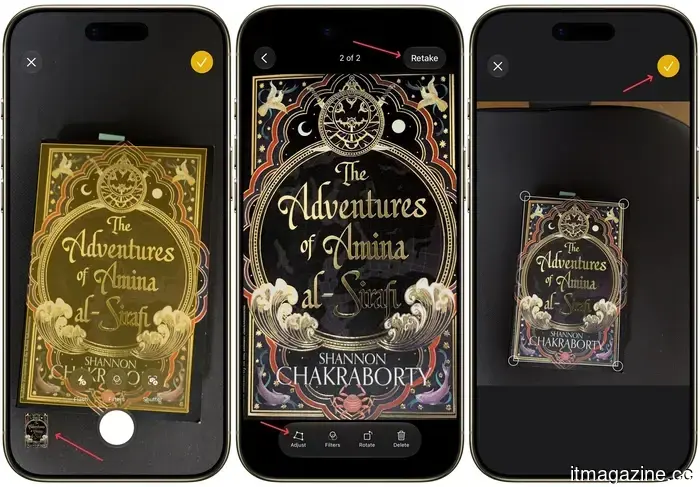
Si no estás satisfecho con cómo quedó, puedes usar el botón Volver a tomar para intentarlo de nuevo. Una vez que el escaneo se vea bien, puedes ajustar el límite arrastrando las manijas de las esquinas. Si tienes varias páginas para escanear, repite este mismo proceso para cada una.
Rachit Agarwal / Digital Trends
Cuando hayas terminado, toca el botón de marca de verificación amarilla, y la aplicación agrupará las páginas en un solo PDF y lo colocará en una nueva nota. Si prefieres tener archivos separados en lugar de un PDF combinado, toca el botón después de cada escaneo individual en lugar de esperar hasta el final.
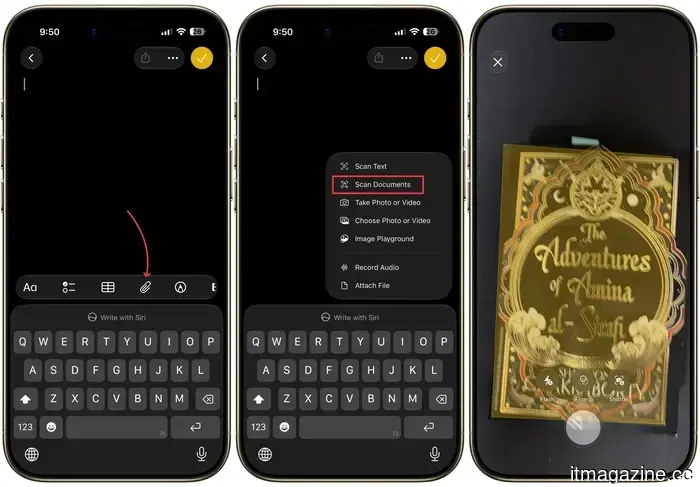
Si deseas guardar un documento dentro de una nota específica, también puedes hacerlo. Simplemente abre la nota donde deseas guardar el documento escaneado y toca el ícono de clip en la barra de herramientas del teclado. Ahora, toca el botón Escanear documentos y sigue los pasos para escanear tus documentos.
Rachit Agarwal / Digital Trends
Escanear documentos usando la aplicación Archivos
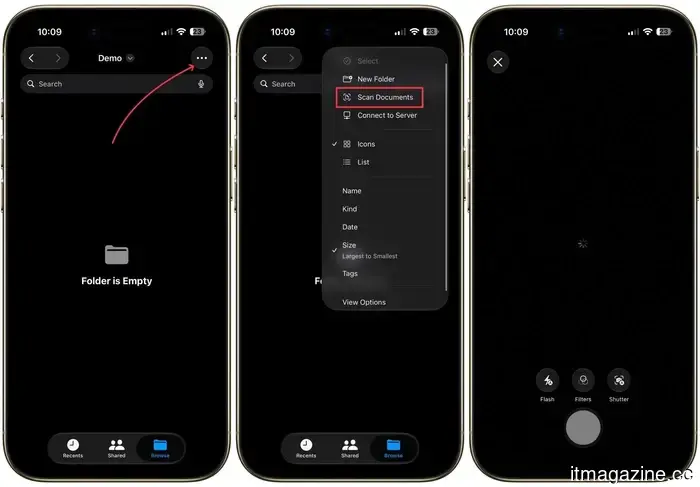
La aplicación Archivos sigue una rutina muy similar, y honestamente, podría ser el mejor lugar para tus escaneos si estás tratando de mantener las cosas organizadas por carpeta. Mantén presionado el ícono de la aplicación Archivos en tu pantalla de inicio y elige Escanear documentos para saltar directamente al escáner.
Rachit Agarwal / Digital Trends
Desde aquí, todo funciona de la misma manera que en Notas. Capturas la página, ajustas las esquinas si es necesario y repites para tantas páginas como necesites. El único paso adicional aquí es que una vez que toques Guardar, necesitarás elegir exactamente en qué carpeta deseas que se guarde el archivo antes de confirmar en la esquina superior derecha.
Si ya sabes exactamente dónde quieres que viva el escaneo, hay una ruta aún más rápida. Abre esa carpeta específica dentro de la aplicación Archivos, toca el menú de tres puntos en la esquina superior derecha y selecciona Escanear documentos. Tu archivo se guardará directamente en esa carpeta sin ninguna navegación adicional.
Rachit Agarwal / Digital Trends
Escanear documentos es fácil
Personalmente, uso la aplicación Archivos para escanear y guardar facturas y documentos. Cada tipo de documento tiene su propia carpeta, así que todo está ordenado y puedo encontrarlos rápidamente. Si has estado pagando por una aplicación de terceros hasta ahora, te recomiendo encarecidamente que pruebes la opción nativa y veas si puedes eliminar una suscripción de tu lista.
Otros artículos
 Google puede haber filtrado accidentalmente un nuevo rastreador de fitness con una pantalla.
Los anuncios del Pixel 11 de Google parecen mostrar un rastreador de fitness no anunciado que se sitúa entre el Fitbit Air y el Pixel Watch.
Google puede haber filtrado accidentalmente un nuevo rastreador de fitness con una pantalla.
Los anuncios del Pixel 11 de Google parecen mostrar un rastreador de fitness no anunciado que se sitúa entre el Fitbit Air y el Pixel Watch.
 Claude se está volviendo ambicioso con las marcas de agua, y puedo oler los problemas a millas de distancia.
Anthropic está tratando de resolver el problema de identificar el texto generado por IA, pero una marca de agua persistente podría crear otro si la asistencia de IA se confunde con la autoría de IA.
Claude se está volviendo ambicioso con las marcas de agua, y puedo oler los problemas a millas de distancia.
Anthropic está tratando de resolver el problema de identificar el texto generado por IA, pero una marca de agua persistente podría crear otro si la asistencia de IA se confunde con la autoría de IA.
 La última oferta de productos reacondicionados de Apple trae MacBooks más baratos, iPhone 16 Plus y Apple Watches.
Apple ha añadido varias nuevas configuraciones de MacBook Air y MacBook Pro M5 a su tienda de productos reacondicionados, junto con modelos de iPhone 16 Plus y Apple Watch a precios más bajos.
La última oferta de productos reacondicionados de Apple trae MacBooks más baratos, iPhone 16 Plus y Apple Watches.
Apple ha añadido varias nuevas configuraciones de MacBook Air y MacBook Pro M5 a su tienda de productos reacondicionados, junto con modelos de iPhone 16 Plus y Apple Watch a precios más bajos.
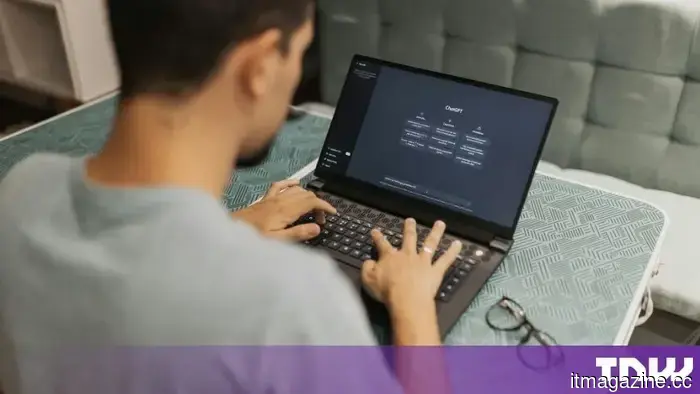 La nueva función de ChatGPT de OpenAI registra tus pulsaciones de teclas y las almacena en texto plano.
El historial de computadoras de OpenAI registra clics, pulsaciones de teclas y cambios de aplicación en macOS, almacena los archivos de memoria sin cifrar y no está disponible en el EEE y el Reino Unido.
La nueva función de ChatGPT de OpenAI registra tus pulsaciones de teclas y las almacena en texto plano.
El historial de computadoras de OpenAI registra clics, pulsaciones de teclas y cambios de aplicación en macOS, almacena los archivos de memoria sin cifrar y no está disponible en el EEE y el Reino Unido.
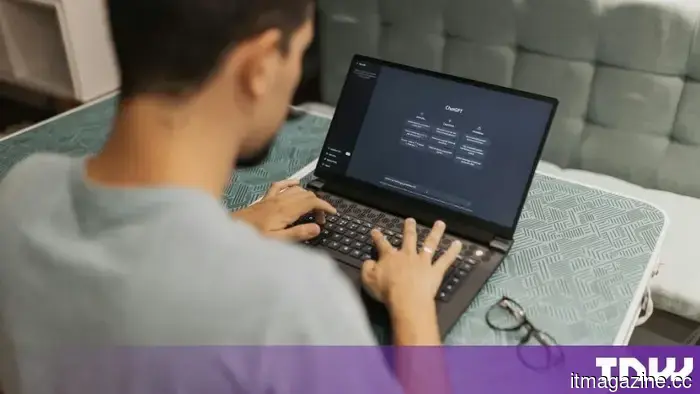 La nueva función de ChatGPT de OpenAI registra tus pulsaciones de teclas y las almacena en texto plano.
El historial de computadoras de OpenAI registra clics, pulsaciones de teclas y cambios de aplicación en macOS, almacena los archivos de memoria sin cifrar y no está disponible en el EEE y el Reino Unido.
La nueva función de ChatGPT de OpenAI registra tus pulsaciones de teclas y las almacena en texto plano.
El historial de computadoras de OpenAI registra clics, pulsaciones de teclas y cambios de aplicación en macOS, almacena los archivos de memoria sin cifrar y no está disponible en el EEE y el Reino Unido.
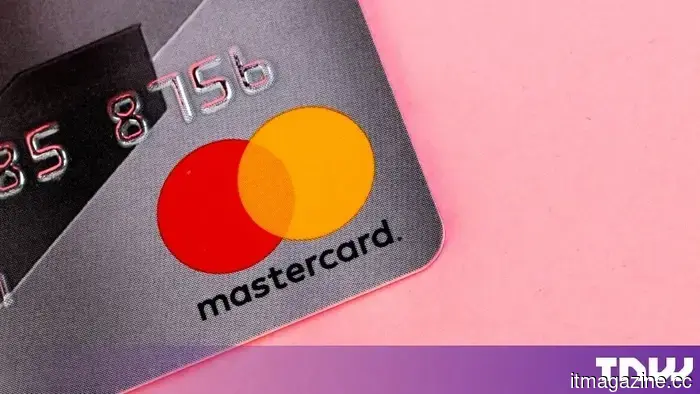 Mastercard suspendió los pagos en toda Australia con una actualización programada.
Mastercard dice que una actualización del sistema programada causó que las transacciones fueran rechazadas en toda Australia el sábado, al inicio de la noche de comercio más activa.
Mastercard suspendió los pagos en toda Australia con una actualización programada.
Mastercard dice que una actualización del sistema programada causó que las transacciones fueran rechazadas en toda Australia el sábado, al inicio de la noche de comercio más activa.
No necesitas una aplicación de escaneo de documentos. Tu iPhone te tiene cubierto.
Tu iPhone ya escanea documentos como un profesional. No se necesitan aplicaciones adicionales, solo Notas y Archivos haciendo el trabajo pesado.