
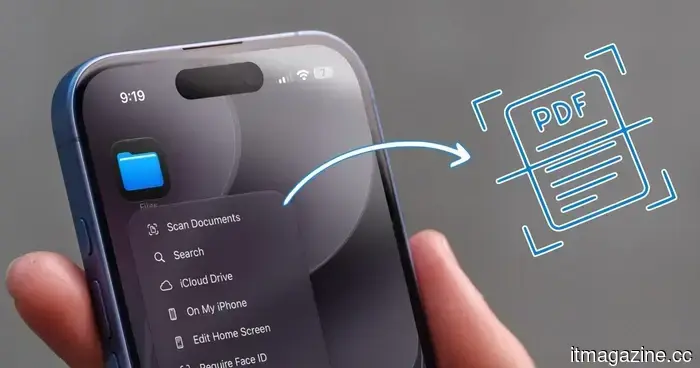
Non hai bisogno di un'app per la scansione dei documenti. Il tuo iPhone è già attrezzato.
Che tu stia cercando di tenere in ordine le tue fatture per la stagione fiscale o semplicemente voglia di avere un backup digitale di documenti importanti, scansionare documenti sul tuo iPhone è una di quelle piccole abitudini che ripaga in seguito.
Ecco perché le app per la scansione dei documenti sono diventate così popolari nell'App Store. Ma ciò che la maggior parte delle persone non si rende conto è che non è necessario scaricare nemmeno un'app di scansione di terze parti. Il tuo iPhone ha già diversi strumenti integrati che svolgono bene il lavoro, e oggi ti mostrerò come usarli.
Scansiona documenti utilizzando l'app Note
Se Apple Note è il tuo principale repository di note e documenti, sarai felice di sapere che puoi scansionare le tue fatture direttamente all'interno dell'app Apple Note. Ti offre due modi per scansionare un documento, e onestamente, entrambi funzionano bene a seconda di ciò che stai cercando di fare.
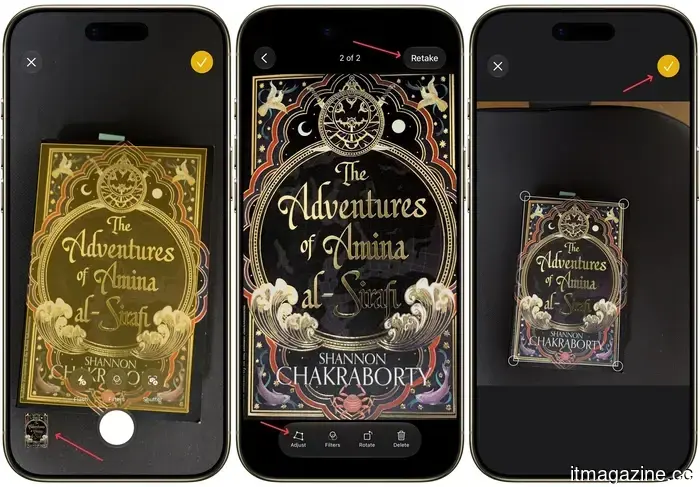
Se vuoi semplicemente scansionare qualcosa senza preoccuparti di quale nota finirà, premi a lungo l'icona dell'app Note sulla tua schermata Home e tocca Scansiona documento. Questo avvia immediatamente lo scanner integrato. Da qui, puoi lasciare che l'app rilevi automaticamente i bordi del tuo documento e lo scansiona, oppure toccare il pulsante di scatto per catturarlo manualmente.
Rachit Agarwal / Digital Trends
Se non sei soddisfatto di come è venuto, puoi usare il pulsante Riscatta per riprovare. Una volta che la scansione sembra buona, puoi perfezionare il confine trascinando le maniglie degli angoli. Se hai più pagine da scansionare, ripeti questo stesso processo per ciascuna.
Rachit Agarwal / Digital Trends
Quando hai finito, tocca il pulsante giallo con il segno di spunta, e l'app raggrupperà le pagine in un unico PDF e lo inserirà in una nuova nota. Se preferisci avere file separati invece di un PDF combinato, tocca il pulsante dopo ogni scansione individuale invece di aspettare fino alla fine.
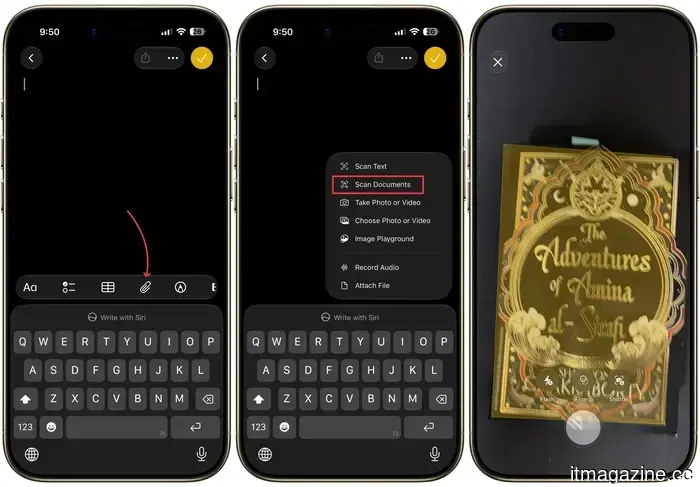
Se desideri salvare un documento all'interno di una nota specifica, puoi farlo anche. Basta aprire la nota in cui vuoi salvare il documento scansionato e toccare l'icona della graffetta nella barra degli strumenti della tastiera. Ora, tocca il pulsante Scansiona documenti e segui i passaggi per scansionare i tuoi documenti.
Rachit Agarwal / Digital Trends
Scansiona documenti utilizzando l'app File
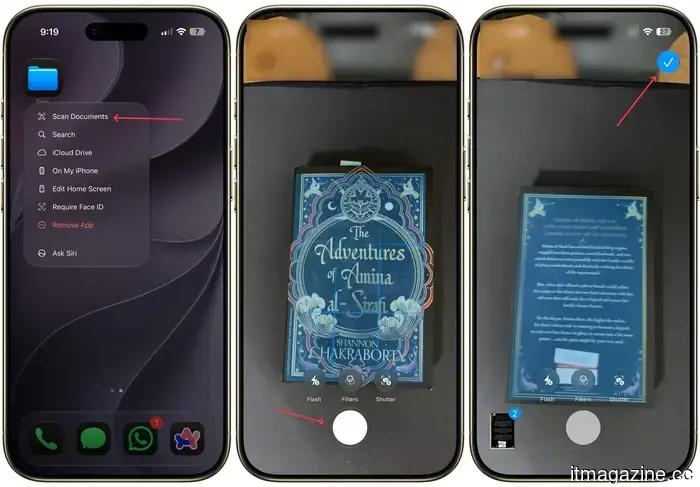
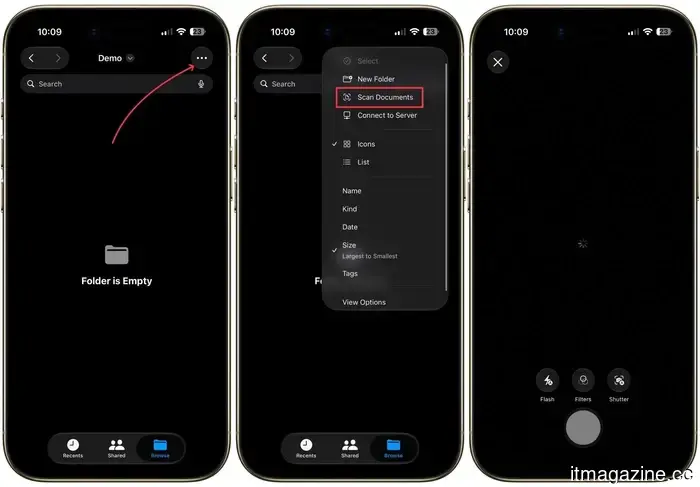
L'app File segue una routine molto simile, e onestamente, potrebbe essere la casa migliore per le tue scansioni se stai cercando di tenere le cose organizzate per cartella. Premi a lungo l'icona dell'app File sulla tua schermata Home e scegli Scansiona documenti per accedere direttamente allo scanner.
Rachit Agarwal / Digital Trends
Da qui, tutto funziona allo stesso modo di Note. Catturi la pagina, regoli gli angoli se necessario e ripeti per quante più pagine hai bisogno. L'unico passaggio extra qui è che una volta toccato Salva, dovrai scegliere esattamente in quale cartella vuoi salvare il file prima di confermare nell'angolo in alto a destra.
Se sai già esattamente dove vuoi che la scansione venga salvata, c'è un percorso ancora più veloce. Apri quella cartella specifica all'interno dell'app File, tocca il menu a tre punti nell'angolo in alto a destra e seleziona Scansiona documenti. Il tuo file verrà salvato direttamente in quella cartella senza ulteriori navigazioni.
Rachit Agarwal / Digital Trends
Scansionare documenti è facile
Personalmente, utilizzo l'app File per scansionare e salvare fatture e documenti. Ogni tipo di documento ha la propria cartella, quindi tutto è ordinato e posso trovarli rapidamente. Se hai pagato per un'app di terze parti fino ad ora, ti consiglio vivamente di provare l'opzione nativa e vedere se puoi rimuovere un abbonamento dalla tua lista.

Altri articoli
 Apple sta cercando di espandere la sua gamma di prodotti per la casa intelligente con display intelligenti, telecamere e HomePod aggiornati.
Apple sembra stia preparando una spinta molto più ampia nel hardware per la smart home, con diversi nuovi prodotti in fase di sviluppo mentre l'azienda cerca di espandersi oltre l'HomePod mini e l'Apple TV, secondo un rapporto di 9To5Mac. La roadmap include versioni aggiornate di entrambi i prodotti esistenti, un nuovo hub per la smart home con display, un HomePod più grande […]
Apple sta cercando di espandere la sua gamma di prodotti per la casa intelligente con display intelligenti, telecamere e HomePod aggiornati.
Apple sembra stia preparando una spinta molto più ampia nel hardware per la smart home, con diversi nuovi prodotti in fase di sviluppo mentre l'azienda cerca di espandersi oltre l'HomePod mini e l'Apple TV, secondo un rapporto di 9To5Mac. La roadmap include versioni aggiornate di entrambi i prodotti esistenti, un nuovo hub per la smart home con display, un HomePod più grande […]
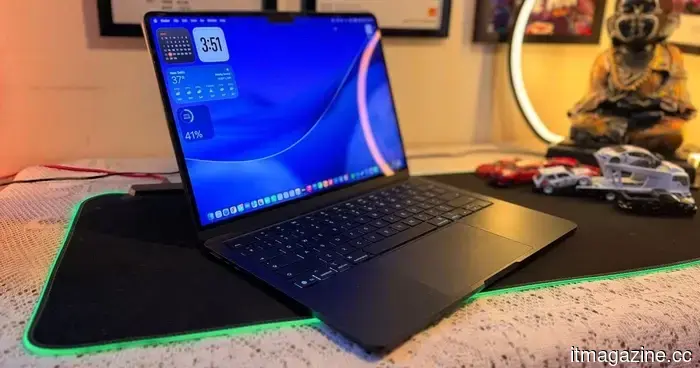 Sono passato da Windows a Mac dopo 25 anni, ed è il trackpad che mi ha convertito.
Ho usato laptop Windows per quasi 25 anni. In quel periodo, non ho mai seriamente pensato di comprare un MacBook. Infatti, posso onestamente dire che non ne avevo mai usato uno fino a quando non ho comprato il mio MacBook Air M5 sei mesi fa. Non ne ho mai preso in prestito uno per un weekend, trascorso un pomeriggio a un […]
Sono passato da Windows a Mac dopo 25 anni, ed è il trackpad che mi ha convertito.
Ho usato laptop Windows per quasi 25 anni. In quel periodo, non ho mai seriamente pensato di comprare un MacBook. Infatti, posso onestamente dire che non ne avevo mai usato uno fino a quando non ho comprato il mio MacBook Air M5 sei mesi fa. Non ne ho mai preso in prestito uno per un weekend, trascorso un pomeriggio a un […]
 Mastercard ha interrotto i pagamenti in tutta l'Australia con un aggiornamento programmato.
Mastercard afferma che un aggiornamento di sistema programmato ha causato il rifiuto delle transazioni in tutta l'Australia sabato, all'inizio della notte di trading più intensa.
Mastercard ha interrotto i pagamenti in tutta l'Australia con un aggiornamento programmato.
Mastercard afferma che un aggiornamento di sistema programmato ha causato il rifiuto delle transazioni in tutta l'Australia sabato, all'inizio della notte di trading più intensa.
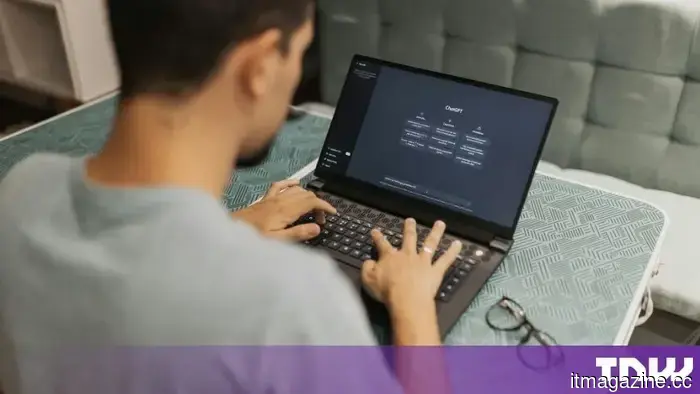 La nuova funzione ChatGPT di OpenAI registra i tuoi tasti e li memorizza in testo semplice.
La Cronologia Computer di OpenAI registra clic, battute di tasti e cambi di app su macOS, memorizza i file di memoria non crittografati ed è non disponibile nell'EEA e nel Regno Unito.
La nuova funzione ChatGPT di OpenAI registra i tuoi tasti e li memorizza in testo semplice.
La Cronologia Computer di OpenAI registra clic, battute di tasti e cambi di app su macOS, memorizza i file di memoria non crittografati ed è non disponibile nell'EEA e nel Regno Unito.
 Mastercard ha interrotto i pagamenti in tutta l'Australia con un aggiornamento programmato.
Mastercard afferma che un aggiornamento di sistema programmato ha causato il rifiuto delle transazioni in tutta l'Australia sabato, all'inizio della notte di trading più intensa.
Mastercard ha interrotto i pagamenti in tutta l'Australia con un aggiornamento programmato.
Mastercard afferma che un aggiornamento di sistema programmato ha causato il rifiuto delle transazioni in tutta l'Australia sabato, all'inizio della notte di trading più intensa.
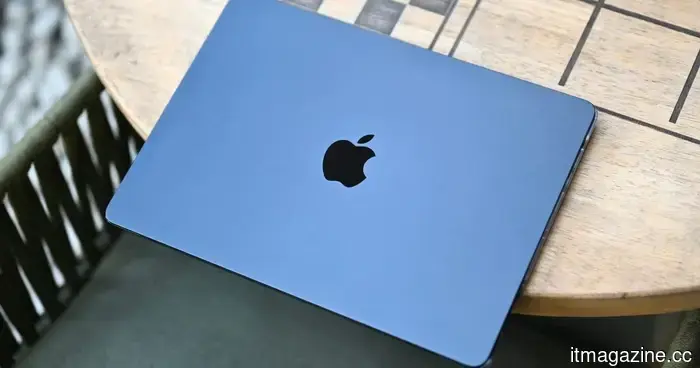 L'ultimo rilascio di prodotti ricondizionati di Apple offre MacBook, iPhone 16 Plus e Apple Watch a prezzi più bassi.
Apple ha aggiunto diverse nuove configurazioni di MacBook Air e MacBook Pro M5 al suo negozio di prodotti ricondizionati, insieme a modelli di iPhone 16 Plus e Apple Watch a prezzi più bassi.
L'ultimo rilascio di prodotti ricondizionati di Apple offre MacBook, iPhone 16 Plus e Apple Watch a prezzi più bassi.
Apple ha aggiunto diverse nuove configurazioni di MacBook Air e MacBook Pro M5 al suo negozio di prodotti ricondizionati, insieme a modelli di iPhone 16 Plus e Apple Watch a prezzi più bassi.
Non hai bisogno di un'app per la scansione dei documenti. Il tuo iPhone è già attrezzato.
Il tuo iPhone già scansiona documenti come un professionista. Nessuna app extra necessaria, solo Note e File che fanno il lavoro pesante.