

Как найти архивированные письма в Gmail и вернуть их в ваш почтовый ящик
Digital Trends может получать комиссию, когда вы покупаете через ссылки на нашем сайте. Почему стоит нам доверять?
Архивированные письма в Gmail легче найти, чем вы думаете — как только вы узнаете, где Google их прячет
Если ваш почтовый ящик Gmail в беспорядке, но вы еще не готовы ничего удалять, архивирование обычно является лучшим решением. Оно очищает письма из вашего основного почтового ящика, не удаляя их, что делает его удобным компромиссом между тем, чтобы все было видно, и отправкой сообщений в корзину.
Запутанная часть заключается в том, что Gmail не предоставляет архивированным письмам специальное место, как это делают некоторые другие почтовые приложения. Вместо этого архивированные сообщения просто исчезают из вашего почтового ящика и остаются спрятанными в разделе Все письма, где их все еще можно искать, повторно открывать и перемещать обратно, когда они вам понадобятся. Это означает, что архивированное письмо никогда не исчезает полностью — оно просто не на виду.
Хорошая новость заключается в том, что найти эти письма снова довольно легко, как только вы узнаете, где Gmail их прячет. Независимо от того, используете ли вы Gmail в вебе, на Android или на iPhone, вы можете открыть архивированные сообщения всего за несколько нажатий. И если вы решите, что хотите вернуть одно из этих писем в свой почтовый ящик, Gmail позволяет вам это сделать.
Вот как найти архивированные письма в Gmail и как переместить их обратно в ваш почтовый ящик, когда это необходимо.
Что вам нужно
- ПК или мобильное устройство
- Подключение к интернету
- Учетная запись Gmail
Поиск архивированных писем в Gmail на вебе
Если вы получаете доступ к Gmail через веб-браузер, это простой процесс, чтобы вспомнить любые письма, которые вы могли архивировать. Для начала, если вы решите использовать строку поиска в верхней части страницы, результаты поиска будут включать любые архивированные письма. В качестве альтернативы вы можете получить доступ ко всем вашим доступным письмам, включая архивированные, в разделе Все письма.
Шаг 1: Перейдите на сайт Gmail и войдите в свою учетную запись.
Шаг 2: На левой стороне экрана выберите Дополнительно.
Шаг 3: Выберите опцию Все письма.
Шаг 4: На правой стороне экрана вы теперь можете просматривать свои письма; они будут включать все письма в вашей учетной записи, включая архивированный контент.
Поиск архивированных писем в Gmail на Android
Если вы используете Gmail на одном из лучших Android-телефонов, вы также можете легко получить доступ к архивированному контенту. Подобно вебу, вы можете использовать строку поиска, отображаемую над вашей почтой, чтобы инициировать поиск, который будет включать архивированный контент. В противном случае, если вы хотите, вы можете получить доступ ко всем вашим доступным письмам, включая архивированный контент, в разделе Все письма.
Шаг 1: Откройте приложение Gmail на вашем устройстве.
Шаг 2: В верхней части экрана выберите кнопку Меню; она отображается как три горизонтальные линии.
Шаг 3: Выберите опцию Все письма из появившегося меню.
Шаг 4: Теперь вы можете просматривать свои письма на экране. Это будет включать все письма в вашей учетной записи, включая архивированные сообщения.
Перемещение архивированного письма Gmail в ваш почтовый ящик через веб
Если вы вдруг передумали, вы всегда можете переместить любой архивированный контент обратно в ваш почтовый ящик. Следуйте этим шагам, чтобы переместить архивированные письма обратно в ваш почтовый ящик, используя сайт Gmail:
Шаг 1: Перейдите на сайт Gmail и войдите в свою учетную запись.
Шаг 2: Найдите письмо, которое вы хотите переместить.
Шаг 3: Слева от письма отметьте маленький значок коробки.
Шаг 4: В верхней части экрана выберите значок Переместить в почтовый ящик. Он выглядит как поднос для почты с вниз направленной стрелкой внутри.
Ваше архивированное письмо будет перемещено обратно в почтовый ящик для обычного просмотра. Если вы хотите вернуть письмо в архив, наведите курсор на письмо еще раз и выберите кнопку Архивировать, изображенную как маленькая коробка со стрелкой вниз.
Перемещение архивированного письма Gmail в почтовый ящик на Android
Вы также можете передумать по поводу архивированных писем, когда вы находитесь в пути, используя доступные мобильные приложения Gmail для iOS и Android. Следуйте этим шагам, чтобы переместить архивированное письмо обратно в ваш почтовый ящик в официальном приложении Gmail для Android:
Шаг 1: Откройте приложение Gmail на вашем устройстве.
Шаг 2: Найдите письмо, которое вы хотите переместить, и выберите его.
Шаг 3: Выберите кнопку Дополнительно в верхнем правом углу вашего экрана, показанную как три вертикальные точки.
Шаг 4: Выберите опцию Переместить в почтовый ящик из появившегося меню.
Ваше архивированное письмо будет перемещено обратно в почтовый ящик для обычного просмотра. Если вы хотите вернуть письмо в Архив, повторно откройте письмо и выберите кнопку Архивировать, изображенную как маленькая коробка со стрелкой вниз.
Архивирование писем в Gmail на iPhone, MacBook и других устройствах iOS
Для устройств iOS процесс немного отличается. Вот как это сделать:
Шаг 1: Найдите письмо, которое вам нужно, в разделе Все письма.
Шаг 2: Выберите значок профиля отправителя на левой стороне экрана.
Шаг 3: Выберите значок Дополнительно, показанный как три точки.
Шаг 4: Выберите, хотите ли вы Переместить в почтовый ящик или Переместить в > Основной.
Архивирование письма против отключения уведомлений о письме
Архивированные письма и отключенные разговоры могут звучать похоже, но Gmail обрабатывает их по-разному. Оба могут помочь уменьшить беспорядок в почтовом ящике, но архивированное письмо может снова появиться в вашем почтовом ящике, когда кто-то ответит на него. Отключенный разговор, в свою очередь, остается скрытым, даже если новые ответы продолжают поступать.
Следуйте этим шагам как в вебе, так и в мобильном приложении, если вы хотите отключить уведомления о письме:
Шаг 1: Получите доступ к вашей учетной записи Gmail.
Шаг 2: Откройте письмо, уведомления о котором вы хотите отключить.
Шаг 3: Выберите кнопку Дополнительно, показанную как три вертикальные точки. В вебе убедитесь, что вы выбрали кнопку Дополнительно, расположенную в верхней части экрана, прямо под строкой поиска.
Шаг 4: Выберите опцию Отключить уведомления.
Вы можете следовать этим шагам как на телефонах, так и на планшетах iOS и Android. Единственное небольшое отличие на устройствах iOS заключается в том, что значок Дополнительно отображается как три горизонтальные точки, а не вертикальные.
Если вы хотите снова включить уведомления о разговоре по электронной почте, вы можете сделать это в вебе, следуя вышеуказанным шагам, но вам нужно будет выбрать опцию Включить уведомления на шаге 4. Вам все равно нужно будет выбрать Переместить в почтовый ящик, если вы хотите, чтобы письмо вернулось в ваш почтовый ящик. Включение уведомлений о письме не перемещает его в другую папку в Gmail, поэтому оно останется в разделе Все письма, если вы не переместите его сами.
Вы также можете включить уведомления о письме в приложении Gmail для Android, но вы не найдете специальной опции Включить уведомления. Вместо этого выберите значок Дополнительно, а затем выберите Переместить в почтовый ящик. Это эффективно включает уведомления о сообщении и возвращает его в ваш почтовый ящик.
Викхйат Вивек — технический журналист и рецензент с семилетним опытом освещения потребительского оборудования, с акцентом на…
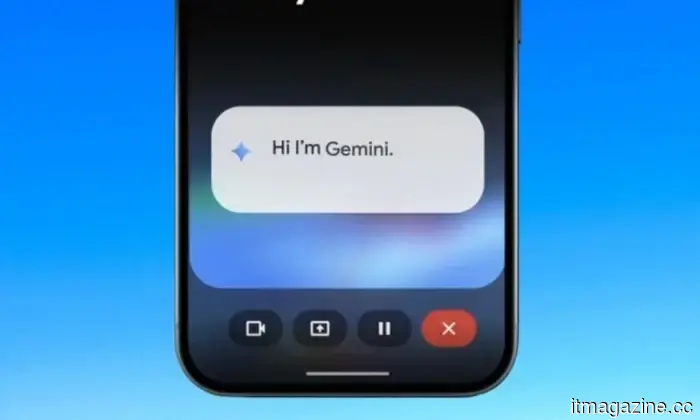
Gemini Live получил минималистичный редизайн приложения, который позволяет вам делать больше
Gemini Live стал проще и быстрее в использовании
Google тестирует новый редизайн своего опыта Gemini Live на Android, стремясь сделать взаимодействие с его AI-помощником более плавным и менее навязчивым. Согласно отчету 9To5Google, обновление отходит от текущего интерфейса на весь экран и вместо этого интегрирует Gemini Live непосредственно в основной вид приложения, сигнализируя о переходе к более



Другие статьи
 Секретные портативные чипы Intel могут составить конкуренцию AMD.
Два неанонсированных чипа Intel, созданных для портативных игровых консолей, утекли в сеть, и они могут быть именно тем, чего ждал рынок портативных игр.
Секретные портативные чипы Intel могут составить конкуренцию AMD.
Два неанонсированных чипа Intel, созданных для портативных игровых консолей, утекли в сеть, и они могут быть именно тем, чего ждал рынок портативных игр.
 Секретные портативные чипы Intel могут составить конкуренцию AMD.
Два нераспространенных чипа Intel, разработанных для портативных игровых консолей, утекли в сеть, и они могут быть именно тем, чего ждал рынок портативных игр.
Секретные портативные чипы Intel могут составить конкуренцию AMD.
Два нераспространенных чипа Intel, разработанных для портативных игровых консолей, утекли в сеть, и они могут быть именно тем, чего ждал рынок портативных игр.
 Запуск фрейма видимости бренда Semrush на саммите Adobe в условиях изменения правил поиска с помощью ИИ
Новая структура Semrush вводит Агентную Оптимизацию Поиска и основывается на 213 миллионах подсказок LLM для измерения видимости бренда в AI-поиске, поскольку органический CTR упал на 61%.
Запуск фрейма видимости бренда Semrush на саммите Adobe в условиях изменения правил поиска с помощью ИИ
Новая структура Semrush вводит Агентную Оптимизацию Поиска и основывается на 213 миллионах подсказок LLM для измерения видимости бренда в AI-поиске, поскольку органический CTR упал на 61%.
 LG 77-дюймовый C5 OLED падает до $1,999, и ничего в этом размере экрана и ценовом сегменте не может сравниться по качеству изображения.
LG C5 стал эталоном OLED по уважительной причине, и версия с диагональю 77 дюймов теперь стоит 1,999.99 долларов, что на 1,700 долларов меньше его сопоставимой стоимости в 3,699.99 долларов. При таком размере и такой цене это телевизор, который меняет то, как выглядит и ощущается гостиная, а OLED evo панель под ним […]
LG 77-дюймовый C5 OLED падает до $1,999, и ничего в этом размере экрана и ценовом сегменте не может сравниться по качеству изображения.
LG C5 стал эталоном OLED по уважительной причине, и версия с диагональю 77 дюймов теперь стоит 1,999.99 долларов, что на 1,700 долларов меньше его сопоставимой стоимости в 3,699.99 долларов. При таком размере и такой цене это телевизор, который меняет то, как выглядит и ощущается гостиная, а OLED evo панель под ним […]
 Тестирование подписки WhatsApp Plus по цене 2,49 евро в месяц присоединяется к Instagram Plus в рамках премиум-инициативы Meta по кросс-приложениям.
WhatsApp тестирует подписку за 2,49 евро в месяц с темами чатов, иконками и рингтонами, следуя примеру Instagram Plus, поскольку Meta создает платные уровни в своей экосистеме приложений с 3,3 миллиарда пользователей.
Тестирование подписки WhatsApp Plus по цене 2,49 евро в месяц присоединяется к Instagram Plus в рамках премиум-инициативы Meta по кросс-приложениям.
WhatsApp тестирует подписку за 2,49 евро в месяц с темами чатов, иконками и рингтонами, следуя примеру Instagram Plus, поскольку Meta создает платные уровни в своей экосистеме приложений с 3,3 миллиарда пользователей.
 Как найти архивированные письма в Gmail и вернуть их в ваш почтовый ящик
Gmail не использует отдельную папку для архива, но найти архивированные письма и вернуть их обратно во входящие можно всего за несколько быстрых шагов.
Как найти архивированные письма в Gmail и вернуть их в ваш почтовый ящик
Gmail не использует отдельную папку для архива, но найти архивированные письма и вернуть их обратно во входящие можно всего за несколько быстрых шагов.
Как найти архивированные письма в Gmail и вернуть их в ваш почтовый ящик
Gmail не использует отдельную папку для архива, но найти архивированные письма и вернуть их обратно во входящие можно всего за несколько быстрых шагов.