
Cómo encontrar correos electrónicos archivados en Gmail y devolverlos a tu bandeja de entrada
Digital Trends puede ganar una comisión cuando compras a través de enlaces en nuestro sitio. ¿Por qué confiar en nosotros?
Los correos electrónicos archivados en Gmail son más fáciles de encontrar de lo que piensas, una vez que sabes dónde Google los esconde.
Si tu bandeja de entrada de Gmail está desordenada pero no estás del todo listo para eliminar nada, archivar suele ser la mejor opción. Limpia los correos electrónicos de tu bandeja de entrada principal sin realmente deshacerte de ellos, lo que lo convierte en un punto intermedio útil entre mantener todo visible y enviar mensajes a la papelera.
La parte confusa es que Gmail no le da a los correos electrónicos archivados un hogar dedicado como lo hacen algunas otras aplicaciones de correo. En cambio, los mensajes archivados simplemente desaparecen de tu bandeja de entrada y permanecen guardados en Todos los correos, donde aún se pueden buscar, reabrir y mover de nuevo siempre que los necesites. Eso significa que un correo electrónico archivado nunca está realmente perdido, solo está fuera del camino.
La buena noticia es que encontrar esos correos electrónicos nuevamente es bastante fácil una vez que sabes dónde Gmail los esconde. Ya sea que estés usando Gmail en la web, en Android o en un iPhone, puedes acceder a los mensajes archivados con solo unos pocos toques. Y si decides que quieres uno de esos correos de vuelta en tu bandeja de entrada, Gmail también te permite hacerlo.
Aquí te mostramos cómo encontrar correos electrónicos archivados en Gmail y cómo moverlos de nuevo a tu bandeja de entrada cuando sea necesario.
Lo que necesitas
- Una PC o dispositivo móvil
- Una conexión a Internet
- Una cuenta de Gmail
Encontrar correos archivados en Gmail en la web
Si accedes a Gmail a través de un navegador web, es un proceso sencillo recordar cualquier correo electrónico que puedas haber archivado. Para empezar, si eliges usar la barra de búsqueda en la parte superior de la página, los resultados de búsqueda incluirán cualquier correo electrónico archivado. Alternativamente, puedes acceder a todo tu correo disponible, incluidos los elementos archivados, bajo la opción Todos los correos.
Paso 1: Visita el sitio web de Gmail e inicia sesión.
Paso 2: En el lado izquierdo de la pantalla, selecciona Más.
Paso 3: Selecciona la opción Todos los correos.
Paso 4: En el lado derecho de la pantalla, ahora puedes navegar por tu correo; incluirá todos los correos en tu cuenta, incluidos los contenidos archivados.
Encontrar correos archivados en un teléfono Android
Si usas Gmail desde uno de los mejores teléfonos Android, también puedes acceder al contenido archivado fácilmente. Al igual que en la web, puedes usar la barra de búsqueda que se muestra sobre tu correo para iniciar una búsqueda que incluirá contenido archivado. De lo contrario, si lo deseas, puedes acceder a todo tu correo disponible, incluidos los contenidos archivados, bajo la opción Todos los correos.
Paso 1: Abre la aplicación de Gmail en tu dispositivo.
Paso 2: En la parte superior de la pantalla, selecciona el botón de Menú; se muestra como tres líneas horizontales.
Paso 3: Selecciona la opción Todos los correos del menú que aparece.
Paso 4: Ahora puedes navegar por tus correos en pantalla. Esto incluirá todos los correos en tu cuenta, incluidos los mensajes archivados.
Mover un correo archivado de Gmail a tu bandeja de entrada a través de la web
Si cambias de opinión, siempre puedes mover cualquier contenido archivado de vuelta a tu bandeja de entrada. Sigue estos pasos para mover correos electrónicos archivados de nuevo a tu bandeja de entrada utilizando el sitio web de Gmail:
Paso 1: Visita el sitio web de Gmail e inicia sesión.
Paso 2: Localiza el correo electrónico que deseas reubicar.
Paso 3: A la izquierda del correo electrónico, marca el ícono de la pequeña caja.
Paso 4: En la parte superior de la pantalla, selecciona el ícono Mover a la bandeja de entrada. Se parece a una bandeja de entrada con una flecha hacia abajo dentro de ella.
Tu correo electrónico archivado se moverá de nuevo a la bandeja de entrada para su visualización regular. Si deseas devolver el correo a los archivos, pasa el cursor sobre el correo electrónico una vez más y selecciona el botón Archivar, representado como una pequeña caja con una flecha hacia abajo.
Mover un correo archivado de Gmail a la bandeja de entrada en Android
También puedes cambiar de opinión sobre los correos archivados mientras estás fuera y usando las aplicaciones móviles de Gmail disponibles para iOS y Android. Sigue estos pasos para mover el correo electrónico archivado de nuevo a tu bandeja de entrada dentro de la aplicación oficial de Gmail para Android:
Paso 1: Abre la aplicación de Gmail en tu dispositivo.
Paso 2: Localiza el correo electrónico que deseas reubicar y selecciónalo.
Paso 3: Selecciona el botón Más en la esquina superior derecha de tu pantalla, mostrado como tres puntos verticales.
Paso 4: Elige la opción Mover a la bandeja de entrada del menú que aparece.
Tu correo electrónico archivado se moverá de nuevo a la bandeja de entrada para su visualización regular. Si deseas devolver el correo a Archivado, reabre el correo electrónico y selecciona el botón Archivar, representado como una pequeña caja con una flecha hacia abajo.
Archivar correos en iPhones, MacBooks y otros dispositivos iOS
Para dispositivos iOS, el proceso es un poco diferente. Aquí te mostramos cómo hacerlo:
Paso 1: Encuentra el correo electrónico que deseas en Todos los correos.
Paso 2: Selecciona el ícono del perfil del remitente en el lado izquierdo de la pantalla.
Paso 3: Selecciona el ícono Más, mostrado como tres puntos.
Paso 4: Selecciona si deseas Mover a la bandeja de entrada o Mover a > Primario.
Archivar un correo electrónico vs. silenciar un correo electrónico
Los correos electrónicos archivados y las conversaciones silenciadas pueden sonar similares, pero Gmail los maneja de manera diferente. Ambos pueden ayudar a reducir el desorden en la bandeja de entrada, pero un correo electrónico archivado puede volver a aparecer en tu bandeja de entrada cuando alguien responde a él. Una conversación silenciada, mientras tanto, permanece oculta incluso si siguen llegando nuevas respuestas.
Sigue estos pasos en la web o en una aplicación móvil si deseas silenciar un correo electrónico:
Paso 1: Accede a tu cuenta de Gmail.
Paso 2: Abre el correo electrónico que deseas silenciar.
Paso 3: Selecciona el botón Más, mostrado como tres puntos verticales. En la web, asegúrate de seleccionar el botón Más ubicado cerca de la parte superior de la pantalla, justo debajo del cuadro de búsqueda.
Paso 4: Selecciona la opción Silenciar.
Puedes seguir estos pasos en teléfonos y tabletas iOS y Android. La única diferencia menor en dispositivos iOS es que el ícono Más se muestra como tres puntos horizontales en lugar de verticales.
Si deseas desilenciar una conversación de correo electrónico, puedes hacerlo en la web siguiendo los pasos anteriores, pero necesitarás seleccionar la opción Desilenciar en el paso 4. Aún necesitarás seleccionar Mover a la bandeja de entrada si deseas que el correo regrese a tu bandeja de entrada. Desilenciar un correo electrónico no lo mueve a una carpeta diferente en Gmail, por lo que permanecerá en Todos los correos si no lo mueves tú mismo.
También puedes desilenciar un correo electrónico en la aplicación de Gmail para Android, pero no encontrarás una opción dedicada de Desilenciar. En su lugar, selecciona el ícono Más y luego elige Mover a la bandeja de entrada. Hacerlo efectivamente desilencia el mensaje y lo devuelve a tu bandeja de entrada.
Vikhyaat Vivek es un periodista y reseñador de tecnología con siete años de experiencia cubriendo hardware de consumo, con un enfoque en…
Gemini Live recibe un rediseño de aplicación minimalista que te permite hacer más
Gemini Live acaba de volverse más fácil y rápido de usar
Google está probando un nuevo rediseño para su experiencia Gemini Live en Android, con el objetivo de hacer que las interacciones con su asistente de IA sean más fluidas y menos intrusivas. Según un informe de 9To5Google, la actualización se aleja de la actual interfaz de pantalla completa e integra Gemini Live directamente en la vista principal de la aplicación, señalando un cambio hacia un modelo de uso más práctico y cotidiano.
Un cambio lejos de la IA de pantalla completa
La hambre de chips de la IA podría mantener los precios de la memoria dolorosamente altos durante años
Las escaseces de memoria pueden atormentar tu próximo teléfono, computadora portátil y GPU durante años
Mientras que informes recientes afirmaron que los precios de la memoria pueden no caer hasta 2027, parece que la crisis de chips de memoria no es un dolor de cabeza a corto plazo. Y eso es una mala noticia para cualquiera que espere que los precios de teléfonos, computadoras portátiles y GPU vuelvan a ser más baratos pronto.
Reuters informa que el presidente del Grupo SK, Chey Tae-won, dijo que la escasez global de obleas de chips probablemente durará hasta 2030, con la demanda de inteligencia artificial superando continuamente la oferta. Chey dijo que la escasez actual podría permanecer por encima del 20%, en gran parte


Otros artículos
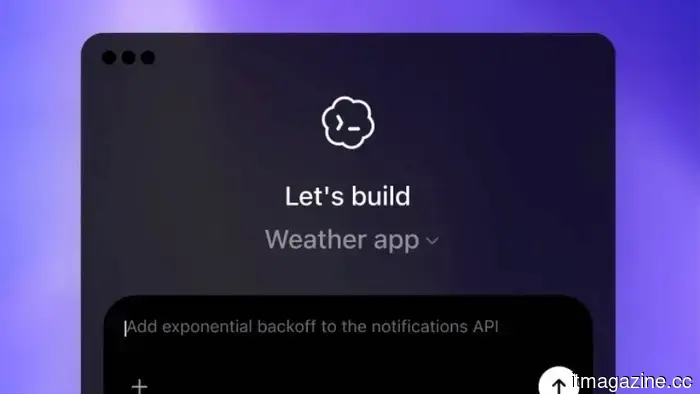 OpenAI Codex Chronicle captura la pantalla de tu Mac para construir contexto de IA, con procesamiento en la nube y sin cifrado.
La función Crónica de Codex captura capturas de pantalla de Mac, las procesa en los servidores de OpenAI y almacena recuerdos de texto sin cifrar localmente. No está disponible en la UE.
OpenAI Codex Chronicle captura la pantalla de tu Mac para construir contexto de IA, con procesamiento en la nube y sin cifrado.
La función Crónica de Codex captura capturas de pantalla de Mac, las procesa en los servidores de OpenAI y almacena recuerdos de texto sin cifrar localmente. No está disponible en la UE.
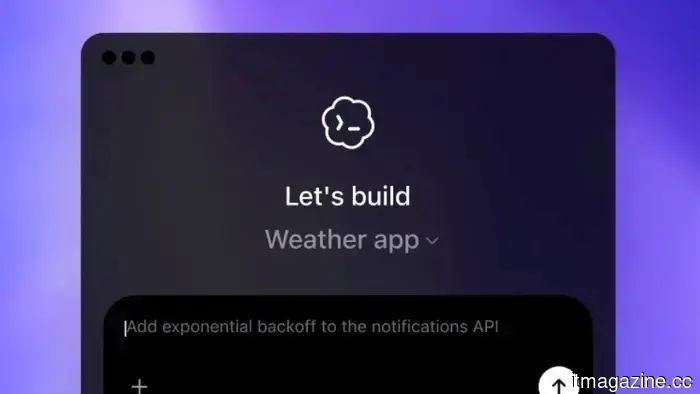 OpenAI Codex Chronicle captura la pantalla de tu Mac para construir contexto de IA, con procesamiento en la nube y sin cifrado.
La función Crónica de Codex captura capturas de pantalla de Mac, las procesa en los servidores de OpenAI y almacena recuerdos de texto sin cifrar localmente. No está disponible en la UE.
OpenAI Codex Chronicle captura la pantalla de tu Mac para construir contexto de IA, con procesamiento en la nube y sin cifrado.
La función Crónica de Codex captura capturas de pantalla de Mac, las procesa en los servidores de OpenAI y almacena recuerdos de texto sin cifrar localmente. No está disponible en la UE.
 El LG OLED de 77 pulgadas C5 baja a $1,999, y nada en este tamaño de pantalla y precio se acerca en calidad de imagen.
El LG C5 ha sido el referente de OLED por una buena razón, y la versión de 77 pulgadas ahora está a $1,999.99, un ahorro de $1,700 respecto a su valor de $3,699.99. A ese tamaño y a ese precio, este es un televisor que cambia cómo se ve y se siente una sala de estar, y el panel OLED evo debajo […]
El LG OLED de 77 pulgadas C5 baja a $1,999, y nada en este tamaño de pantalla y precio se acerca en calidad de imagen.
El LG C5 ha sido el referente de OLED por una buena razón, y la versión de 77 pulgadas ahora está a $1,999.99, un ahorro de $1,700 respecto a su valor de $3,699.99. A ese tamaño y a ese precio, este es un televisor que cambia cómo se ve y se siente una sala de estar, y el panel OLED evo debajo […]
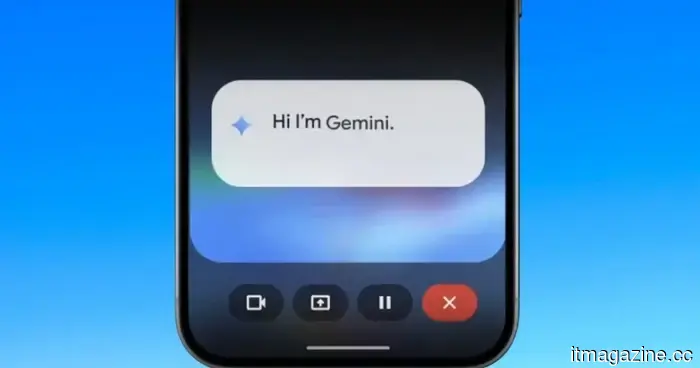 Gemini Live recibe un rediseño de aplicación minimalista que te permite hacer más.
Google ha rediseñado Gemini Live con una interfaz más limpia, haciendo que las conversaciones de IA sean más fluidas y fáciles de acceder dentro de la aplicación principal.
Gemini Live recibe un rediseño de aplicación minimalista que te permite hacer más.
Google ha rediseñado Gemini Live con una interfaz más limpia, haciendo que las conversaciones de IA sean más fluidas y fáciles de acceder dentro de la aplicación principal.
 tim-cook-renuncia-como-ceo-de-apple-john-ternus
Tim Cook se convertirá en presidente ejecutivo el 1 de septiembre, mientras que John Ternus, jefe de ingeniería de hardware de Apple, asumirá el cargo de CEO de la empresa de 4 billones de dólares.
tim-cook-renuncia-como-ceo-de-apple-john-ternus
Tim Cook se convertirá en presidente ejecutivo el 1 de septiembre, mientras que John Ternus, jefe de ingeniería de hardware de Apple, asumirá el cargo de CEO de la empresa de 4 billones de dólares.
 La película de Elden Ring acaba de obtener una fecha de lanzamiento, un elenco impresionante y se está filmando en IMAX.
La adaptación de Elden Ring de A24 ya está en producción en el Reino Unido, dirigida por Alex Garland. George R.R. Martin coescribió la mitología del juego y ahora está produciendo la película de acción en vivo.
La película de Elden Ring acaba de obtener una fecha de lanzamiento, un elenco impresionante y se está filmando en IMAX.
La adaptación de Elden Ring de A24 ya está en producción en el Reino Unido, dirigida por Alex Garland. George R.R. Martin coescribió la mitología del juego y ahora está produciendo la película de acción en vivo.
Cómo encontrar correos electrónicos archivados en Gmail y devolverlos a tu bandeja de entrada
Gmail no utiliza una carpeta de archivo dedicada, pero encontrar correos electrónicos archivados y moverlos de vuelta a tu bandeja de entrada solo toma unos pocos pasos rápidos.