
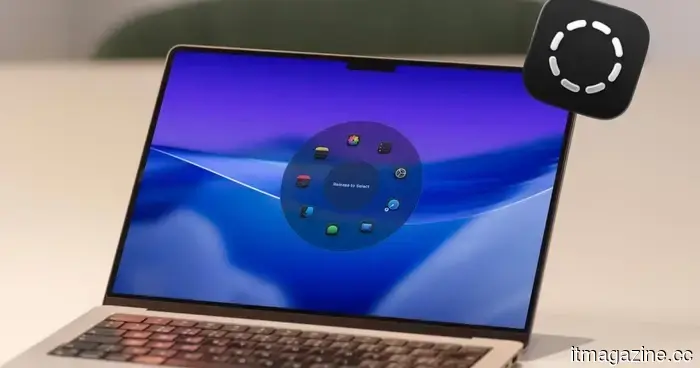
Ho lasciato che il menu radiale prendesse il controllo del mio Mac, e non tornerò mai più indietro.
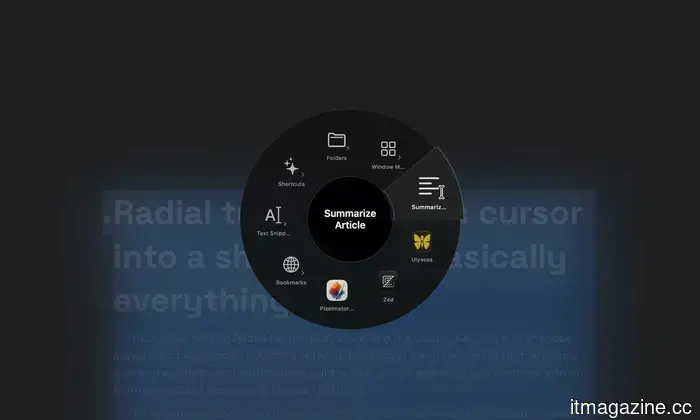
Ho testato Radial per la scorsa settimana e è rapidamente diventata una di quelle app senza le quali non so come potrei vivere. È un menu radiale per macOS che mette i tuoi collegamenti, script e automazioni proprio dove si trova il cursore, così non devi mai andare a cercare nei menu per trovare ciò di cui hai bisogno.
L'app ha appena ricevuto il suo aggiornamento 5.0, aggiungendo azioni AI alimentate da Claude, layout delle finestre, variabili, un'interfaccia delle impostazioni ridisegnata, un nuovo effetto di sfondo Atmosphere e una forma di menu squircle. Ho avuto modo di provare la maggior parte di queste funzionalità e ecco cosa ho scoperto.
Come Radial si integra nel mio flusso di lavoro
Prima di entrare nelle nuove funzionalità, comprendiamo prima i problemi che questa app cerca di risolvere. Tutti noi abbiamo diversi compiti ripetitivi che svolgiamo sui nostri Mac. Che si tratti di rinominare documenti, comprimere e convertire file, aprire lo stesso set di app ogni mattina, digitare le stesse risposte o eseguire gli stessi comandi del terminale, la nostra giornata è piena di compiti ripetitivi. Radial rende facile eseguire questi compiti ripetitivi, facendoti risparmiare tempo e mal di testa.
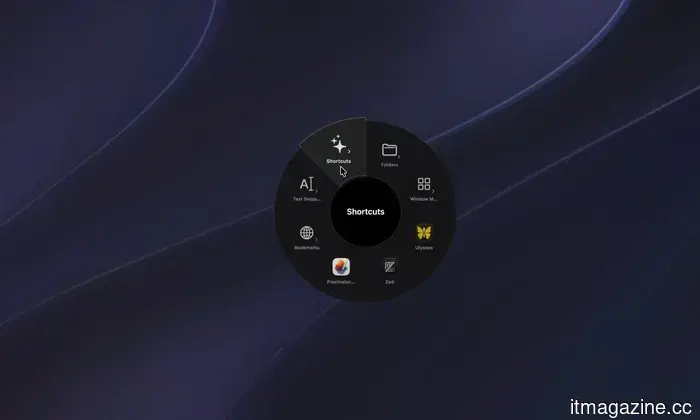
Dal menu, posso avviare app, aprire file, cartelle e URL, inserire frammenti di testo, simulare scorciatoie da tastiera, gestire finestre delle app e eseguire azioni di sistema, il tutto senza lasciare ciò che sto facendo. Posso invocare l'app con un semplice movimento del cursore del mouse e tutte le mie scorciatoie appaiono a portata di mano.
Rachit Agarwal / Digital Trends
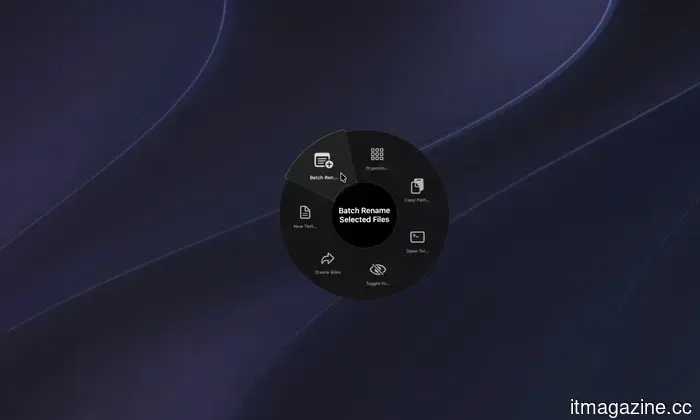
L'app offre anche scorciatoie specifiche per le app. Ad esempio, quando invoco il menu Radial con Finder selezionato, mi offre opzioni per copiare il percorso del file, creare un nuovo file di testo, rinominare in batch i file selezionati e altro ancora. Allo stesso modo, quando apro il mio menu CleanShot X, mi consente di catturare uno screenshot, registrare lo schermo, estrarre testo e altro.
Rachit Agarwal / Digital Trends
Questo significa che non devo più imparare tutte le scorciatoie da tastiera per le diverse app. Basta invocare il menu Radial e mi dà accesso rapido a tutte le azioni di cui ho bisogno per l'app.
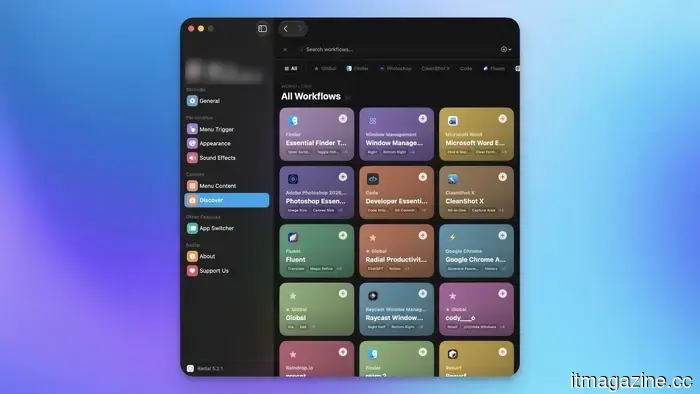
C'è una sezione comunitaria che puoi sfogliare per trovare e installare scorciatoie che altri utenti di Radial hanno già creato. Questo rende facile iniziare con l'app, poiché non devi costruire meticolosamente tutte le scorciatoie che usi. Se c'è una necessità, è possibile che qualcun altro abbia già creato una scorciatoia per essa.
Rachit Agarwal / Digital Trends
Usare Radial per eseguire scorciatoie è fantastico, ma metterle insieme è dove l'app diventa davvero utile. Puoi concatenare più scorciatoie per eseguire routine con un solo gesto e, una volta che ti abitui, è onestamente difficile tornare indietro.
Altrui nuovi trucchi
Come ho già accennato, l'app ha appena ricevuto il suo aggiornamento alla versione 5.0 e ha aggiunto diverse nuove funzionalità utili. Le azioni AI sono la funzionalità a cui continuo a tornare. Alimentate da Claude, mi permettono di selezionare qualsiasi testo sul mio Mac e far riassumere, riscrivere o trasformare Radial sul posto, senza cambiare app. Sembra poco, ma mi ha silenziosamente fatto risparmiare molto tempo.
Rachit Agarwal / Digital Trends
I layout delle finestre sono un'altra funzionalità che ho finito per usare più del previsto. Invece di disporre manualmente le mie app ogni mattina, ho salvato un layout una volta e ora attivo l'intero setup del mio spazio di lavoro con un solo gesto. E non ho nemmeno grattato la superficie di ciò che posso fare con l'app. Permette anche agli utenti di eseguire macro, script Apple, scorciatoie e creare automazioni e flussi di lavoro.
Rachit Agarwal / Digital Trends
Radial è diventata silenziosamente parte di come uso il mio Mac ogni giorno. Non è un'app appariscente, ma mi fa risparmiare tempo in una dozzina di piccoli modi che si sommano rapidamente. Se stai cercando un modo più veloce per portare a termine le cose, vale la pena provarla di persona.

Altri articoli
 L'India ordina a Meta di rimuovere gli annunci di abuso sui minori su Instagram
Nuova Delhi dà a Meta sette giorni per spiegare come gli annunci CSEAM a pagamento abbiano superato la revisione di Instagram, intensificando un'indagine avviata da un'inchiesta della BBC.
L'India ordina a Meta di rimuovere gli annunci di abuso sui minori su Instagram
Nuova Delhi dà a Meta sette giorni per spiegare come gli annunci CSEAM a pagamento abbiano superato la revisione di Instagram, intensificando un'indagine avviata da un'inchiesta della BBC.
 La Corea del Sud pianifica un fondo futuro grazie al surplus fiscale dei chip.
Seul vuole che i profitti record di Samsung e SK Hynix finanzino gli investimenti nell'IA e combattano le disuguaglianze tramite un nuovo "fondo di risposta al futuro", riporta Yonhap.
La Corea del Sud pianifica un fondo futuro grazie al surplus fiscale dei chip.
Seul vuole che i profitti record di Samsung e SK Hynix finanzino gli investimenti nell'IA e combattano le disuguaglianze tramite un nuovo "fondo di risposta al futuro", riporta Yonhap.
 Il controllo statunitense dell'IA di frontiera incombe sul vertice della NATO
Washington decide quali alleati della NATO possono accedere a IA con capacità informatiche come Claude Mythos. Al vertice di Ankara, la lotta rimane nei corridoi.
Il controllo statunitense dell'IA di frontiera incombe sul vertice della NATO
Washington decide quali alleati della NATO possono accedere a IA con capacità informatiche come Claude Mythos. Al vertice di Ankara, la lotta rimane nei corridoi.
 Le vendite di Hon Hai aumentano del 40% grazie alla domanda di server AI
Il genitore di Foxconn, Hon Hai, ha superato le aspettative con un aumento del 40% delle vendite trimestrali mentre cresce la domanda di rack AI di Nvidia, e afferma che il momentum continuerà.
Le vendite di Hon Hai aumentano del 40% grazie alla domanda di server AI
Il genitore di Foxconn, Hon Hai, ha superato le aspettative con un aumento del 40% delle vendite trimestrali mentre cresce la domanda di rack AI di Nvidia, e afferma che il momentum continuerà.
 CEO di Citi: 2 gare di IA decideranno il futuro della banca
Jane Fraser afferma che le banche devono correre per trasformare l'IA in entrate mentre difendono il sistema finanziario e ammette che le dislocazioni lavorative sono già in corso.
CEO di Citi: 2 gare di IA decideranno il futuro della banca
Jane Fraser afferma che le banche devono correre per trasformare l'IA in entrate mentre difendono il sistema finanziario e ammette che le dislocazioni lavorative sono già in corso.
 Le regole sui compagni AI in Cina costringono alla chiusura di Doubao e Qwen
Doubao e Qwen stanno attirando agenti creati dagli utenti prima delle regole di Pechino del 15 luglio sull'interazione con l'IA simile agli esseri umani, il primo framework al mondo di questo tipo.
Le regole sui compagni AI in Cina costringono alla chiusura di Doubao e Qwen
Doubao e Qwen stanno attirando agenti creati dagli utenti prima delle regole di Pechino del 15 luglio sull'interazione con l'IA simile agli esseri umani, il primo framework al mondo di questo tipo.
Ho lasciato che il menu radiale prendesse il controllo del mio Mac, e non tornerò mai più indietro.
Ho trascorso una settimana a testare Radial, un'app per Mac che mette i tuoi collegamenti, script e automazioni proprio al cursore, e ha già cambiato il modo in cui uso il mio Mac.