
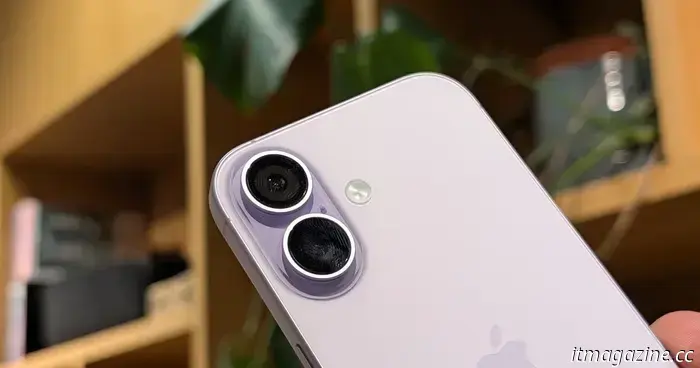
8 советов и хитростей для вашего нового iPhone: от настройки до хранения и многое другое
Так вы получили iPhone на Рождество? Добро пожаловать! Проведя десятилетие в руках Android‑устройств, я вернулся на iOS с iPhone 14 Pro в 2022 году, после того как мой Samsung Galaxy S10e стал случайным пассажиром, когда я нырнул в бассейн на отдыхе. С тех пор я ни разу не оглядывался, разве что стал внимательнее проверять карманы плавок.
По пути я собрал несколько полезных знаний об iPhone. Вот несколько советов, которые помогут вам начать.
1. Перенесите свою цифровую жизнь с собой
Когда вы обновляетесь с iPhone на другой iPhone, Apple делает это весьма бесшовно: ваши настройки и предпочтения аккуратно переносятся.
Естественно, Apple не сможет сделать всё так гладко, если вы переходите с Android, но у неё есть неплохое решение — приложение Move to iOS. Просто скачайте его на ваше Android‑устройство и следуйте инструкциям. Если по какой‑то причине это не сработает, у нас есть более продвинутое руководство, которое вы можете прочитать здесь.
2. Научитесь печатать заново
Если вы годами пользовались Android, печатание на клавиатуре iPhone может показаться немного дезориентирующим. Главный совет: вы можете управлять курсором, удерживая пробел и скользя пальцем или большим пальцем влево или вправо — это делает исправление этих надоедливых опечаток простым и быстрым.
Или можете поставить что‑то более привычное. Начиная с iOS 8 Apple поддерживает сторонние клавиатуры, так что можно подобрать ту, что вам нравится. Когда я перешёл на iOS, я был в восторге увидеть в списке Gboard от Google — удобный ввод свайпом и быстрый доступ к GIF под рукой.
3. Рассмотрите Apple One
Цифровые подписки, к сожалению, — часть современной жизни. Или «к счастью», если вы являетесь акционером Apple и получаете выгоду от предполагаемых 100 миллиардов долларов, которые сервисы компании принесут в этом году.
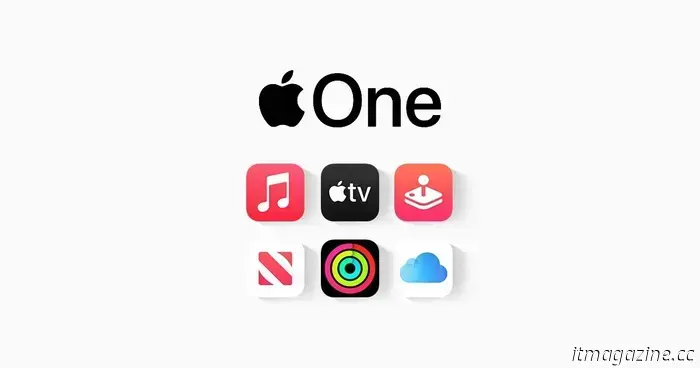
Если вас тянет сразу на несколько сервисов Apple, вы можете сэкономить, оформив Apple One. За 19,95 доллара в месяц вы получаете Apple Music, Apple TV+, Apple Arcade и 50 ГБ хранилища iCloud, экономя примерно треть от стоимости подписок по отдельности. Если у вашей семьи тоже iPhone, то с планом Family это становится ещё дешевле: до шести человек получают доступ к тем же сервисам (и ещё 150 ГБ места в iCloud) за 25,95 доллара в месяц.
Кстати о подписках: если вы хотите подписаться на сервисы не от Apple, дважды проверьте, не выше ли цена в App Store, чем при оформлении через браузер. Поскольку Apple берёт комиссию, некоторые разработчики ставят цену выше, чем через веб, хотя это может меняться после недавнего решения суда.
4. Научитесь управлять хранилищем
Даже с дополнительным пространством iCloud управление хранилищем iPhone может быть непростым, особенно если вы выбрали модель на 128 ГБ (запись для будущего себя: больше так не экономь).
Главный совет по освобождению места — включить две функции экономии пространства. «Выгружать неиспользуемые программы» удаляет приложения, которыми вы, по‑видимому, не пользуетесь, при этом сохраняя данные внутри приложения на случай повторной загрузки. Это находится в Настройки > Приложения > App Store > «Выгружать неиспользуемые программы».
А в приложении Фото есть опция «Оптимизация хранения iPhone», которая хранит качественные версии ваших фото и видео в iCloud, уменьшая размер локальных файлов (Настройки > iCloud > Фото > «Оптимизация хранения iPhone»).
Фото, по моему опыту, являются корнем всех проблем с памятью iPhone, но есть несколько советов, как с ними справляться. Во‑первых, в приложении Фото можно отфильтровать только скриншоты, что позволяет за секунды удалить годы устаревших снимков экрана. Для остального можно использовать что‑то вроде Swipewipe — приложение, которое игрофицирует и упрощает утомительный процесс выбора, какие фото действительно стоит сохранить.
5. Познакомьтесь с MagSafe
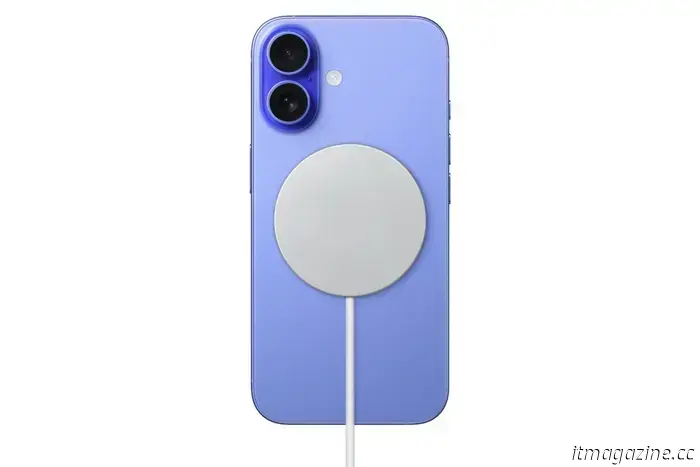
Если только вы не купили iPhone 16e, в котором его нет в целях экономии, ваш новый телефон поддерживает систему крепления MagSafe, которая позволяет магнитно прикреплять аксессуары к задней панели телефона.
Это в первую очередь избавляет от неудобств беспроводной зарядки: совместимые зарядные устройства защёлкиваются на задней панели и не скользят. Но есть и другие полезные аксессуары: например, держатель для карт или возможность превратить отличную камеру iPhone в веб‑камеру для вашего Mac. Некоторые из лучших аксессуаров MagSafe можно посмотреть здесь.
6. Попробуйте Back Tap
iPhone известен своими выдающимися возможностями доступности. Большинство из них полезны тем, у кого есть особые потребности, например людям с нарушением зрения, но есть функция, которую может захотеть попробовать почти каждый: Back Tap.
Она позволяет привязать определённые действия к двойному или тройному тапу по задней панели iPhone. Можно назначить заранее заданные функции (вызов Siri, включение фонарика, снятие скриншота и т. п.) или что‑то более индивидуальное через приложение «Команды».
Чтобы начать, перейдите в Настройки > Универсальный доступ > Касание > Back Tap.
7. Используйте Apple Wallet
Хотя инфраструктура бесконтактных платежей далеко не везде одинакова, я практически перестал брать с собой кошелёк, потому что Apple Pay настолько хорош.
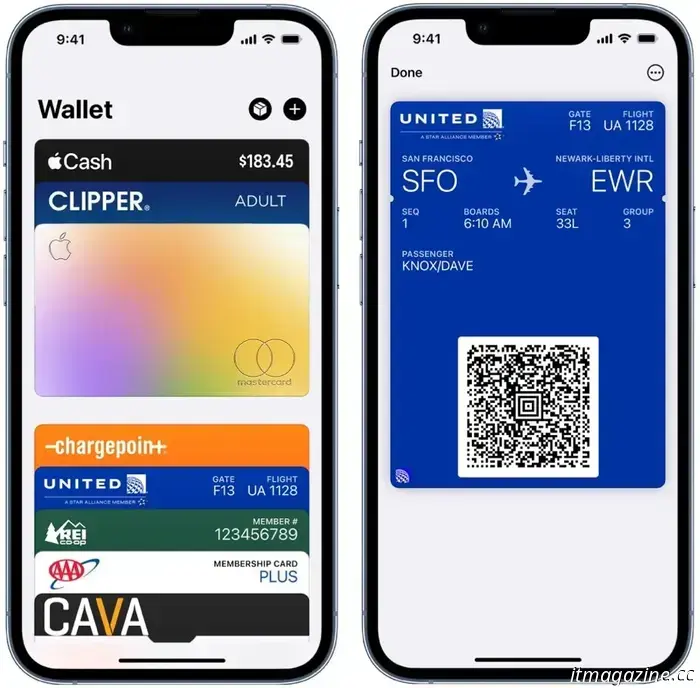
Но Apple Pay — лишь малая часть Apple Wallet, и я настоятельно советую ознакомиться с кошельком. Часто цифровые билеты автоматически добавляются в Apple Wallet для удобного доступа, а если нет, такие сервисы, как Passdrop, могут превратить что угодно в пропуск для Apple Wallet, который всегда будет при вас. К ним быстро получить доступ двойным нажатием кнопки питания, как и к вашим банковским картам.
И раз уж речь о хранении нужных документов при себе: вы также можете быстро отсканировать документы с помощью камеры iPhone и сохранить их в PDF. Просто долгим нажатием на приложение «Заметки» выберите «Сканировать документ», чтобы начать.
8. Установите ограничения по времени!
Легко терять часы каждый день в миллионах приложений и других отвлечениях, которые предлагает iPhone. Если, как и мне, вам не хватает силы воли не переусердствовать, вы можете настроить ежедневные лимиты использования для самых «пожирающих» время приложений — в моём случае это Reddit.
Зайдите в Настройки > Экранное время > Ограничения программ и укажите приложения, для которых хотите задать лимит. Удобно, что можно создавать группы приложений (социальные сети, видео, коммуникации и т. п.), чтобы вы не переключались с TikTok на Instagram, как только одно из них заблокируется.
При необходимости это легко отменяется с помощью кода, если вам нужно дополнительное время в конкретный день — как это случилось у меня в недавнем шестичасовом поезде — но это заставляет вас задуматься о своём времени, а это, несомненно, хорошо.
Другие статьи
 Наушники Marshall Major V стоят $89.99 в Best Buy — вы экономите $60.
Если вы присматривались к паре накладных наушников, которые по сути можно забыть зарядить, Best Buy только что снизил цену на Marshall Major V до $89,99. Это скидка в $60 на более новую модель, которая делает ставку на фирменный, классический и брутальный дизайн Marshall и рассчитана на длительное прослушивание. Главный козырь здесь прост: вы получаете настоящую фирменную […]
Наушники Marshall Major V стоят $89.99 в Best Buy — вы экономите $60.
Если вы присматривались к паре накладных наушников, которые по сути можно забыть зарядить, Best Buy только что снизил цену на Marshall Major V до $89,99. Это скидка в $60 на более новую модель, которая делает ставку на фирменный, классический и брутальный дизайн Marshall и рассчитана на длительное прослушивание. Главный козырь здесь прост: вы получаете настоящую фирменную […]
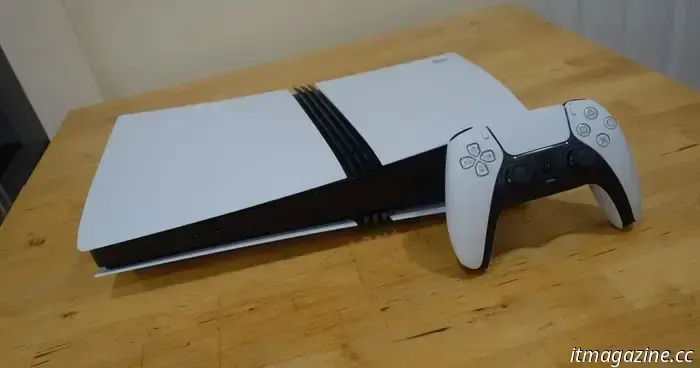 Вот что нужно сделать с вашей новой PS5 перед началом игры
Распакуйте свою новую консоль и извлеките из неё максимум с нашим руководством по настройке PS5 в это Рождество.
Вот что нужно сделать с вашей новой PS5 перед началом игры
Распакуйте свою новую консоль и извлеките из неё максимум с нашим руководством по настройке PS5 в это Рождество.
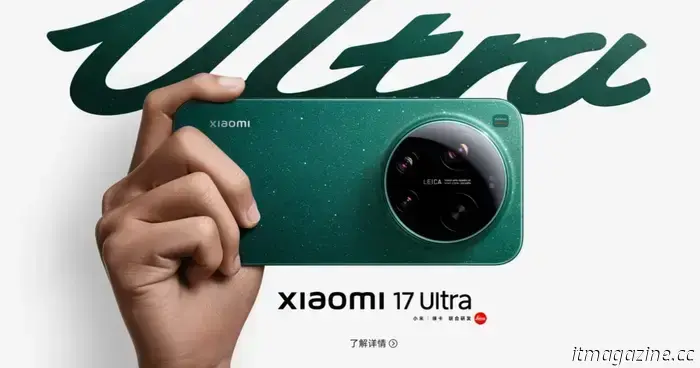 Конкурент Xiaomi S25 Ultra оснащён физическим кольцом зума, похожим на кольцо цифровой зеркальной камеры, и 200‑мегапиксельной зум-камерой.
Xiaomi 17 Ultra — это не просто гонка за большим количеством мегапикселей. Он переосмысливает то, как должен ощущаться зум в смартфоне, с физическим кольцом зума вокруг массивной перископной камеры с разрешением 200 МП.
Конкурент Xiaomi S25 Ultra оснащён физическим кольцом зума, похожим на кольцо цифровой зеркальной камеры, и 200‑мегапиксельной зум-камерой.
Xiaomi 17 Ultra — это не просто гонка за большим количеством мегапикселей. Он переосмысливает то, как должен ощущаться зум в смартфоне, с физическим кольцом зума вокруг массивной перископной камеры с разрешением 200 МП.
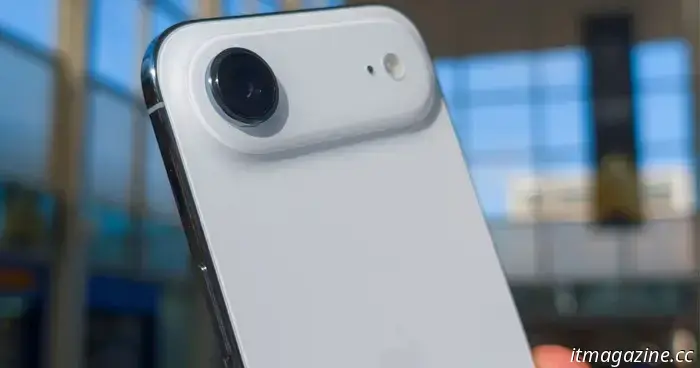 Новая утечка о iPhone Air 2 возрождает надежду на запуск в 2026 году.
Новая утечка указывает, что Apple, возможно, всё-таки не будет ждать до 2027 года, чтобы выпустить iPhone Air 2. Противоречивые сообщения теперь намекают на возможный дебют в 2026 году, возрождая надежды на более раннее возвращение ультратонкого iPhone от Apple.
Новая утечка о iPhone Air 2 возрождает надежду на запуск в 2026 году.
Новая утечка указывает, что Apple, возможно, всё-таки не будет ждать до 2027 года, чтобы выпустить iPhone Air 2. Противоречивые сообщения теперь намекают на возможный дебют в 2026 году, возрождая надежды на более раннее возвращение ультратонкого iPhone от Apple.
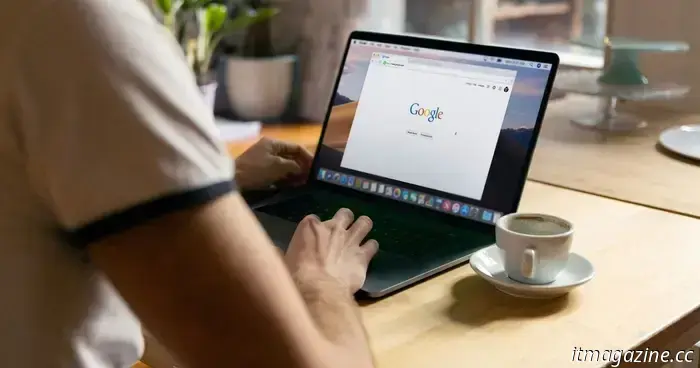 Вскоре Chrome позволит вам автоматически отказаться от обмена данными.
Новая запись в Chrome Platform Status показывает, что Google работает над поддержкой Global Privacy Control, приводя браузер в соответствие с калифорнийскими законами о конфиденциальности и более строгими, подлежащими исполнению сигналами отказа от отслеживания.
Вскоре Chrome позволит вам автоматически отказаться от обмена данными.
Новая запись в Chrome Platform Status показывает, что Google работает над поддержкой Global Privacy Control, приводя браузер в соответствие с калифорнийскими законами о конфиденциальности и более строгими, подлежащими исполнению сигналами отказа от отслеживания.
 Кризис памяти, похоже, ударил по Xiaomi и может повлиять на Samsung и Apple в 2026 году.
Кризис оперативной памяти перестал быть теоретическим. Xiaomi 17 Ultra показывает, как рост стоимости оперативной памяти незаметно меняет ценообразование флагманов — тенденция, которой вскоре могут последовать Apple и Samsung.
Кризис памяти, похоже, ударил по Xiaomi и может повлиять на Samsung и Apple в 2026 году.
Кризис оперативной памяти перестал быть теоретическим. Xiaomi 17 Ultra показывает, как рост стоимости оперативной памяти незаметно меняет ценообразование флагманов — тенденция, которой вскоре могут последовать Apple и Samsung.
8 советов и хитростей для вашего нового iPhone: от настройки до хранения и многое другое
Несколько полезных советов, которые помогут вам начать работу с iOS.