
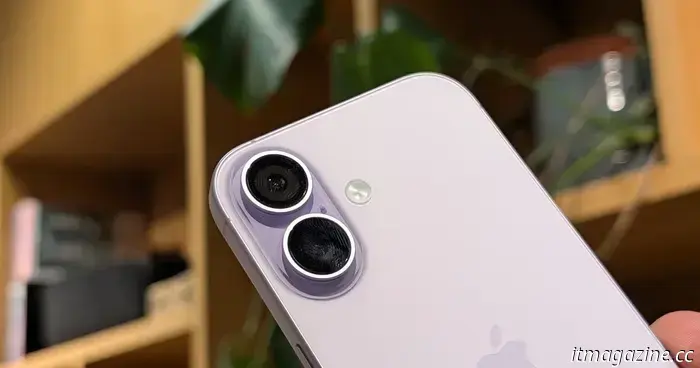
8 consigli e trucchi per il tuo nuovo iPhone: dalla configurazione all'archiviazione e altro ancora
Quindi hai ricevuto un iPhone per Natale? Benvenuto! Dopo aver saltato tra dispositivi Android per un decennio, sono tornato a iOS con l’iPhone 14 Pro nel 2022, dopo che il mio Samsung Galaxy S10e è stato un passeggero involontario quando mi sono tuffato in una piscina in vacanza. Da allora non mi sono più voltato indietro, a parte essere più attento a controllare le tasche dei costumi da bagno.
Ho raccolto qualche conoscenza utile sull’iPhone lungo la strada. Ecco alcuni consigli pratici per iniziare.
1. Porta con te la tua vita digitale
Quando fai l’upgrade da un iPhone a un altro iPhone, Apple rende il tutto abbastanza semplice, trasferendo impostazioni e preferenze in modo ordinato.
Naturalmente, Apple non può renderlo altrettanto perfetto se provieni da Android, ma ci prova abbastanza bene con l’app Move to iOS. Basta scaricarla sul dispositivo Android e seguire le istruzioni. Se, per qualche motivo, non dovesse funzionare, abbiamo delle indicazioni più avanzate che puoi leggere qui.
2. Impara a digitare di nuovo
Se hai passato anni su Android, frugare sulla tastiera dell’iPhone può sembrare un po’ disorientante. Il consiglio principale è che puoi controllare il cursore tenendo premuta la barra spaziatrice e facendo scorrere il dito o il pollice a sinistra o a destra, rendendo la correzione di quei 'dannati refusi' semplice e veloce.
Oppure puoi ottenere qualcosa di più familiare. Da iOS 8 Apple supporta tastiere di terze parti, quindi puoi provarne una che ti piaccia. Quando sono passato a iOS, sono stato felice di vedere che Gboard di Google era tra le opzioni, permettendo comodi controlli a scorrimento e facile accesso alle GIF.
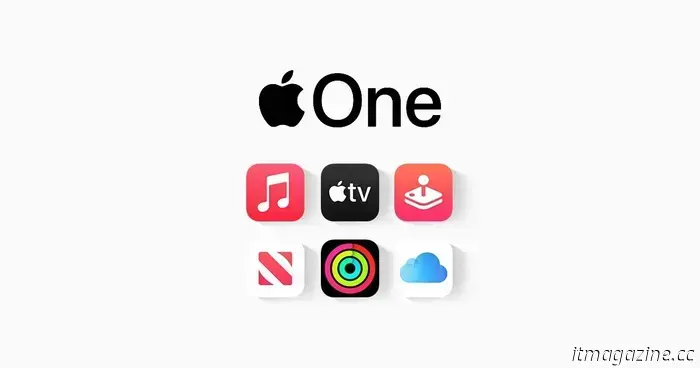
3. Valuta Apple One
Apple One raggruppa i servizi Apple
Le sottoscrizioni digitali sono, sfortunatamente, parte della vita moderna. O “fortunatamente” se per caso sei azionista Apple, beneficiando degli stimati 100 miliardi di dollari che i servizi dell’azienda genereranno quest’anno.
Se ti senti tentato da diversi servizi in abbonamento di Apple, puoi risparmiare iscrivendoti ad Apple One. Con 19,95$ al mese ottieni Apple Music, Apple TV+, Apple Arcade e 50 GB di spazio iCloud, risparmiando circa un terzo rispetto all’abbonamento singolo. Se anche la tua famiglia usa iPhone diventa ancora più conveniente con il piano Family, che permette fino a sei persone di accedere agli stessi servizi (e 150 GB in più di spazio iCloud) per 25,95$ al mese.
A proposito di abbonamenti, se desideri sottoscriverti a servizi non Apple, verifica due volte che il prezzo nell’App Store non sia più alto del previsto. Poiché Apple prende una quota, alcuni sviluppatori fanno pagare di più rispetto al passare dal browser web, anche se questo potrebbe cambiare grazie a una recente sentenza.
4. Impara a gestire lo spazio
Anche con spazio iCloud aggiuntivo, gestire lo spazio sull’iPhone può essere complicato, soprattutto se hai scelto un modello da 128 GB (appunto per il futuro: non risparmiare così la prossima volta).
Il consiglio principale per liberare spazio sull’iPhone è attivare due funzionalità che risparmiano spazio. 'Scarica app inutilizzate' rimuove le app che non sembri usare, mantenendo però i dati in-app nel caso dovessi riscaricarle. Puoi trovarla in Impostazioni > App > App Store > 'Scarica app inutilizzate'.
Poi, nell’app Foto, c’è un’opzione per 'Ottimizza spazio iPhone', che mantiene versioni ad alta qualità delle tue foto e dei tuoi video su iCloud, riducendo la dimensione dei file locali (Impostazioni > iCloud > Foto > 'Ottimizza spazio iPhone').
Le foto, secondo la mia esperienza, sono la causa principale di tutti i problemi di capacità dell’iPhone, ma ci sono un paio di suggerimenti per tenere tutto sotto controllo. Innanzitutto, nell’app Foto puoi filtrare solo gli screenshot, permettendoti di eliminare anni di schermate ormai inutili in pochi secondi. Per il resto, qualcosa come Swipewipe trasforma in gioco e semplifica la tediosa messa a punto su quali foto vuoi davvero conservare.
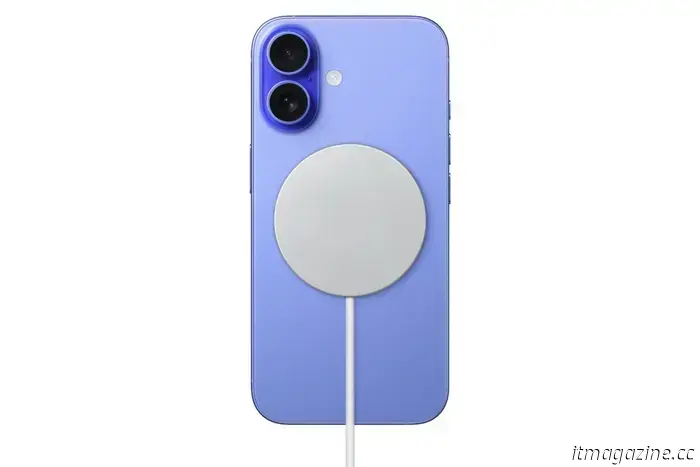
5. Familiarizza con MagSafe
Apple
A meno che tu non abbia acquistato un iPhone 16e, che non lo include per ragioni di contenimento dei costi, il tuo nuovo telefono supporterà il sistema di aggancio MagSafe, che ti permette di attaccare magneticamente accessori al retro del telefono.
Questo è usato principalmente per eliminare la frustrazione della ricarica wireless, con caricabatterie compatibili che si agganciano al retro del telefono senza scivolare. Ma altri accessori utili ti consentono di agganciare un portacarte, o persino usare l’eccellente fotocamera dell’iPhone come webcam per il tuo Mac. Puoi vedere alcuni dei migliori accessori MagSafe qui.
6. Prova i controlli Back Tap
L’iPhone è noto per le sue eccellenti funzionalità di accessibilità. La maggior parte sono utili solo a chi ha bisogni specifici, come le persone ipovedenti, ma ce n’è una che la maggior parte delle persone potrebbe voler provare: Back Tap.
Questo ti permette di associare determinate funzioni a un doppio o triplo tocco sul retro dell’iPhone. Puoi collegarlo a un elenco preimpostato di funzioni specifiche (aprire Siri, accendere la torcia, fare uno screenshot, ecc.) o a qualcosa di più personalizzato tramite l’app Comandi.
Apri Impostazioni > Accessibilità > Tocco > Back Tap per iniziare.
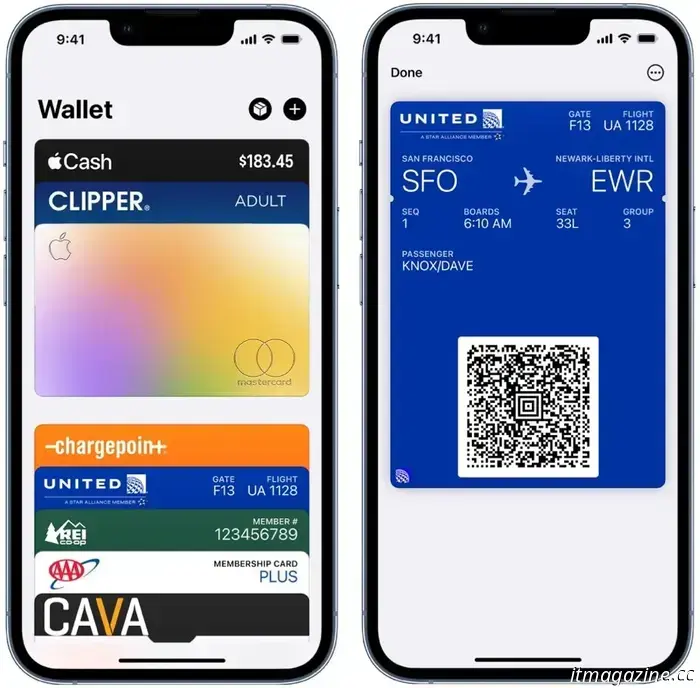
7. Usa il tuo Apple Wallet
Apple
Pur riconoscendo che l’infrastruttura per i pagamenti contactless non è la stessa in tutto il mondo, ho praticamente smesso di portare il portafoglio con me, dato che Apple Pay è così comodo.
Ma Apple Pay è solo una piccola parte di Apple Wallet, e ti consiglio vivamente di familiarizzare con esso. Spesso i biglietti digitali possono essere aggiunti automaticamente al tuo Apple Wallet per un accesso facile, ma per i pass che non hanno questa opzione, qualcosa come Passdrop può trasformare qualsiasi cosa in un pass per Apple Wallet da portare con te. Questi sono poi rapidamente accessibili con un doppio click del pulsante di accensione, insieme alle tue carte di credito.
A proposito di tenere documenti utili con te, puoi anche scansionare rapidamente documenti usando la fotocamera dell’iPhone per convertirli in file PDF. Premi a lungo l’app Note e tocca 'Scansiona documento' per cominciare.
8. Imposta limiti di tempo!
È molto facile perdere ore al giorno nelle milioni di app e altre distrazioni che l’iPhone offre. Se, come me, ti manca l’autocontrollo per non esagerare, puoi impostare limiti d’uso giornalieri sulle app più avvincenti — nel mio caso Reddit.
Vai su Impostazioni > Tempo di utilizzo > Limiti app e imposta le app che vuoi limitare. In modo intelligente, puoi creare gruppi di app (social, video, comunicazione, ecc.) per evitare di passare da TikTok a Instagram non appena una si blocca.
Questo è facilmente annullabile tramite un codice nel caso avessi bisogno di tempo extra in una giornata — come è successo a me durante un viaggio in treno di sei ore — ma ti fa comunque riflettere sul tuo utilizzo, il che è indubbiamente una buona cosa.
Altri articoli
 Una TV 4K da 58 pollici a schermo grande per $199,99? Ecco l'affare da non perdere
Se hai aspettato un aggiornamento su grande schermo davvero conveniente, questo è il tipo di offerta TV che fa davvero la differenza. La Westinghouse Smart TV 4K Xumo da 58 pollici è scesa a 199,99 $, il che significa che stai risparmiando 100 $ su una diagonale che normalmente ti porterebbe verso la fascia dei 300 e passa dollari. Per un soggiorno […]
Una TV 4K da 58 pollici a schermo grande per $199,99? Ecco l'affare da non perdere
Se hai aspettato un aggiornamento su grande schermo davvero conveniente, questo è il tipo di offerta TV che fa davvero la differenza. La Westinghouse Smart TV 4K Xumo da 58 pollici è scesa a 199,99 $, il che significa che stai risparmiando 100 $ su una diagonale che normalmente ti porterebbe verso la fascia dei 300 e passa dollari. Per un soggiorno […]
 Il rivale del S25 Ultra di Xiaomi presenta una ghiera di zoom fisica in stile DSLR abbinata a una fotocamera zoom da 200 MP.
Il Xiaomi 17 Ultra non punta solo a megapixel più elevati. Ripensa a come dovrebbe sentirsi lo zoom di uno smartphone, con una ghiera di zoom fisica che avvolge una massiccia fotocamera periscopica da 200 MP.
Il rivale del S25 Ultra di Xiaomi presenta una ghiera di zoom fisica in stile DSLR abbinata a una fotocamera zoom da 200 MP.
Il Xiaomi 17 Ultra non punta solo a megapixel più elevati. Ripensa a come dovrebbe sentirsi lo zoom di uno smartphone, con una ghiera di zoom fisica che avvolge una massiccia fotocamera periscopica da 200 MP.
.jpg) Questa offerta Copilot+ per laptop fa scendere l'ASUS Vivobook 14 a $349,99 su Best Buy (risparmi $400)
Se cerchi un portatile leggero per l'uso quotidiano e non vuoi spendere una cifra da fascia media, Best Buy propone l'ASUS Vivobook 14 (Copilot+ PC) a 349,99 $. Si tratta di 400 $ di sconto (circa il 53%) per un moderno portatile Windows con Snapdragon X, 16 GB di RAM e un SSD da 512 GB, che è una dotazione hardware notevole per [...]
Questa offerta Copilot+ per laptop fa scendere l'ASUS Vivobook 14 a $349,99 su Best Buy (risparmi $400)
Se cerchi un portatile leggero per l'uso quotidiano e non vuoi spendere una cifra da fascia media, Best Buy propone l'ASUS Vivobook 14 (Copilot+ PC) a 349,99 $. Si tratta di 400 $ di sconto (circa il 53%) per un moderno portatile Windows con Snapdragon X, 16 GB di RAM e un SSD da 512 GB, che è una dotazione hardware notevole per [...]
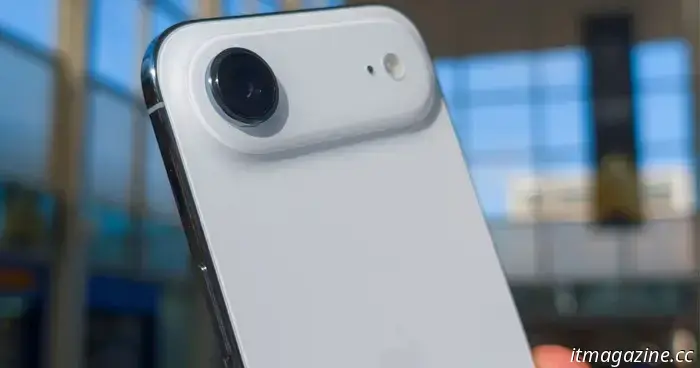 Una nuova indiscrezione sull'iPhone Air 2 riaccende le speranze per un lancio nel 2026.
Una nuova indiscrezione suggerisce che Apple potrebbe non attendere fino al 2027 per lanciare l'iPhone Air 2. Rapporti contrastanti indicano ora un possibile debutto nel 2026, riaccendendo le speranze per un ritorno anticipato dell'iPhone ultra sottile di Apple.
Una nuova indiscrezione sull'iPhone Air 2 riaccende le speranze per un lancio nel 2026.
Una nuova indiscrezione suggerisce che Apple potrebbe non attendere fino al 2027 per lanciare l'iPhone Air 2. Rapporti contrastanti indicano ora un possibile debutto nel 2026, riaccendendo le speranze per un ritorno anticipato dell'iPhone ultra sottile di Apple.
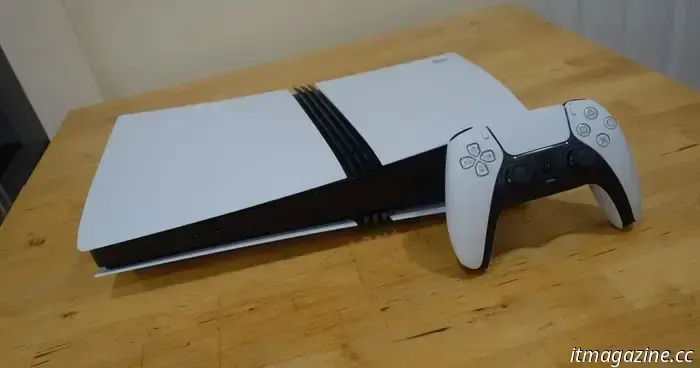 Queste sono le cose che devi fare con la tua nuova PS5 prima di iniziare a giocare.
Apri la confezione del tuo nuovo sistema e sfruttalo al massimo con la nostra guida alla configurazione della PS5 questo Natale.
Queste sono le cose che devi fare con la tua nuova PS5 prima di iniziare a giocare.
Apri la confezione del tuo nuovo sistema e sfruttalo al massimo con la nostra guida alla configurazione della PS5 questo Natale.
 Il prossimo laptop di Lenovo ti volterà le spalle, letteralmente.
L'aggiornamento 2026 di Lenovo introduce ThinkPad con processori Panther Lake e il portatile Auto Twist motorizzato, caratterizzati da rotazione guidata dall'IA e webcam ad alta risoluzione da 10 MP per ridefinire la produttività aziendale di fascia alta.
Il prossimo laptop di Lenovo ti volterà le spalle, letteralmente.
L'aggiornamento 2026 di Lenovo introduce ThinkPad con processori Panther Lake e il portatile Auto Twist motorizzato, caratterizzati da rotazione guidata dall'IA e webcam ad alta risoluzione da 10 MP per ridefinire la produttività aziendale di fascia alta.
8 consigli e trucchi per il tuo nuovo iPhone: dalla configurazione all'archiviazione e altro ancora
8 consigli e trucchi per il tuo nuovo iPhone: dalla configurazione all'archiviazione e altro ancora