
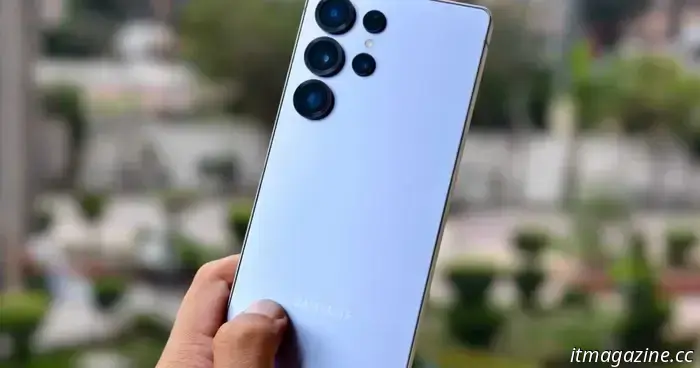
Обновление One UI 7 сделало мой Galaxy S25 Ultra намного интереснее
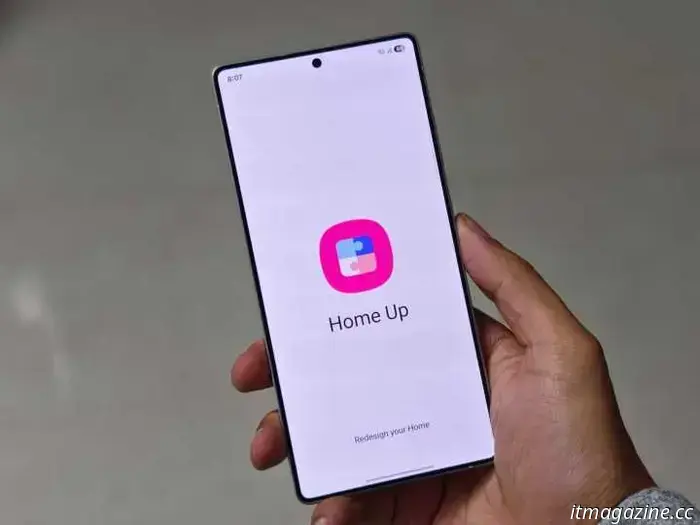
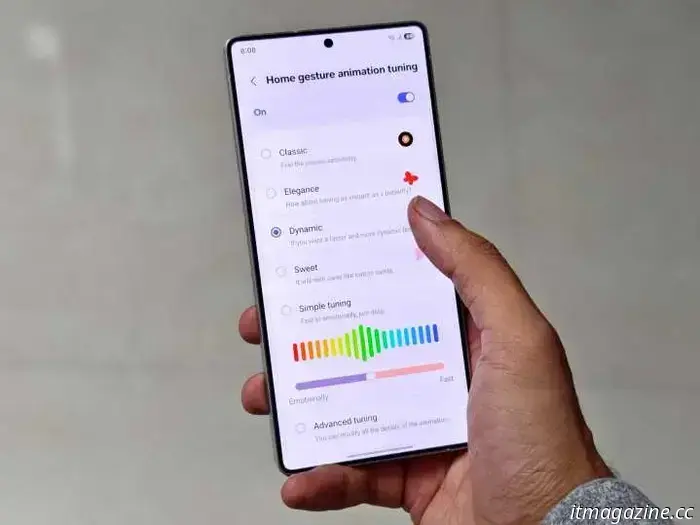
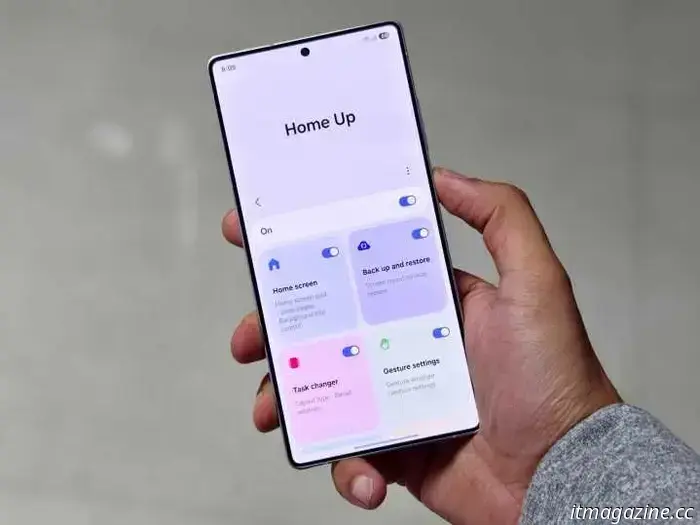
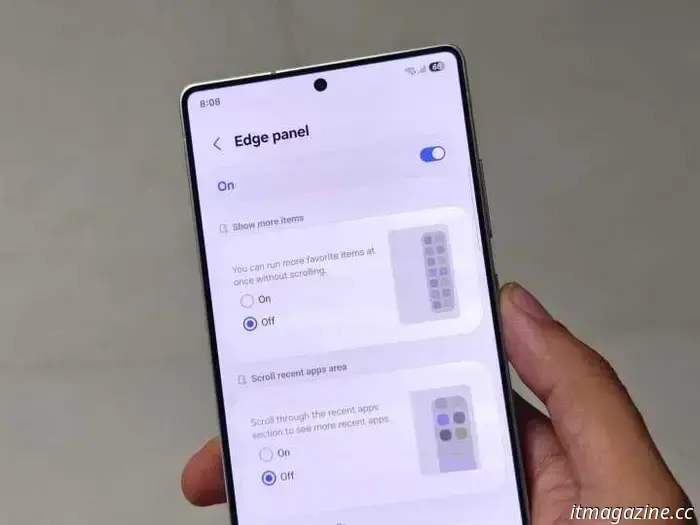
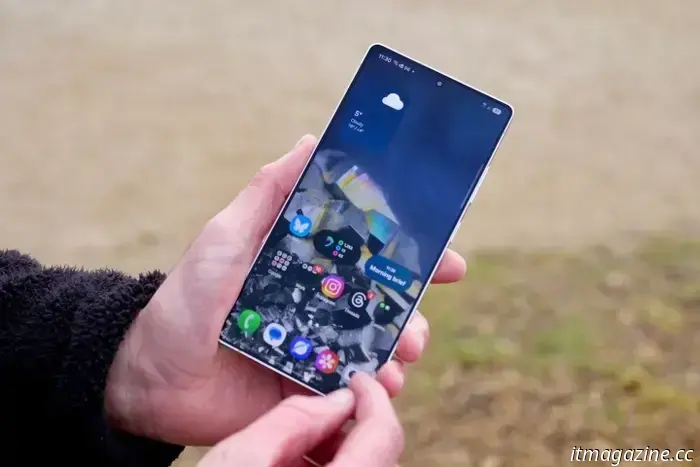
Я пользуюсь Samsung Galaxy S25 Ultra уже 10 дней, и самое лучшее и самое худшее в новом флагмане Galaxy - это его привычность. Знакомая форма - это хорошо, потому что Samsung предоставила столь необходимые обновления, такие как увеличение времени автономной работы, улучшение цветовой температуры кожи в камерах и многое другое без существенного изменения аппаратной части. Но Samsung сыграла слишком безопасно с Galaxy S25 Ultra, вместо того чтобы экспериментировать и пробовать новые вещи. Мне уже начало казаться, что это всего лишь очередное затянувшееся обновление - пока я не установил последнее обновление One UI 7 - Home Up. Оно принесло новые, настраиваемые способы взаимодействия с телефоном и позволило по-настоящему персонализировать его по своему вкусу. О чем это новое обновление Home Up Прахар Ханна / Digital Trends Одним из первых, что я рекомендую сделать на вашем новом флагмане Samsung, - это установить приложение Good Lock. Это важно, потому что, в отличие от прошлогодней платформы TouchWiz, One UI - легкий, быстрый и быстрый, но не обладает такой гибкостью в настройках. Он отлично подходит для большинства пользователей, поскольку большинству нужна быстрая и стабильная работа. Не все хотят углубляться и настраивать общий вид с помощью настраиваемых анимаций, иконок и т. д. Но Samsung не бросила опытных пользователей: она просто перенесла набор настроек в новое приложение под названием Good Lock. Оно содержит различные модули, такие как Camera Assistant для улучшения скорости срабатывания затвора, One Hand Operation+ для повышения удобства использования одной рукой и другие. Один из этих модулей - Home Up, который получил серьезное обновление в One UI 7. В новом приложении Home Up реализовано детальное управление, чтобы сделать работу с Galaxy S25 более увлекательной. Если вы привыкли рутовать свои телефоны, чтобы максимально использовать аппаратные возможности, новое обновление Home Up - для вас. После обновления этот модуль Good Lock стал более мощным. С его помощью можно настроить анимацию, чтобы телефон работал быстрее или медленнее - в зависимости от того, что вам нравится. Prakhar Khanna / Digital Trends Обновленные анимации жеста Home и настройки сетки бесплатных приложений привносят больше персонализации в смартфоны Galaxy. Первая позволяет настраивать меню, предлагая четыре предустановки наряду со слайдером и расширенной настройкой для их дальнейшего изменения. Перейдите в меню "Настройки" > "Настройки главного экрана" > "Другие настройки" > "Настройки жестов" > "Настройка анимации жестов дома", чтобы перейти к новым настройкам анимации. Классический вариант - это то, что по умолчанию применяется в One UI; "Элегантность" добавляет эффект отскока на иконки, слегка замедляя анимацию; "Динамичный" ускоряет ее и создает ощущение, что она установлена в 0,5 раза; "Сладкий" замедляет анимацию. Под этими предустановками находится ползунок, с помощью которого можно настроить анимацию на более быструю или медленную. Если вас все еще не устраивает результат, вы можете перейти к расширенной настройке для более детального управления. Здесь можно настроить масштаб, положение иконки и многое другое. Настройка масштаба иконок включает в себя опции демпфирования, жесткости, трения и интерполятора. Вы также можете изменить обои с помощью интерполятора обоев в разделе Advanced Tuning. Он позволяет изменять масштаб обоев, их длительность, интерполятор и размытие с помощью ползунков. Перейдите в Настройки > Настройки главного экрана > Другие настройки, и вы попадете в новый модуль "Главная страница". Теперь нажмите на "Главный экран" > "Сделай сам", что открывает множество возможностей для оформления домашнего экрана. Вы можете добавлять стикеры, изменять их размер и ориентацию, а также свободно перемещать элементы, чтобы максимально использовать современные большие дисплеи. По умолчанию на главном экране есть два варианта свайпом вниз: быстрая панель или панель уведомлений. Но вы можете нажать на доступ к Finder в меню Home Up > Home screen, чтобы включить поиск в Finder, подобный iPhone. Вы также можете дополнительно настроить количество иконок в сетке, размер папок, управлять размытием фона и т. д. Что еще можно сделать с помощью Home Up Prakhar Khanna / Digital Trends Home Up дает вам шесть модулей настроек: Главный экран (о котором говорилось выше), Резервное копирование и восстановление, Смена задач, Настройки жестов, Панель краев и Менеджер общего доступа. Вы можете включить опцию "Резервное копирование и восстановление", чтобы сохранять настройки Home Up через регулярные промежутки времени - один день или одну неделю. Что касается "Смены задач", то она дает возможность настроить расположение недавних приложений. Вы можете выбрать один из вариантов: наклонная стопка, сетка, вертикальный список и тонкий список - новые способы отображения активных приложений, когда вы проводите пальцем вверх и удерживаете его. Я также добавил ярлыки и включил режим "Мини", чтобы список недавних приложений отображался в нижней половине экрана и был доступен без изменения хвата телефона. Помимо регулировки скорости анимации, модуль настройки анимации жестов предоставляет дополнительные возможности, такие как разрешение нижних жестов в полноэкранном режиме, изменение вибрации жеста Home и другие. Prakhar Khanna / Digital Trends Настройка панели Edge в Home Up позволяет добавить две колонки на панель edge и прокручивать раздел недавних приложений, чтобы увидеть больше приложений внутри этой панели. И последнее, но не менее важное: Share Manager позволяет изменять параметры меню общего доступа. Вы можете переключить его на отображение устройств Quick Share и опций Direct Share. Эти настройки Home Up позволяют не только изменить внешний вид и восприятие домашнего экрана, но и персонализировать некоторые накладки, такие как панель Edge Panel и меню Share. Samsung Galaxy S25 Ultra не такой уж скучный, в конце концов Энди Боксалл / Digital Trends Я пользуюсь Galaxy S25 Ultra уже почти 10 дней и уже начал называть его скучным обновлением, но это обновление Good Lock Home Up изменило мое мнение. Благодаря One UI 7 и Good Lock у меня появилось достаточно возможностей для экспериментов и исследований. Возможно, Galaxy S25 Ultra сначала не казался чем-то революционным, но обновление One UI 7 Home Up изменило это мнение. Такого уровня кастомизации вы не получите ни от Google, ни от Apple, ни от какого-либо другого бренда Android. Хотя новое обновление, скорее всего, доберется и до прошлогодней серии Galaxy S24, я ожидаю, что новая настройка процессора даст лучшие результаты на последнем флагмане. Мне больше нравятся эти настройки на новом телефоне из-за немного большего и лучшего экрана. Кроме того, в новом флагманском телефоне более тонкая рамка, что делает его более интуитивным. Мои впечатления от Samsung Galaxy S25 Ultra меняются по мере использования устройства. Модуль Good Lock One Hand Operation+ помог мне использовать жесты назад для доступа к быстрой панели и панели уведомлений, не меняя хвата телефона. One UI 7 привлек меня, и я продолжаю находить новые способы сделать мой Galaxy S25 Ultra лучше.
Другие статьи
 NYT Strands сегодня: подсказки, спанграммы и ответы на пятницу, 7 февраля
Strands - это хитроумный подход к классическому поиску слов от NYT Games. Если вы застряли и не можете решить сегодняшнюю головоломку, мы подготовили для вас помощь и подсказки.
NYT Strands сегодня: подсказки, спанграммы и ответы на пятницу, 7 февраля
Strands - это хитроумный подход к классическому поиску слов от NYT Games. Если вы застряли и не можете решить сегодняшнюю головоломку, мы подготовили для вас помощь и подсказки.
 Кроссворд NYT: ответы на пятницу, 7 февраля
Кроссворд New York Times может быть непростым, даже если это не воскресный выпуск! Если вы застряли, мы готовы помочь вам с помощью сегодняшних подсказок и ответов.
Кроссворд NYT: ответы на пятницу, 7 февраля
Кроссворд New York Times может быть непростым, даже если это не воскресный выпуск! Если вы застряли, мы готовы помочь вам с помощью сегодняшних подсказок и ответов.
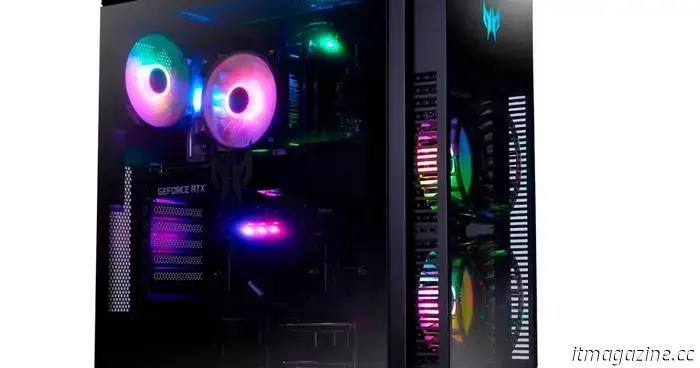 Игровой ПК Acer Predator с RTX 4070 Ti Super со скидкой $350
Игровой ПК Acer Predator Orion 5000, оснащенный видеокартой Nvidia GeForce RTX 4070 Ti Super и 32 ГБ оперативной памяти, продается в Best Buy со скидкой 350 долларов.
Игровой ПК Acer Predator с RTX 4070 Ti Super со скидкой $350
Игровой ПК Acer Predator Orion 5000, оснащенный видеокартой Nvidia GeForce RTX 4070 Ti Super и 32 ГБ оперативной памяти, продается в Best Buy со скидкой 350 долларов.
 Великобритания хочет получить бесконтрольный доступ ко всем iPhone по всему миру
Используя печально известное положение закона, правительство Великобритании, как сообщается, приказало Apple предоставить ему доступ к зашифрованным облачным данным всех пользователей iPhone по всему миру.
Великобритания хочет получить бесконтрольный доступ ко всем iPhone по всему миру
Используя печально известное положение закона, правительство Великобритании, как сообщается, приказало Apple предоставить ему доступ к зашифрованным облачным данным всех пользователей iPhone по всему миру.
 Legendary планирует перенести Magic: The Gathering в кино и на телевидение
Сможет ли общая вселенная Magic: The Gathering преуспеть там, где потерпели неудачу адаптации Dungeons & Dragon?
Legendary планирует перенести Magic: The Gathering в кино и на телевидение
Сможет ли общая вселенная Magic: The Gathering преуспеть там, где потерпели неудачу адаптации Dungeons & Dragon?
 Приближается единственная футбольная игра, которую вы смотрите весь год. Вот что вы должны знать
Суперкубок состоится в это воскресенье вечером. Если вы впервые смотрите футбол, что вы должны знать? Ознакомьтесь с нашим руководством по Суперкубку 2025.
Приближается единственная футбольная игра, которую вы смотрите весь год. Вот что вы должны знать
Суперкубок состоится в это воскресенье вечером. Если вы впервые смотрите футбол, что вы должны знать? Ознакомьтесь с нашим руководством по Суперкубку 2025.
Обновление One UI 7 сделало мой Galaxy S25 Ultra намного интереснее
Обновленный модуль Home Up от Good Lock предлагает новые способы работы с домашним экраном на Galaxy S25, и я в восторге.