
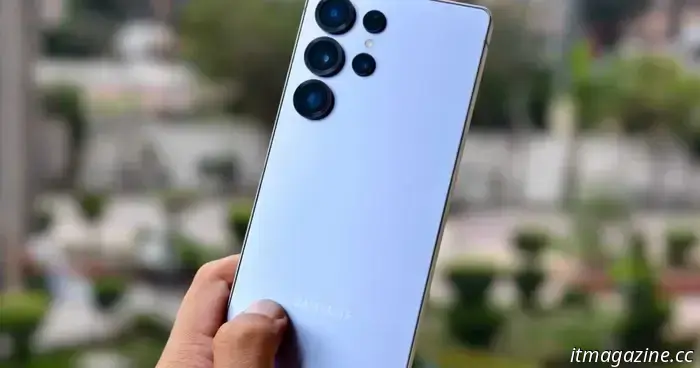
L'aggiornamento di One UI 7 ha appena reso il mio Galaxy S25 Ultra molto più divertente
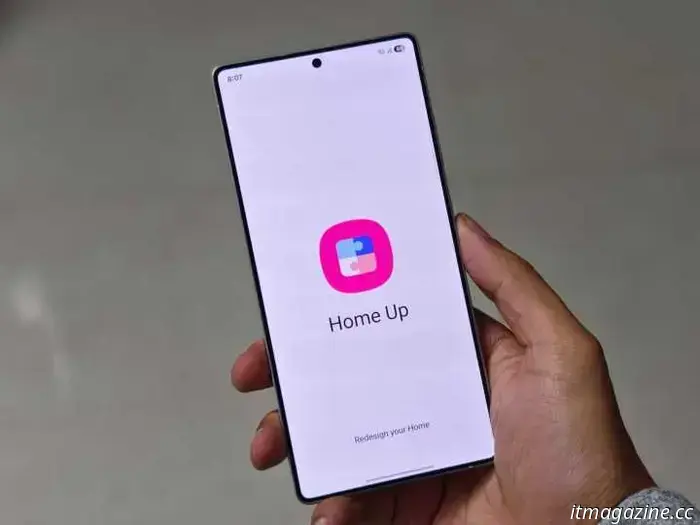
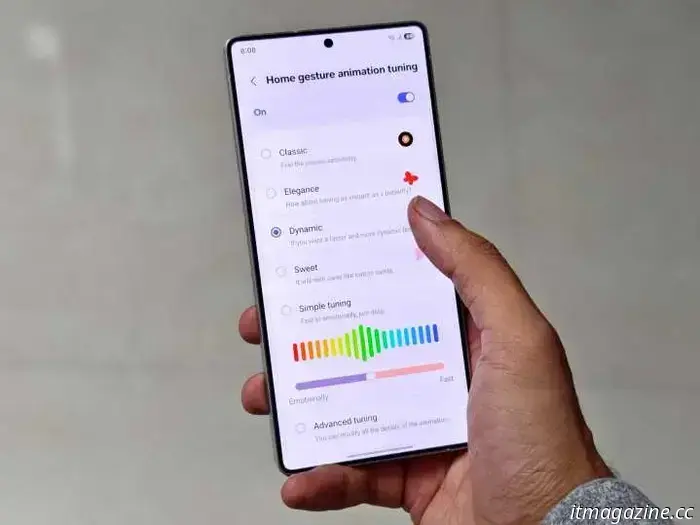
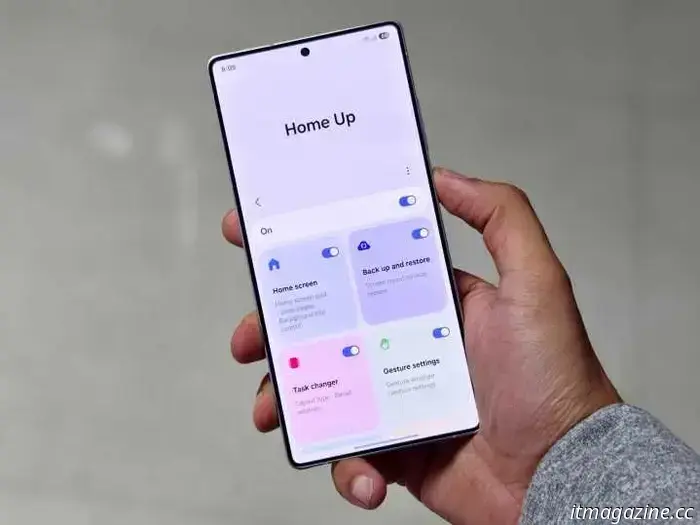
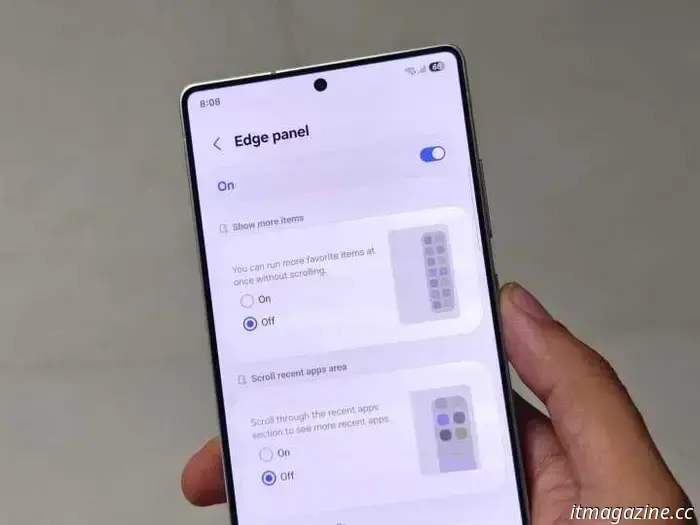
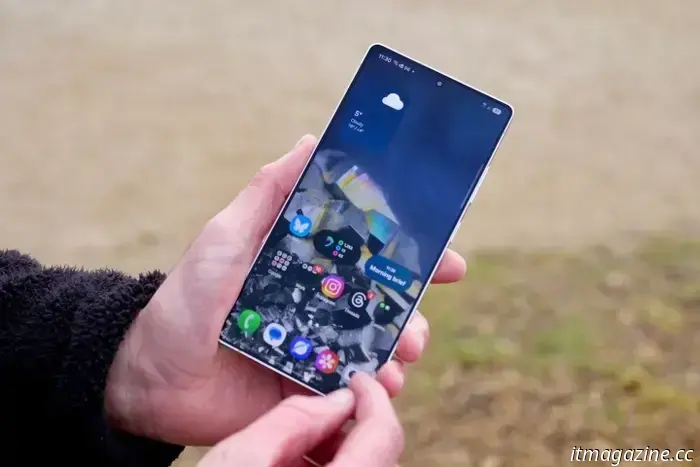
Sto usando il Samsung Galaxy S25 Ultra da 10 giorni e la parte migliore e peggiore della nuova ammiraglia Galaxy è la sua familiarità. La familiarità è un bene perché Samsung ha apportato aggiornamenti esperienziali molto necessari, come una migliore durata della batteria, una migliore temperatura del colore della pelle nelle fotocamere e altro ancora, senza modificare sostanzialmente l'hardware. Ma Samsung ha giocato un po' troppo sul sicuro con il Galaxy S25 Ultra invece di sperimentare e provare cose nuove. Cominciava a sembrare un altro aggiornamento incrementale e stantio, fino a quando non ho installato l'ultimo aggiornamento di One UI 7, Home Up. Ha portato nuovi modi personalizzabili per interagire con il telefono e personalizzarlo davvero a proprio piacimento. Che cos'è questo nuovo aggiornamento Home Up Prakhar Khanna / Digital Trends Una delle prime cose che consiglio di fare sulla vostra nuova ammiraglia Samsung è installare l'app Good Lock. È importante perché, a differenza della piattaforma TouchWiz di un tempo, One UI è leggera, veloce e scattante, ma non offre la stessa flessibilità nelle personalizzazioni. È ottima per la maggior parte degli utenti, poiché la maggior parte di essi ha bisogno di un'esperienza veloce e stabile. Ma Samsung non ha abbandonato gli utenti più esigenti: ha semplicemente spostato la suite di personalizzazione in una nuova app chiamata Good Lock. L'applicazione presenta diversi moduli come Camera Assistant per migliorare la velocità dell'otturatore, One Hand Operation+ per migliorare l'usabilità con una sola mano e altro ancora. Uno di questi moduli è Home Up, che ha ricevuto un importante aggiornamento su One UI 7. La nuova app Home Up offre controlli granulari per rendere più divertente l'esperienza di utilizzo del Galaxy S25. Se siete soliti effettuare il rooting dei vostri telefoni per sfruttare al meglio l'hardware, il nuovo aggiornamento di Home Up fa per voi. Il modulo Good Lock è stato potenziato con il nuovo aggiornamento. Può aiutare a sintonizzare le animazioni per rendere il telefono più veloce o più lento, a seconda di ciò che si preferisce. Prakhar Khanna / Digital Trends Le animazioni aggiornate del gesto Home e le impostazioni della griglia delle app gratuite portano una maggiore personalizzazione ai vostri smartphone Galaxy. Il primo consente di regolare il menu offrendo quattro preimpostazioni insieme a un cursore e alla regolazione avanzata per modificarle ulteriormente. Per accedere alle nuove impostazioni di regolazione delle animazioni, andare su Impostazioni > Impostazioni schermata iniziale > Altre personalizzazioni > Impostazioni gesti > Sintonizzazione animazioni gesti casa: l'opzione Classica è quella applicata per impostazione predefinita a One UI; Eleganza aggiunge un effetto rimbalzo alle icone rallentando leggermente l'animazione; Dinamica la rende più veloce e sembra impostata su 0,5x; Dolce rallenta le animazioni. Al di sotto di queste preimpostazioni è presente un cursore che può aiutare a regolare le animazioni in modo che risultino più veloci o più lente. Se non si è ancora soddisfatti del risultato, è possibile passare alla regolazione avanzata per ottenere controlli più granulari. Consente di regolare la scala delle icone, la posizione e altro ancora. La regolazione della scala delle icone include opzioni per lo smorzamento, la rigidità, l'attrito e l'interpolatore. È inoltre possibile modificare lo sfondo con l'Interpolatore di sfondo in Sintonizzazione avanzata. Consente di modificare la scala dello sfondo, la durata, l'interpolatore e la sfocatura con i cursori. Andate su Impostazioni > Impostazioni schermata iniziale > Altre personalizzazioni e arriverete al nuovo modulo Home Up. A questo punto, toccate Schermata iniziale > Schermata iniziale fai da te, che apre una pletora di opportunità per progettare la vostra schermata iniziale. È possibile aggiungere adesivi, regolarne le dimensioni e l'orientamento e spostare liberamente gli elementi per sfruttare al meglio i moderni display di grandi dimensioni. Per impostazione predefinita, nella schermata iniziale sono disponibili due opzioni, con un'estrazione a scorrimento, per scegliere tra il pannello rapido e il pannello delle notifiche. Ma è possibile toccare l'accesso al Finder da Home Up > Schermata Home per attivare un Finder simile a quello dell'iPhone per la ricerca. È inoltre possibile regolare ulteriormente il numero di icone, la dimensione delle cartelle, controllare la sfocatura dello sfondo e altro ancora. Cos'altro si può fare con Home Up Prakhar Khanna / Digital Trends Home Up offre sei moduli di impostazione: Schermata iniziale (spiegata sopra), Backup e ripristino, Cambia attività, Impostazioni gesti, Pannello bordi e Share Manager. È possibile attivare l'opzione Backup e ripristino per salvare le impostazioni di Home Up a intervalli regolari di un giorno o una settimana. Per quanto riguarda Task changer, offre la possibilità di regolare il layout delle app recenti. È possibile scegliere tra Pila inclinata, Griglia, Elenco verticale e Elenco sottile per trovare nuovi modi di mostrare le app attive quando si passa il dito verso l'alto e si tiene premuto. Ho anche aggiunto etichette e attivato la modalità Mini per mostrare l'elenco delle app recenti nella metà inferiore dello schermo e accedervi senza dover modificare la presa sul telefono. Oltre a regolare la velocità dell'animazione di cui sopra, il modulo di regolazione dell'animazione dei gesti offre altre opzioni, come l'autorizzazione dei gesti inferiori in modalità a schermo intero, la modifica della vibrazione del gesto Home e altro ancora. Prakhar Khanna / Digital Trends L'impostazione del pannello Edge in Home Up consente di aggiungere due colonne al pannello edge e di scorrere la sezione delle app recenti per vedere più app all'interno di questo pannello. Infine, Share Manager consente di modificare le opzioni del menu di condivisione. Queste impostazioni di Home Up consentono non solo di modificare l'aspetto della schermata iniziale, ma anche di personalizzare diverse sovrapposizioni, come il pannello edge e i menu di condivisione. Il Samsung Galaxy S25 Ultra non è così noioso, dopo tutto Andy Boxall / Digital Trends Dopo quasi 10 giorni di utilizzo del Galaxy S25 Ultra, ero arrivato a definirlo un aggiornamento noioso, ma questo aggiornamento di Good Lock Home Up mi ha fatto cambiare idea. Grazie a One UI 7 e a Good Lock ho abbastanza spazio per sperimentare ed esplorare. Il Galaxy S25 Ultra all'inizio poteva non sembrare innovativo, ma l'aggiornamento Home Up di One UI 7 ha cambiato le cose. Questo livello di personalizzazione è qualcosa che non si ottiene da Google, Apple o qualsiasi altro marchio Android. Anche se è probabile che il nuovo aggiornamento venga applicato alla serie Galaxy S24 dello scorso anno, mi aspetto che la nuova regolazione del processore dia risultati migliori sull'ultima ammiraglia. Mi piace avere queste impostazioni sul nuovo telefono grazie allo schermo leggermente più grande e migliore. La mia esperienza con il Samsung Galaxy S25 Ultra si evolve man mano che utilizzo il dispositivo. Il modulo One Hand Operation+ di Good Lock mi ha aiutato ad affidarmi ai gesti posteriori per accedere al pannello rapido e al pannello delle notifiche senza dover modificare la mia presa sul telefono. One UI 7 mi ha conquistato e continuo a trovare nuovi modi per migliorare il mio Galaxy S25 Ultra.
Altri articoli
 Nuovo iPad Air in arrivo? C'è un avviso di esaurimento scorte
Il prossimo iPad Air potrebbe essere svelato tra poche settimane.
Nuovo iPad Air in arrivo? C'è un avviso di esaurimento scorte
Il prossimo iPad Air potrebbe essere svelato tra poche settimane.
 NYT Strands oggi: suggerimenti, spangram e risposte per venerdì 7 febbraio
Strands è una difficile rivisitazione della classica ricerca di parole da parte di NYT Games. Se siete bloccati e non riuscite a risolvere il rompicapo di oggi, abbiamo qui aiuti e suggerimenti per voi.
NYT Strands oggi: suggerimenti, spangram e risposte per venerdì 7 febbraio
Strands è una difficile rivisitazione della classica ricerca di parole da parte di NYT Games. Se siete bloccati e non riuscite a risolvere il rompicapo di oggi, abbiamo qui aiuti e suggerimenti per voi.
 L'unica partita di calcio che si guarda tutto l'anno sta per arrivare. Ecco cosa dovete sapere
Il Super Bowl si terrà domenica sera. Se è la prima volta che guardate il football, cosa dovete sapere? Consultate la nostra guida al Super Bowl 2025.
L'unica partita di calcio che si guarda tutto l'anno sta per arrivare. Ecco cosa dovete sapere
Il Super Bowl si terrà domenica sera. Se è la prima volta che guardate il football, cosa dovete sapere? Consultate la nostra guida al Super Bowl 2025.
 Questa app musicale sta facendo qualcosa di diverso nell'App Store di Apple
Una nuova applicazione musicale chiamata Practice Pro ha deciso di non adottare il popolare modello freemium e di seguire una direzione diversa per attirare i download.
Questa app musicale sta facendo qualcosa di diverso nell'App Store di Apple
Una nuova applicazione musicale chiamata Practice Pro ha deciso di non adottare il popolare modello freemium e di seguire una direzione diversa per attirare i download.
 Cruciverba del NYT: risposte per venerdì 7 febbraio
Il cruciverba del New York Times può essere difficile, anche se non si tratta del numero della domenica! Se siete bloccati, siamo qui per aiutarvi con gli indizi e le risposte di oggi.
Cruciverba del NYT: risposte per venerdì 7 febbraio
Il cruciverba del New York Times può essere difficile, anche se non si tratta del numero della domenica! Se siete bloccati, siamo qui per aiutarvi con gli indizi e le risposte di oggi.
-Max-movies-you-should-watch-this-weekend-(February-7-9).jpg) 3 film Max (HBO) sottovalutati da vedere questo fine settimana (7-9 febbraio)
Dal 7 al 9 febbraio, guardate questi tre film sottovalutati su Max: un dramma romantico con il basket, un iconico sequel horror e un solido thriller poliziesco.
3 film Max (HBO) sottovalutati da vedere questo fine settimana (7-9 febbraio)
Dal 7 al 9 febbraio, guardate questi tre film sottovalutati su Max: un dramma romantico con il basket, un iconico sequel horror e un solido thriller poliziesco.
L'aggiornamento di One UI 7 ha appena reso il mio Galaxy S25 Ultra molto più divertente
Il modulo Home Up aggiornato di Good Lock offre nuovi modi di sperimentare con la schermata iniziale della serie Galaxy S25 e mi ha conquistato.