
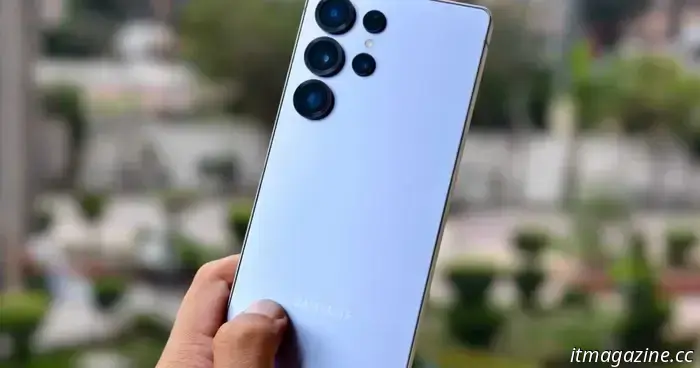
Esta actualización de One UI 7 ha hecho que mi Galaxy S25 Ultra sea mucho más divertido
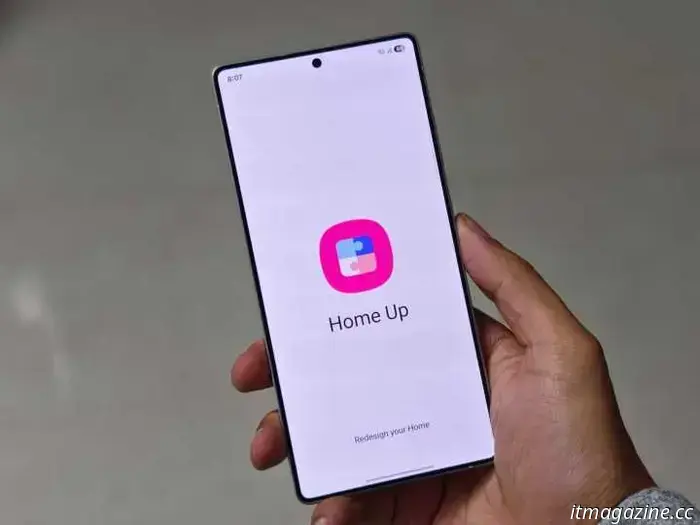
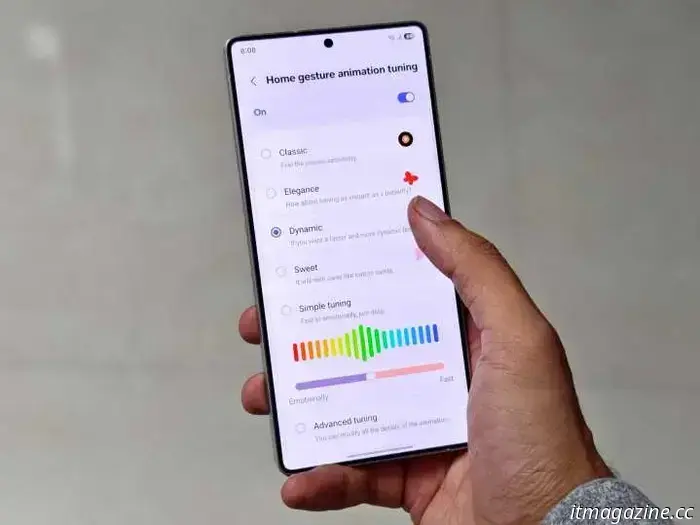
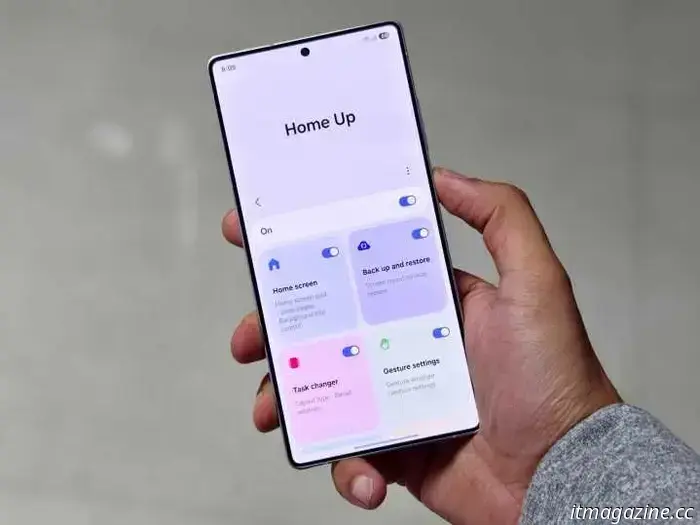
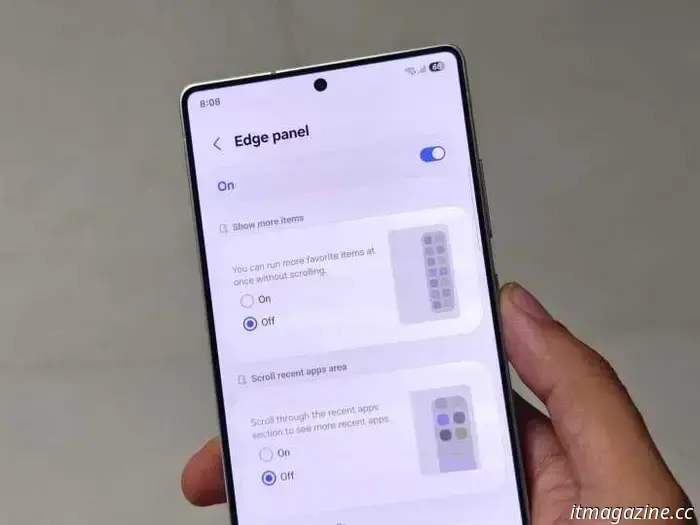
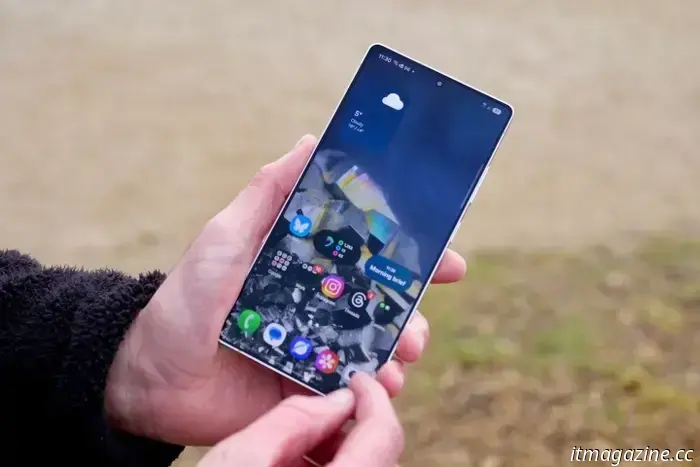
Llevo 10 días utilizando el Samsung Galaxy S25 Ultra, y lo mejor y lo peor del nuevo buque insignia de Galaxy es su familiaridad. La familiaridad es buena, porque Samsung ha introducido mejoras muy necesarias, como una mayor duración de la batería, una mejor temperatura del color de la piel en las cámaras, etc., sin cambiar sustancialmente el hardware. Pero Samsung ha jugado demasiado sobre seguro con el Galaxy S25 Ultra, en lugar de experimentar y probar cosas nuevas. Empezaba a parecer una actualización incremental más, hasta que instalé la última actualización de One UI 7, Home Up. Trajo nuevas formas personalizables de interactuar con el teléfono y personalizarlo realmente a tu gusto. De qué trata esta nueva actualización Home Up Prakhar Khanna / Digital Trends Una de las primeras cosas que recomiendo hacer en tu nuevo buque insignia de Samsung es instalar la aplicación Good Lock. Es importante porque, a diferencia de la plataforma TouchWiz de antaño, One UI es ligera, rápida y ágil, pero no ofrece la misma flexibilidad de personalización desde el primer momento. Es ideal para la mayoría de los usuarios, ya que la mayoría necesita una experiencia rápida y estable. No todo el mundo quiere profundizar y ajustar el aspecto general con animaciones personalizables, iconos, etc. Pero Samsung no ha abandonado a los usuarios avanzados; acaba de trasladar la suite de personalización a una nueva aplicación llamada Good Lock. Cuenta con diferentes módulos como Camera Assistant para mejorar la velocidad de obturación, One Hand Operation+ para mejorar el uso con una sola mano, y mucho más. Uno de estos módulos es Home Up, que ha recibido una importante actualización en One UI 7. Si eres de los que solían hacer root a sus teléfonos en su día para aprovechar al máximo el hardware, la nueva actualización de Home Up es para ti. Este módulo Good Lock está sobrealimentado tras la nueva actualización. Puede ayudar a afinar las animaciones para que tu teléfono se sienta más rápido o más lento, dependiendo de lo que te guste. Prakhar Khanna / Digital Trends Las animaciones actualizadas del gesto Home y los ajustes de la rejilla de aplicaciones libres traen más personalización a tus smartphones Galaxy. El primero permite ajustar el menú ofreciendo cuatro preajustes junto a un control deslizante y un ajuste avanzado para modificarlos aún más. Ve a Ajustes > Ajustes de la pantalla de inicio > Más personalizaciones > Ajustes de gestos > Ajuste de la animación de gestos de inicio para llegar a los nuevos ajustes de animación. La opción Clásica es la que encontrarás aplicada por defecto en One UI; Elegancia añade un efecto de rebote a los iconos a la vez que ralentiza ligeramente la animación; Dinámico la hace más rápida y parece que está ajustada a 0,5x; Dulce ralentiza las animaciones. Debajo de estos preajustes hay un control deslizante que puede ayudar a ajustar las animaciones para que parezcan más rápidas o más lentas. Si todavía no estás satisfecho con el resultado, puedes ir a Ajuste avanzado para obtener controles más granulares. Te permite ajustar la escala del icono, la posición y mucho más. El ajuste de la escala de iconos incluye opciones de amortiguación, rigidez, fricción e interpolador. También puedes modificar el fondo de pantalla con el interpolador de fondo de pantalla en Ajuste avanzado. Te permite editar la escala del fondo de pantalla, la duración, el interpolador y el desenfoque con controles deslizantes. Ve a Ajustes > Ajustes de la pantalla de inicio > Más personalizaciones y llegarás al nuevo módulo Home Up. Ahora, pulsa en Pantalla de inicio > Pantalla de inicio DIY, que abre una plétora de oportunidades para diseñar tu pantalla de inicio. Puedes añadir pegatinas, ajustar su tamaño y orientación, y mover elementos libremente para aprovechar al máximo las modernas pantallas grandes. Por defecto, tienes dos opciones con un deslizamiento desplegable en la pantalla de inicio para elegir entre el panel rápido o el panel de notificaciones. Pero puedes pulsar en Acceso al Finder desde Inicio > Pantalla de inicio para activar un Finder similar al del iPhone para realizar búsquedas. También puedes ajustar el número de iconos, el tamaño de las carpetas, el desenfoque del fondo, etc. ¿Qué más puedes hacer con Home Up? Prakhar Khanna / Digital Trends Home Up te ofrece seis módulos de configuración: Pantalla de inicio (explicada anteriormente), Copia de seguridad y restauración, Cambiador de tareas, Configuración de gestos, Panel Edge y Administrador de recursos compartidos. Puedes activar la opción de copia de seguridad y restauración para guardar los ajustes de Home Up a intervalos regulares de un día o una semana. En cuanto al cambiador de tareas, te da la opción de ajustar el diseño de las aplicaciones recientes. Puedes elegir entre Pila inclinada, Cuadrícula, Lista vertical y Lista delgada para ver las aplicaciones activas al deslizar el dedo hacia arriba y mantenerlo pulsado. También he añadido etiquetas y he activado el modo Mini para mostrar la lista de aplicaciones recientes en la mitad inferior de la pantalla y poder acceder a ella sin necesidad de ajustar el agarre del teléfono. Además de ajustar la velocidad de animación mencionada, el módulo de ajuste de animación de gestos te ofrece más opciones, como permitir gestos inferiores en el modo de pantalla completa, modificar la vibración del gesto de Inicio, etc. Prakhar Khanna / Digital Trends El ajuste del panel Edge en Home Up te permite añadir dos columnas al panel Edge y desplazarte por la sección de aplicaciones recientes para ver más aplicaciones dentro de este panel. Por último, pero no menos importante, Share Manager te permite modificar las opciones del menú de compartir. Estos ajustes de Home Up te permiten no sólo modificar el aspecto de tu pantalla de inicio, sino también personalizar varias superposiciones como el Edge Panel y los menús para compartir. El Samsung Galaxy S25 Ultra no es tan aburrido, después de todo Andy Boxall / Digital Trends Llevo casi 10 días usando el Galaxy S25 Ultra y había recurrido a llamarlo una actualización aburrida, pero esta actualización de Good Lock Home Up me ha hecho cambiar de opinión. Tengo suficiente espacio para experimentar y explorar, gracias a One UI 7 y Good Lock. Puede que el Galaxy S25 Ultra no me pareciera rompedor al principio, pero la actualización Home Up de One UI 7 ha cambiado eso. Este nivel de personalización es algo que no obtendrás de Google, Apple ni ninguna otra marca de Android. Aunque es probable que la nueva actualización llegue a la serie Galaxy S24 del año pasado, espero que el nuevo ajuste del procesador dé mejores resultados en el último buque insignia. Me gusta tener estos ajustes en el nuevo teléfono mejor debido a la pantalla ligeramente más grande y mejor. Mi experiencia con el Samsung Galaxy S25 Ultra va evolucionando a medida que lo uso. El módulo One Hand Operation+ de Good Lock me ha ayudado a confiar en el gesto de deslizar hacia atrás para acceder al panel rápido y al panel de notificaciones sin tener que ajustar el agarre del teléfono. One UI 7 me ha enganchado, y sigo encontrando nuevas formas de mejorar mi Galaxy S25 Ultra.
Otros artículos
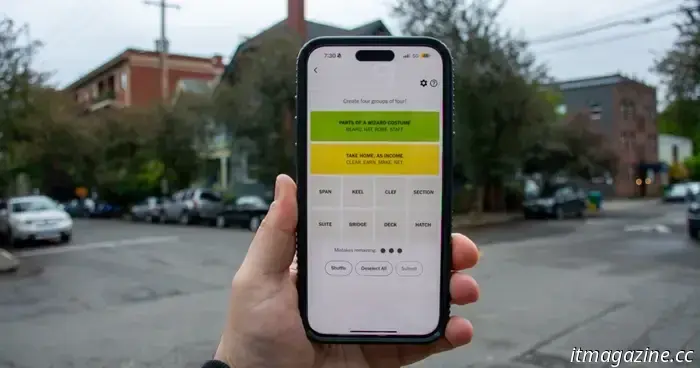 NYT Connections: pistas y respuestas para el viernes 7 de febrero
Connections es el nuevo juego de puzzle del New York Times, y puede resultar bastante difícil. Si necesitas que te echemos una mano para resolver el puzle de hoy, estamos aquí para ayudarte.
NYT Connections: pistas y respuestas para el viernes 7 de febrero
Connections es el nuevo juego de puzzle del New York Times, y puede resultar bastante difícil. Si necesitas que te echemos una mano para resolver el puzle de hoy, estamos aquí para ayudarte.
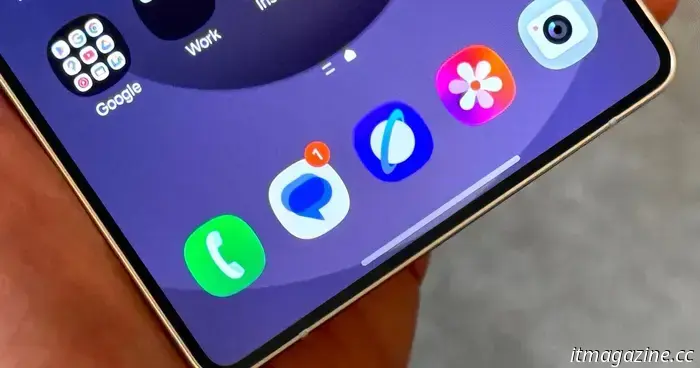 Google Mensajes podría permitirte deshacer el envío de mensajes incómodos en los chats RCS
Los Mensajes de Google podrían recibir una función de "borrado para todos", que permitiría recuperar mensajes, pero sólo en chats habilitados para RCS.
Google Mensajes podría permitirte deshacer el envío de mensajes incómodos en los chats RCS
Los Mensajes de Google podrían recibir una función de "borrado para todos", que permitiría recuperar mensajes, pero sólo en chats habilitados para RCS.
.jpg) 3 películas infravaloradas de Amazon Prime Video que deberías ver este fin de semana (del 7 al 9 de febrero)
El servicio de streaming tiene un montón de grandes películas y un montón de películas terribles, y el truco está en saber distinguirlas.
3 películas infravaloradas de Amazon Prime Video que deberías ver este fin de semana (del 7 al 9 de febrero)
El servicio de streaming tiene un montón de grandes películas y un montón de películas terribles, y el truco está en saber distinguirlas.
 ¿Nuevo iPad Air? Hay un aviso de pocas existencias
El próximo iPad Air podría desvelarse en pocas semanas.
¿Nuevo iPad Air? Hay un aviso de pocas existencias
El próximo iPad Air podría desvelarse en pocas semanas.
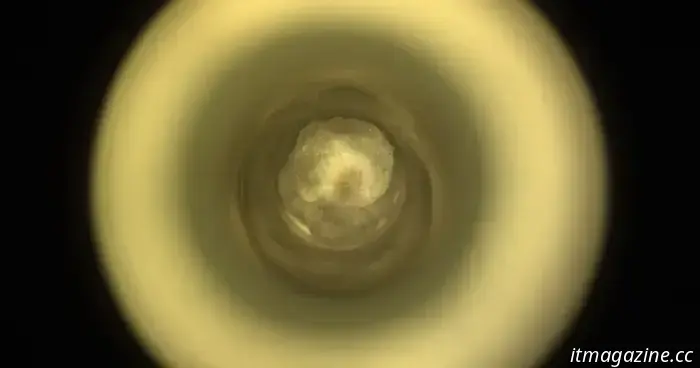 El explorador de Marte de la NASA recoge una muestra de roca "diferente a todo lo que hemos visto antes
La NASA está entusiasmada con una roca especial que su explorador Perseverance acaba de recoger de la superficie de Marte.
El explorador de Marte de la NASA recoge una muestra de roca "diferente a todo lo que hemos visto antes
La NASA está entusiasmada con una roca especial que su explorador Perseverance acaba de recoger de la superficie de Marte.
-Max-movies-you-should-watch-this-weekend-(February-7-9).jpg) 3 películas subestimadas de Max (HBO) que deberías ver este fin de semana (del 7 al 9 de febrero)
Del 7 al 9 de febrero, vea estas tres películas infravaloradas en Max: un drama romántico con baloncesto, una icónica secuela de terror y un sólido thriller policíaco.
3 películas subestimadas de Max (HBO) que deberías ver este fin de semana (del 7 al 9 de febrero)
Del 7 al 9 de febrero, vea estas tres películas infravaloradas en Max: un drama romántico con baloncesto, una icónica secuela de terror y un sólido thriller policíaco.
Esta actualización de One UI 7 ha hecho que mi Galaxy S25 Ultra sea mucho más divertido
El módulo actualizado Home Up de Good Lock aporta nuevas formas de experimentar con la pantalla de inicio en la serie Galaxy S25, y estoy enganchado.