
5 aplicaciones de la barra de menú que han ganado un lugar permanente en mi Mac en 2026
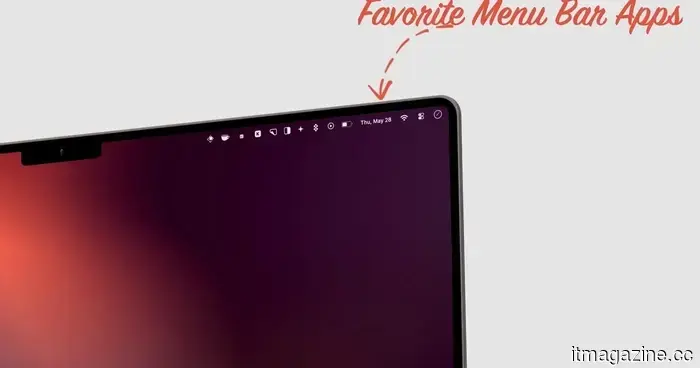
Una de mis cosas favoritas de macOS es su soporte para aplicaciones de la Barra de Menú. Estas aplicaciones son pequeñas, viven en tu Barra de Menú y te ayudan a realizar tareas sin tener que lanzar una aplicación completa.
Dado que solo hay un número limitado de aplicaciones de la Barra de Menú que puedes instalar, antes de que se convierta en un desorden, lo trato como un bien muy valioso. Cada aplicación quiere estacionarse allí arriba, pero solo unas pocas realmente ganan su lugar.
Después de años de instalar y desinstalar aplicaciones, me he decidido por cinco que realmente uso todos los días. Hay algunas aplicaciones más que tienen un lugar en mi Barra de Menú, como Supercharge y CleanShot X. Pero ya las he cubierto en detalle antes, así que no tendrán un lugar aquí.
Klack
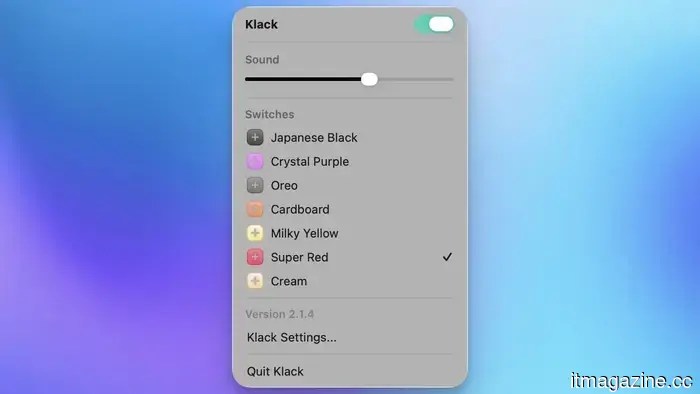
Comenzaré con la aplicación más divertida de esta lista: Klack. Si amas el satisfactorio clic de un teclado mecánico pero no quieres comprar uno, o siempre estás en movimiento y no puedes llevar uno, Klack es tu respuesta. La aplicación simula los sonidos de escritura de un teclado mecánico, y es un placer absoluto de usar.
Rachit Agarwal / Digital Trends
Tienes siete opciones de interruptores diferentes para elegir. Mi favorito personal es el interruptor Super Red, que ofrece un agradable efecto de sonido. Cada pulsación suena como si estuviera usando un teclado mecánico premium.
También puedes agregar efectos de sonido de clic y un sonido de campanita cuando presionas la tecla de retorno, lo cual es un toque encantador. He asignado un atajo de teclado para activarlo y desactivarlo, así que solo funciona cuando estoy usando el teclado integrado de mi MacBook Pro M1. Si escribes mucho, este será un dinero bien gastado.
Obtén Klack
PopClip
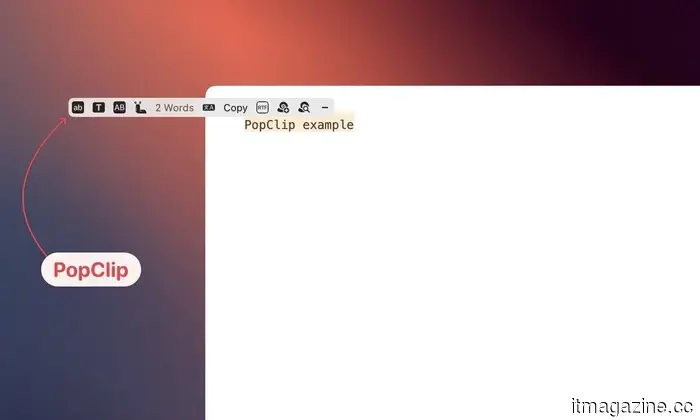
PopClip es una de esas aplicaciones que, una vez que comienzas a usarla, te preguntas cómo has vivido sin ella. Siempre que seleccionas texto en tu Mac, PopClip abre una pequeña barra de herramientas con acciones que puedes realizar, como copiar, pegar, buscar, traducir y más.
Lo que hace especial a PopClip es el amplio soporte de extensiones. Puedes agregar extensiones para casi cualquier aplicación que uses, convirtiéndola en una poderosa herramienta de productividad de texto que vive silenciosamente en la Barra de Menú de tu Mac.
Rachit Agarwal / Digital Trends
Mis extensiones más utilizadas son "clip to DEVONthink", que agrega el texto seleccionado a mi base de datos de DEVONthink, un contador de palabras que me dice el conteo de palabras del texto seleccionado, un traductor para traducir el texto seleccionado al inglés, y un formateador de caso de texto, entre muchos otros.
Hay literalmente cientos de extensiones entre las que puedes elegir. PopClip es una de mis aplicaciones de productividad favoritas y una de las primeras que siempre instalo en un nuevo Mac.
Obtén PopClip
Lungo
Lungo resuelve un problema que me ha molestado durante años. Por defecto, tu Mac se dormirá después de unos minutos de inactividad, lo cual es genial para la duración de la batería, pero terrible cuando estás descargando algo en segundo plano o cuando una exportación de video está en progreso.
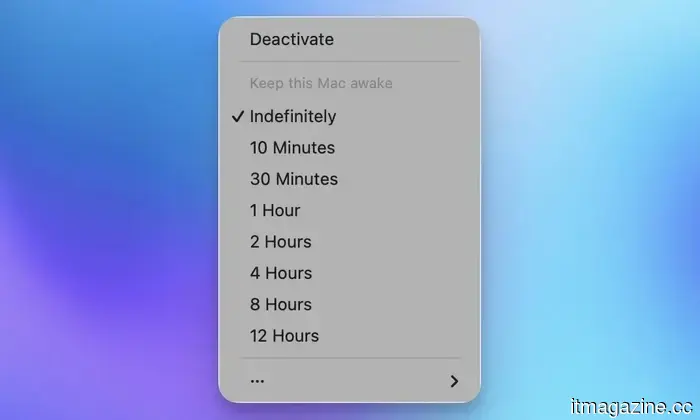
Lungo resuelve esto manteniendo tu Mac despierta tanto tiempo como lo necesites, y puedes establecer duraciones personalizadas directamente desde la barra de menú. Es una aplicación simple con un trabajo simple, y lo hace perfectamente. Está hecha por el mismo desarrollador que creó una de mis aplicaciones favoritas de Mac, Supercharge.
Rachit Agarwal / Digital Trends
Lungo cuesta $4, lo cual puede ser demasiado caro para una aplicación que realiza una sola acción. Si piensas así, puedes probar Amphetamine, que realiza la misma función y está disponible gratis en la Mac App Store.
Uso Lungo en lugar de Amphetamine por dos razones principales. Primero, nunca me ha fallado, mientras que Amphetamine a veces no funcionó como se esperaba. La segunda razón es que lo obtengo gratis como parte de mi suscripción a SetApp.
Obtén Lungo
Dot calendar
Siempre me han encantado las aplicaciones de calendario de la Barra de Menú. A lo largo de los años, he cambiado entre muchas de ellas por varias razones diferentes. Algunas simplemente se descontinuaron, algunas no recibieron ninguna función significativa en bastante tiempo, mientras que algunas pasaron a un sistema de precios basado en suscripción.
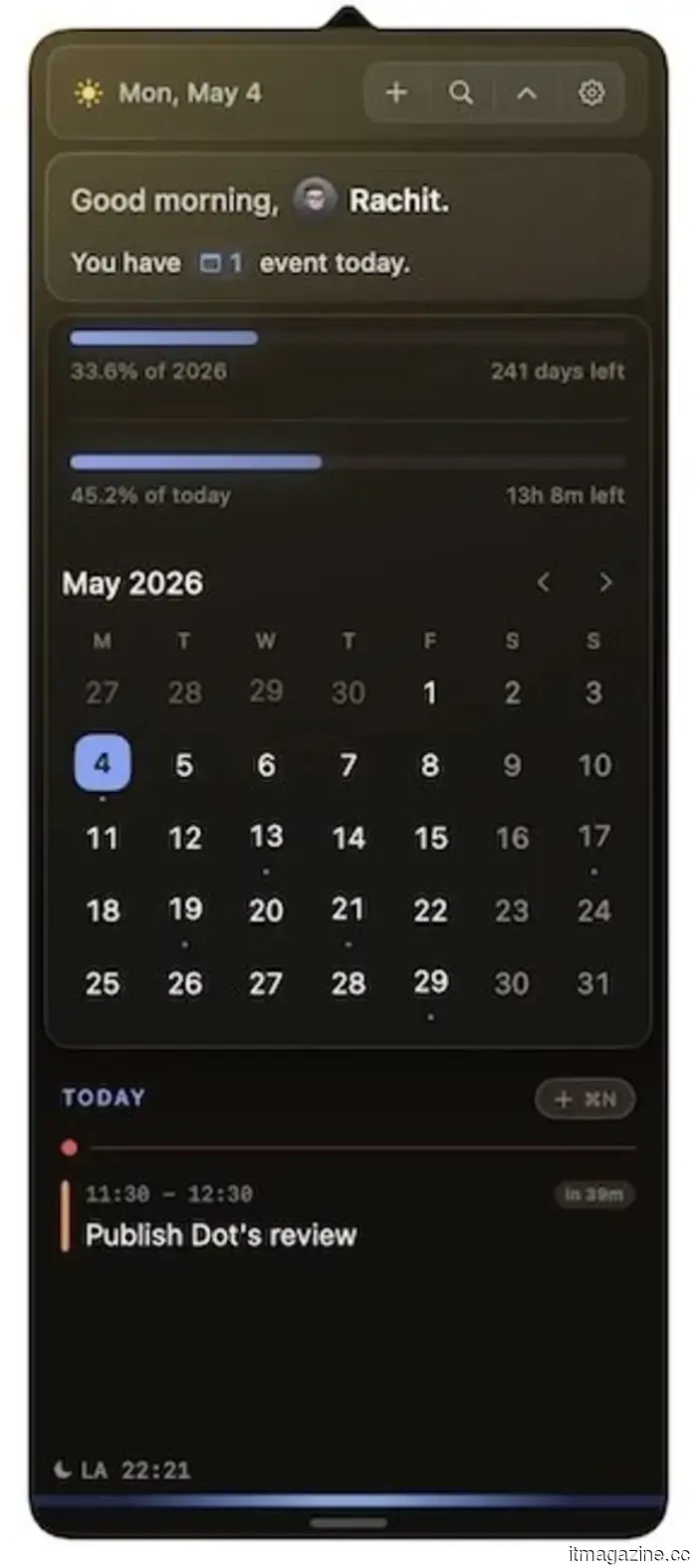
Luego descubrí Dot calendar, y es todo lo que siempre quise de una aplicación de calendario de la barra de menú. El diseño de la interfaz es tanto funcional como atractivo. Obtienes una vista mensual en la parte superior, una lista desplazable de eventos próximos debajo, un reloj mundial para múltiples ciudades y un resumen del día que te dice de un vistazo cuán ocupado o libre está tu día.
Rachit Agarwal / Digital Trends
Lo que realmente distingue a Dot es lo bien que maneja los momentos justo antes de una reunión. Superpone enlaces de tus invitaciones de calendario automáticamente, así que tu documento de Google o página de Notion está justo allí cuando lo necesitas. La vista previa de la cámara es otro toque considerado, permitiéndote verificar tu iluminación y nivel de micrófono antes de entrar en una llamada.
Rachit Agarwal / Digital Trends
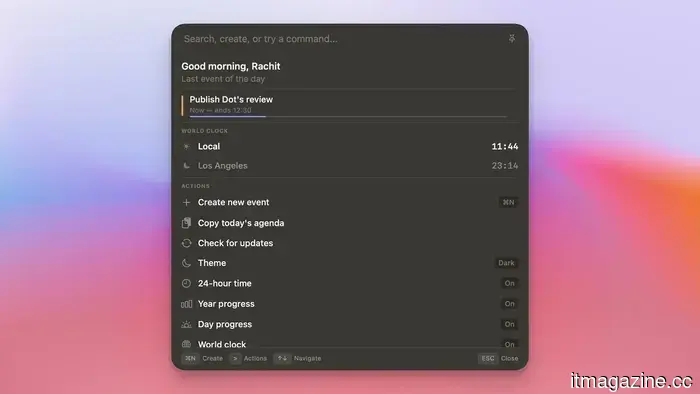
También hay una Barra de Comandos que te permite crear eventos, buscar tu agenda, verificar la hora mundial y copiar la agenda de tu día, todo sin dejar lo que estás trabajando. Ya he cubierto esta aplicación en detalle, así que ve a leer mis impresiones sobre Dot antes de decidir presionar el botón de compra.
Obtén Dot
Navegador predeterminado
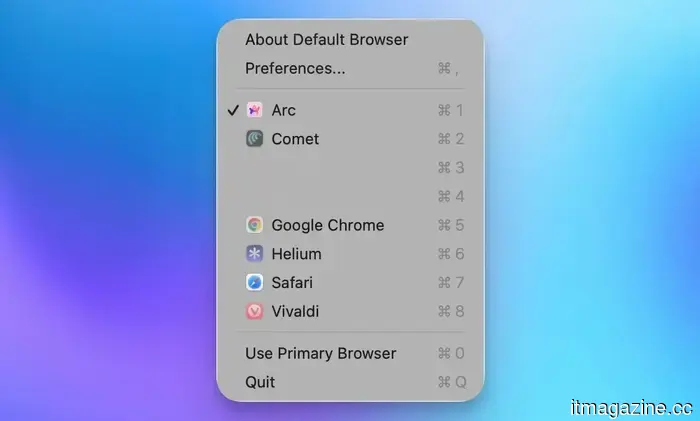
Cambiar el navegador predeterminado en Mac es un proceso de varios pasos. Tienes que abrir la aplicación de Configuración del Sistema, ir a Configuración de Escritorio y Dock → navegador predeterminado, y cambiarlo. Yo uso principalmente el navegador Arc, pero hay ciertos enlaces de sitios web que prefiero abrir en Safari.
Rachit Agarwal / Digital Trends
Esto significa que tengo que cambiar mi navegador predeterminado regularmente, y esta aplicación lo convierte en un proceso de un clic. Hago clic en su ícono y selecciono el navegador que quiero establecer como predeterminado, y eso es todo. Aunque la aplicación ofrece algunas características adicionales, la uso para esta función simple, y funciona perfectamente.
Obtén Navegador predeterminado
¿Quieres más aplicaciones geniales para Mac?
Si te gustaría descubrir algunas aplicaciones geniales para Mac, las he cubierto en mi artículo de utilidades favoritas de Mac, que puedes leer haciendo clic en el enlace. Te prometo que todas las aplicaciones mencionadas son increíbles, y encontrarás al menos una que nunca has oído antes.
Otros artículos
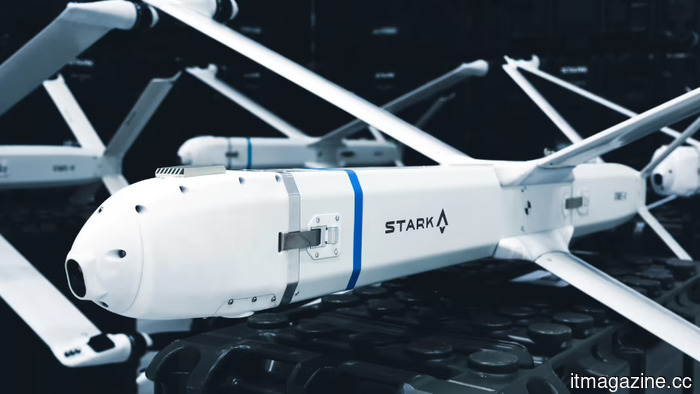 Stark de Berlín está recaudando 300 millones de euros con una valoración de 2.5 mil millones de euros. El fabricante de drones kamikaze fue fundado hace 18 meses.
La startup alemana de drones de combate duplicó su valoración a €2.5B en meses. Su dron insignia, el Virtus, identifica y destruye autónomamente objetivos al impactar.
Stark de Berlín está recaudando 300 millones de euros con una valoración de 2.5 mil millones de euros. El fabricante de drones kamikaze fue fundado hace 18 meses.
La startup alemana de drones de combate duplicó su valoración a €2.5B en meses. Su dron insignia, el Virtus, identifica y destruye autónomamente objetivos al impactar.
 Nvidia pagó a Groq 20 mil millones de dólares y se llevó a sus mejores ingenieros. Ahora Groq está recaudando 650 millones de dólares por lo que queda.
Los inversores existentes de Groq fueron compensados en una no adquisición-contratación. Ahora se les ha pedido que reinviertan $650 millones en el negocio de la nube de inferencia que queda.
Nvidia pagó a Groq 20 mil millones de dólares y se llevó a sus mejores ingenieros. Ahora Groq está recaudando 650 millones de dólares por lo que queda.
Los inversores existentes de Groq fueron compensados en una no adquisición-contratación. Ahora se les ha pedido que reinviertan $650 millones en el negocio de la nube de inferencia que queda.
 Parloa despliega $350 millones con asociaciones de SAP, Microsoft y OpenAI.
Parloa, fundada en Berlín, expande su plataforma de agentes de IA a través de asociaciones estratégicas con SAP, Microsoft, OpenAI, Five9 y Epic tras recaudar $350 millones con una valoración de $3 mil millones.
Parloa despliega $350 millones con asociaciones de SAP, Microsoft y OpenAI.
Parloa, fundada en Berlín, expande su plataforma de agentes de IA a través de asociaciones estratégicas con SAP, Microsoft, OpenAI, Five9 y Epic tras recaudar $350 millones con una valoración de $3 mil millones.
 El CEO de Ferrari dice que el Luce merece
El CEO Vigna defendió el precio de €550,000 del EV como justo por la innovación. Su predecesor dijo que el logo del caballo saltando debería ser eliminado del coche.
El CEO de Ferrari dice que el Luce merece
El CEO Vigna defendió el precio de €550,000 del EV como justo por la innovación. Su predecesor dijo que el logo del caballo saltando debería ser eliminado del coche.
 Los desarrolladores ya no trabajarán sin IA. La investigación dice que podría estar empeorándolos.
METR no pudo repetir su estudio de codificación de IA porque los desarrolladores se negaron a trabajar sin IA. Amazon cerró su tabla de clasificación de tokens. Uber agotó su presupuesto de IA en cuatro meses.
HeartFocus Link lleva ultrasonido cardíaco con IA a cualquier sistema de carro.
La medtech francesa DESKi lanza HeartFocus Link, añadiendo imágenes cardíacas guiadas por IA a cualquier ecógrafo basado en carrito a través de una tableta y HDMI, apuntando a la escasez global de sonografistas.
Los desarrolladores ya no trabajarán sin IA. La investigación dice que podría estar empeorándolos.
METR no pudo repetir su estudio de codificación de IA porque los desarrolladores se negaron a trabajar sin IA. Amazon cerró su tabla de clasificación de tokens. Uber agotó su presupuesto de IA en cuatro meses.
HeartFocus Link lleva ultrasonido cardíaco con IA a cualquier sistema de carro.
La medtech francesa DESKi lanza HeartFocus Link, añadiendo imágenes cardíacas guiadas por IA a cualquier ecógrafo basado en carrito a través de una tableta y HDMI, apuntando a la escasez global de sonografistas.
5 aplicaciones de la barra de menú que han ganado un lugar permanente en mi Mac en 2026
La barra de menú de mi Mac es un lugar privilegiado, y no todas las aplicaciones tienen el derecho de estar allí. Estas cinco aplicaciones fueron seleccionadas en 2026 y han mejorado genuinamente cómo trabajo cada día.