

¿Cómo facilita el acceso en la nube el uso de QuickBooks para equipos remotos?
Digital Trends puede ganar una comisión cuando compras a través de enlaces en nuestro sitio. ¿Por qué confiar en nosotros?
Cómo el acceso en la nube fortalece la colaboración, la coherencia y la seguridad para equipos contables distribuidos
Bluestonex / Unsplash
Esta publicación se presenta en asociación pagada con QuickBooks
El acceso en la nube significa que el software contable funciona completamente en línea, con los datos almacenados en servidores remotos en lugar de en ordenadores locales. Los equipos inician sesión a través de un navegador web para trabajar de forma colaborativa desde un conjunto de datos compartido en tiempo real. Esto elimina los conflictos de versiones, evita la necesidad de enviar archivos por correo electrónico y garantiza que todos vean la misma información.
QuickBooks Online también incluye permisos basados en roles, actualizaciones automáticas y cifrado, lo que hace que la colaboración remota sea más coherente y segura.
Puntos clave
- El acceso en la nube permite que los equipos trabajen en tiempo real desde cualquier lugar
- Los permisos basados en roles protegen los datos financieros sensibles
- Las actualizaciones automáticas eliminan la necesidad de mantenimiento local
¿Qué es el acceso en la nube para sistemas contables?
El acceso en la nube significa que el software contable funciona completamente en línea, con los datos almacenados en servidores remotos gestionados por el proveedor del software en lugar de en un único ordenador o servidor de oficina. Los usuarios inician sesión a través de un navegador web o una aplicación móvil y trabajan desde un conjunto de datos compartido que se actualiza en tiempo real.
El proveedor es responsable de las actualizaciones, copias de seguridad, parches de seguridad y el mantenimiento de la infraestructura. Esto elimina la necesidad de transferencias manuales de archivos o gestión de versiones y garantiza que los equipos distribuidos siempre tengan acceso a información financiera coherente y actualizada.
Cómo configurar QuickBooks Online para equipos remotos
- Elige el plan de suscripción adecuado. Selecciona un plan de QuickBooks Online que soporte el número de usuarios que tu equipo necesita e incluya las funciones que requieres.
- Asigna un administrador de la empresa. Designa a un administrador que gestione las cuentas de usuario, los permisos y las aplicaciones conectadas.
- Crea cuentas de usuario con niveles de acceso apropiados. Añade a cada miembro del equipo con su propio inicio de sesión y asigna permisos basados en roles que coincidan con sus responsabilidades.
- Verifica la compatibilidad de navegadores y dispositivos. Confirma que todos los usuarios tengan navegadores compatibles (por ejemplo, Chrome, Firefox, Safari, Edge) y conexiones a Internet fiables.
- Conecta cuentas bancarias e integraciones. Vincula feeds bancarios, procesadores de pagos y plataformas de comercio para que todos trabajen con los mismos datos de transacciones.
- Migra datos existentes si es necesario. Importa tu plan de cuentas, listas de clientes y proveedores, e historial de transacciones si te estás mudando desde otro sistema.
- Habilita la verificación en dos pasos. Activa la autenticación de dos factores para todos los usuarios para añadir una capa esencial de seguridad al acceso remoto.
- Revisa y monitorea los registros de auditoría. Utiliza el Registro de Auditoría incorporado para rastrear la actividad de los usuarios, supervisar cambios y mantener la supervisión en todo tu equipo distribuido.
Matriz de permisos
Los permisos basados en roles controlan lo que cada miembro del equipo puede ver y hacer en QuickBooks Online.
Rol de usuario — Nivel de acceso
Administrador de la empresa — Acceso completo a la configuración, usuarios y todos los datos financieros
Usuario estándar — Entrada y revisión de transacciones según los permisos asignados
Solo informes — Ver informes financieros sin capacidad de edición
Solo seguimiento de tiempo — Introducir tiempo y gastos, pero no puede acceder a otros datos financieros
Ejemplos de permisos basados en roles y lo que las personas pueden lograr con QuickBooks Online
Ejemplo de caso de uso
Una agencia de marketing con personal ubicado en tres ciudades utiliza QuickBooks Online para gestionar las finanzas de forma colaborativa. El contable en Manchester introduce facturas y concilia transacciones. El responsable financiero en Londres revisa y aprueba las entradas usando permisos basados en roles. El propietario de la agencia supervisa el flujo de caja a través de la aplicación móvil mientras viaja.
Como todos los datos se almacenan en un único sistema basado en la nube, no es necesario enviar hojas de cálculo por correo electrónico, esperar cargas de archivos o trabajar con información desactualizada. Cuando el contable actualiza una factura, el responsable ve el cambio de inmediato.
Lista de comprobación de integraciones
- Conectar feeds bancarios para importaciones automáticas de transacciones
- Vincular procesadores de pagos (p. ej., PayPal, Stripe, Square) para el seguimiento de ingresos
- Añadir integraciones de comercio electrónico (p. ej., Shopify, WooCommerce, Amazon) si procede
- Sincronizar herramientas de gestión de gastos y captura de recibos
- Verificar que los datos importados se mapeen correctamente a tu plan de cuentas
- Confirmar que todas las apps conectadas usan protocolos de autenticación seguros
- Programar revisiones periódicas de los registros de actividad de las integraciones e informes de errores
Buenas prácticas y errores comunes
- Asigna inicios de sesión individuales a cada miembro del equipo en lugar de compartir credenciales
- Revisa y actualiza los permisos siempre que los miembros del equipo cambien de rol o se marchen
- Habilita la autenticación de dos factores para todos los usuarios que manejen datos financieros
- Mantén los navegadores y sistemas operativos actualizados para mantener la seguridad y la compatibilidad
- Capacita al personal en el uso del Registro de Auditoría para rastrear cambios e identificar discrepancias
Preguntas frecuentes sobre QuickBooks
¿En qué se diferencia QuickBooks Online de usar QuickBooks Desktop de forma remota?
QuickBooks Online funciona completamente en un navegador con los datos almacenados en los servidores en la nube de Intuit. Varios usuarios pueden trabajar simultáneamente con cambios que aparecen en tiempo real. QuickBooks Desktop requiere instalación local en cada ordenador y normalmente necesita software de escritorio remoto o servicios de hospedaje de terceros para el acceso remoto. Las versiones de escritorio requieren compartir archivos manualmente o configurar la red para acceso multiusuario, mientras que QuickBooks Online gestiona esto automáticamente.
¿Es seguro QuickBooks Online para el trabajo contable remoto?
Sí, cuando está configurado correctamente. Intuit utiliza cifrado TLS de estándar industrial para proteger los datos en tránsito y en reposo. La plataforma incluye procesos de inicio de sesión seguros, actualizaciones de seguridad automáticas y un Registro de Auditoría que registra todas las acciones de los usuarios. Para mejorar la seguridad, los equipos deben habilitar la autenticación de dos factores, usar contraseñas únicas y fuertes y revisar regularmente los permisos de acceso.
¿Pueden varias personas trabajar al mismo tiempo en QuickBooks Online?
Sí. QuickBooks Online soporta el acceso simultáneo de múltiples usuarios, con cambios que se sincronizan en tiempo real en todas las sesiones. Los permisos basados en roles determinan qué puede ver o editar cada usuario, evitando cambios conflictivos y reduciendo el riesgo de modificación accidental de datos.
¿Necesitan los equipos remotos herramientas de software adicionales para usar QuickBooks Online?
No se requiere software contable adicional. QuickBooks Online funciona completamente en un navegador web, por lo que los equipos solo necesitan un dispositivo compatible y conexión a Internet. Sin embargo, muchas organizaciones implementan herramientas de seguridad complementarias, como gestores de contraseñas para almacenar credenciales o VPNs para conexiones de red seguras como parte de sus políticas de trabajo remoto.
Este contenido está financiado por las marcas indicadas. Digital Trends trabaja estrechamente con los anunciantes para destacar sus productos y servicios a nuestros lectores. Aunque este artículo es informativo y no expresa una opinión, refleja una verificación exhaustiva de hechos por parte de nuestro equipo para garantizar la precisión. Nuestro equipo de asociaciones dedicado, no los anunciantes externos, elabora todo el contenido de marca internamente. Para más información sobre nuestro enfoque hacia el contenido de marca, haz clic aquí.
Simon ha pasado casi tres décadas transitando por los muchos mundos del marketing y las relaciones públicas —en línea y fuera de línea, en agencias y…
Así se obtiene un 20% de descuento en ONLYOFFICE DocSpace Cloud
Un beneficio increíble de usar ONLYOFFICE DocSpace, por si no lo sabías, es que toda la plataforma es gratis para invitados: solo pagas por las cuentas administrativas. ONLYOFFICE DocSpace es un entorno virtual altamente colaborativo, por así decirlo, que te permite trabajar en cualquier tipo de documento y personalizar la forma en que colaboras. Esencialmente trabajas en salas de reuniones virtuales accesibles, ya sean privadas o públicas, para comunicarte y realizar tareas.
De nuevo, solo pagas por las cuentas administrativas y el acceso en la nube, con Business Cloud desbloqueando acceso a un número ilimitado de administradores, 250 GB de almacenamiento de archivos por administrador y un número ilimitado de salas de reuniones colaborativas disponibles para ti y tu equipo. Por tiempo limitado, hasta finales de diciembre, puedes usar el código DTMGDOCSPACECLOUD20 para obtener un 20% de descuento en los planes de ONLYOFFICE DocSpace Cloud. Es una oferta fantástica. Pero debes seguir algunas instrucciones simples para aplicar el descuento, así que sigue leyendo para eso.
Leer más
Oferta flash: Obtén una Membresía Gold Star de Costco y recibe una Tarjeta digital de compra de Costco de $45
Resumen: Obtén una Tarjeta digital de compra de Costco de $45 cuando te suscribas a una Membresía Gold Star de Costco de 1 año por $65.
Las fiestas son muchas cosas, pero asequibles no es una de ellas. Entre grandes banquetes, regalos y viajes, los costos no dejan de llegar, pero puede haber una forma de estirar un poco más tu presupuesto navideño.
Leer más
LastPass Business puede proteger a todos los equipos empresariales, grandes y pequeños
Creo que todos sabemos a estas alturas que no deberíamos compartir detalles de cuentas y contraseñas con nadie. Y, sin embargo, eso puede ser bastante difícil de evitar cuando trabajas con un equipo. Varias personas pueden necesitar acceso a una cuenta por cualquier motivo. No parece haber muchas opciones a tu disposición aparte de compartir esos detalles sensibles. ¿Qué se hace en estas situaciones? La respuesta es LastPass o, más bien, LastPass Business. Es una solución integral de gestión de contraseñas y de identidad que permite un acceso fluido a varias cuentas. Mejor aún, está diseñada para empresas de todos los tamaños, desde pequeños negocios locales hasta corporaciones de nivel empresarial.
Básicamente, los administradores pueden crear credenciales vinculadas a cuentas que se comparten con tantas personas como sea necesario en la empresa. También pueden revocarse si es necesario. Pero nadie conoce esos detalles reales. En su lugar, el acceso se gestiona todo a través de LastPass. Mejora la ciberseguridad, ayuda a los administradores a conservar el control total de las cuentas relacionadas y también permite un acceso y compartición sin fricciones incluso entre equipos grandes.
Leer más


Otros artículos
 Actúa rápido: el Acton III de Marshall bajó discretamente a $179.99 en Amazon.
El Marshall Acton III acaba de bajar a $179.99 en Amazon, por lo que es un excelente momento para adquirir este elegante altavoz Bluetooth que llena la habitación, y se trata de uno de sus recortes de precio más pronunciados en meses.
Actúa rápido: el Acton III de Marshall bajó discretamente a $179.99 en Amazon.
El Marshall Acton III acaba de bajar a $179.99 en Amazon, por lo que es un excelente momento para adquirir este elegante altavoz Bluetooth que llena la habitación, y se trata de uno de sus recortes de precio más pronunciados en meses.
 Probé más de una docena de portátiles en 2025, y estas son mis principales recomendaciones para el Black Friday.
Best Buy actualmente está ofreciendo dos de los mejores portátiles de Asus con un descuento irresistible. Uno de ellos es un rival ultraligero del MacBook Air, mientras que el otro es la realeza de los portátiles para juegos.
Probé más de una docena de portátiles en 2025, y estas son mis principales recomendaciones para el Black Friday.
Best Buy actualmente está ofreciendo dos de los mejores portátiles de Asus con un descuento irresistible. Uno de ellos es un rival ultraligero del MacBook Air, mientras que el otro es la realeza de los portátiles para juegos.
 ¿Cómo ayuda el soporte para múltiples monedas a las empresas a gestionar las transacciones globales?
Convertir automáticamente valores utilizando las últimas tasas de cambio, registrar ganancias o pérdidas y generar informes automatizados en los distintos mercados.
¿Cómo ayuda el soporte para múltiples monedas a las empresas a gestionar las transacciones globales?
Convertir automáticamente valores utilizando las últimas tasas de cambio, registrar ganancias o pérdidas y generar informes automatizados en los distintos mercados.
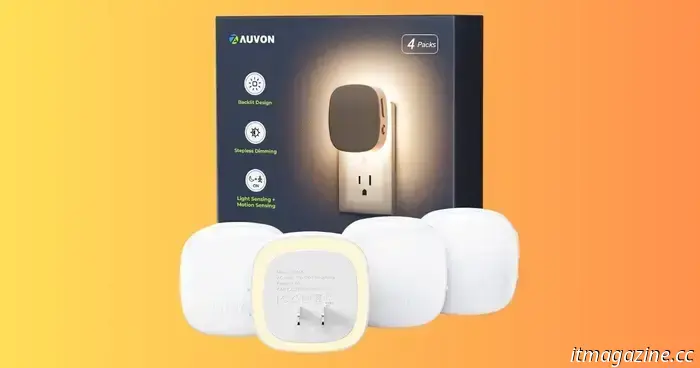 Alerta de oferta: las luces nocturnas LED con sensor de movimiento bajan a $19.54 con código promocional
Esta publicación se presenta en colaboración pagada con AUVON. Si estás cansado de tantear el interruptor por la noche —o de deslumbrarte con las luces del techo— estas luces nocturnas LED retroiluminadas de enchufe de AUVON son una mejora sencilla para tu calidad de vida. Este pack de 4 tiene un precio de $24.99, pero cuando aplicas el código de cupón 66PNU56R al finalizar la compra, el precio baja…
Alerta de oferta: las luces nocturnas LED con sensor de movimiento bajan a $19.54 con código promocional
Esta publicación se presenta en colaboración pagada con AUVON. Si estás cansado de tantear el interruptor por la noche —o de deslumbrarte con las luces del techo— estas luces nocturnas LED retroiluminadas de enchufe de AUVON son una mejora sencilla para tu calidad de vida. Este pack de 4 tiene un precio de $24.99, pero cuando aplicas el código de cupón 66PNU56R al finalizar la compra, el precio baja…
¿Cómo facilita el acceso en la nube el uso de QuickBooks para equipos remotos?
Cómo el acceso en línea fortalece la colaboración, la consistencia y la seguridad para los equipos de contabilidad distribuidos.