
iOS 27 наконец-то положил конец моему кошмару с случайными голосовыми сообщениями
Ваш большой палец наконец-то может перестать предавать вас в середине разговора.
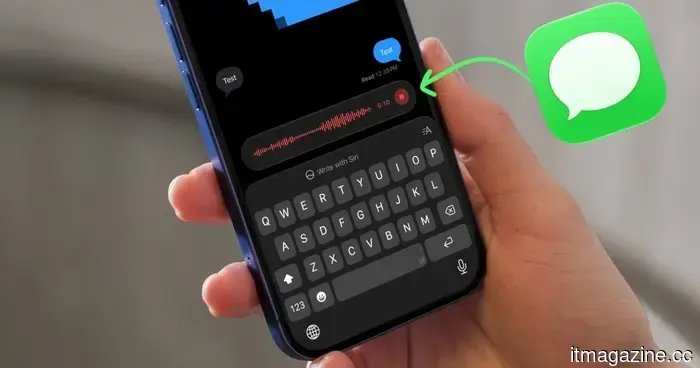
Если вы когда-либо случайно нажимали на кнопку записи аудио в Сообщениях и отправляли неловкое, непреднамеренное голосовое сообщение, вы знаете, какой именно панике это может привести. Я делал это больше раз, чем хотел бы признать, и если бы не функция «Отменить отправку», я бы оказался в действительно неловких ситуациях.
Это обычно происходит, когда я вызываю клавиатуру, касаясь текстового поля, и мои пальцы случайно касаются этой маленькой иконки записи. Или иногда случайное нажатие, пока я жду ответа, приводит к отправке голосовой записи, даже не осознавая этого.
К счастью, iOS 27 наконец-то дает нам способ навсегда избавиться от этой проблемы.
Почему это продолжается в первую очередь?
Если вы когда-либо задумывались, почему эта кнопка кажется такой часто нажимаемой, это сводится к двум причинам. Во-первых, иконка записи аудио находится прямо рядом с текстовым полем, именно там, где ваш большой палец естественно приземляется.
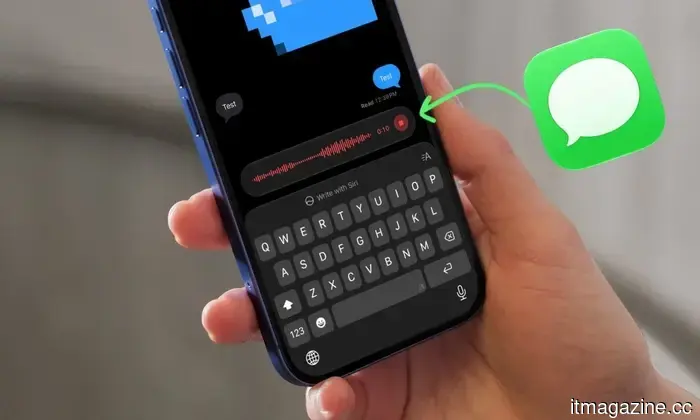
Во-вторых, это то же самое место, что и кнопка Отправить, поэтому наша мышечная память также облегчает нажатие. В iOS 27 я заметил, что теперь вам нужно нажать и удерживать, чтобы начать запись, что уже лучше, чем в iOS 26, где аудиосообщение начиналось всего лишь с нажатия.
Но чтобы быть уверенным, что это никогда не произойдет, я все же предпочитаю полностью удалить кнопку аудиосообщения. Вот как это сделать.
Как отключить кнопку записи аудио?
Apple добавила простой переключатель в настройках Сообщений, который позволяет вам контролировать, что отображается с правой стороны вашего текстового поля. Чтобы получить к нему доступ:
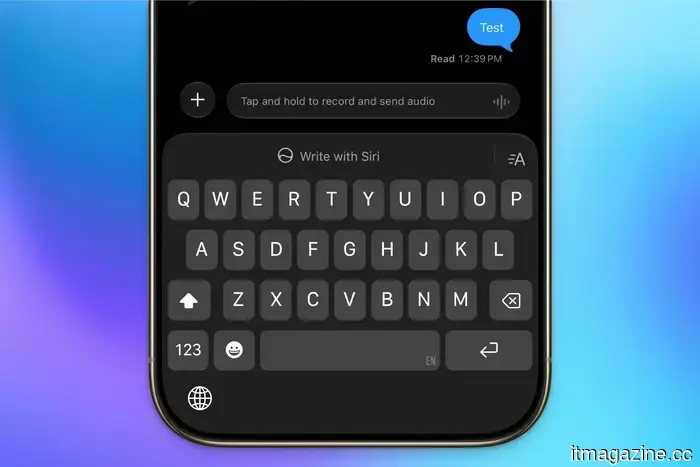
Шаг 1: Запустите приложение Настройки на вашем iPhone и прокрутите вниз до самого низа.
Шаг 2: Нажмите на Приложения, а затем на Сообщения, чтобы открыть настройки Сообщений.
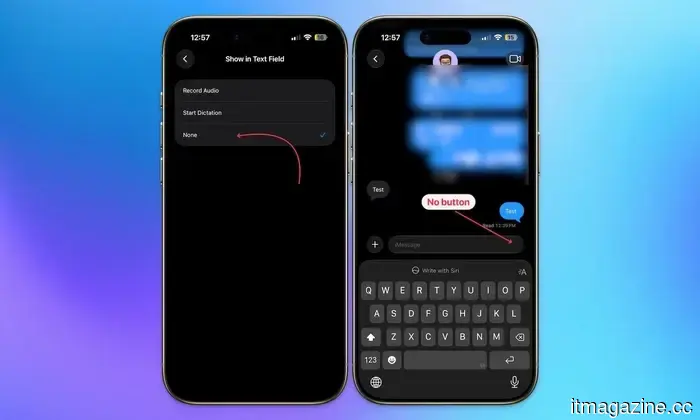
Шаг 3: Прокрутите вниз и нажмите на настройки «Показать в текстовом поле».
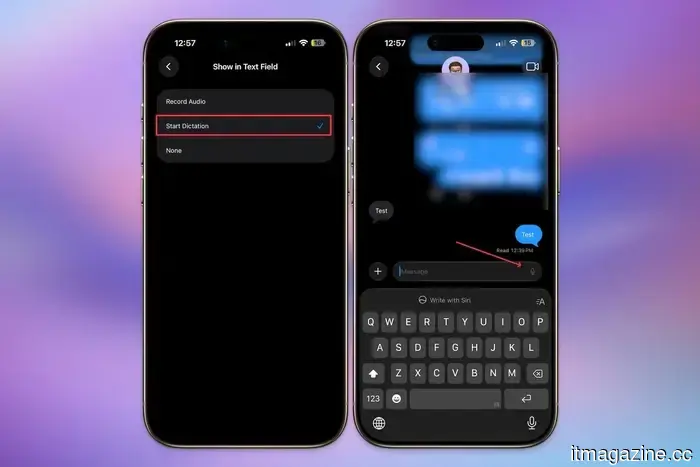
Вас встретят три варианта: Запись аудио, Начать диктовку или Ничего. Выберите Ничего, чтобы полностью удалить кнопку записи аудио, чтобы вашему большому пальцу нечего было случайно нажать.
Стоит ли выбрать диктовку вместо этого?
Если вы все еще хотите быстрый доступ к голосовому вводу, но не хотите, чтобы кнопка записи аудио находилась где-либо рядом с вашей клавиатурой, переключение на Начать диктовку — это хорошая средняя позиция. Диктовка стала гораздо лучше с новым ИИ Siri, так что это надежный выбор. Вы получаете способ диктовать сообщения без риска отправить непланированное голосовое сообщение тому, кому вы писали.
Для меня, однако, Ничего — это лучший вариант. Я редко использую голосовые сообщения, и кнопка диктовки присутствует в правом нижнем углу клавиатуры, если она мне нужна. Полное удаление кнопки означает, что мне больше не нужно беспокоиться о случайных голосовых сообщениях.
Это небольшое изменение, но это тот вид улучшения качества жизни, который действительно имеет значение, как только вы узнаете, что оно существует. Если вы когда-либо отправляли случайное голосовое сообщение и сразу же испытывали неловкость, сделайте себе одолжение и обновите эту настройку сегодня.

Другие статьи
 «Это может буквально убить вашу компанию»: аргументы n8n в пользу модели-агностичного ИИ
На саммите Raise основатель n8n Ян Оберхаузер выступил с аргументом о том, что необходимо стать оркестровочным слоем для ИИ, поскольку суверенитет моделей стал вопросом для руководства.
«Это может буквально убить вашу компанию»: аргументы n8n в пользу модели-агностичного ИИ
На саммите Raise основатель n8n Ян Оберхаузер выступил с аргументом о том, что необходимо стать оркестровочным слоем для ИИ, поскольку суверенитет моделей стал вопросом для руководства.
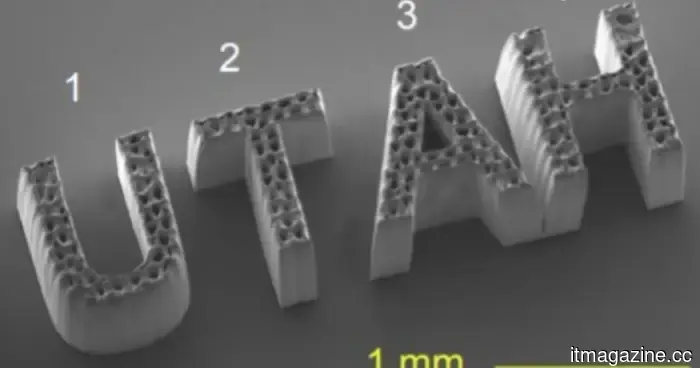 Прорыв в 3D-печати за 20 секунд сопровождается именно тем условием, которое так любит наука.
Исследователи Университета Юты продемонстрировали метод голографической 3D-печати, который формирует крошечные структуры за примерно 20 секунд, но его главное ограничение удерживает это достижение firmly в лабораторной области.
Прорыв в 3D-печати за 20 секунд сопровождается именно тем условием, которое так любит наука.
Исследователи Университета Юты продемонстрировали метод голографической 3D-печати, который формирует крошечные структуры за примерно 20 секунд, но его главное ограничение удерживает это достижение firmly в лабораторной области.
 На этой неделе вы наконец сможете попробовать модели OpenAI GPT-5.6 Sol, Terra и Luna.
После почти двух недель ограниченного доступа к предварительному просмотру OpenAI наконец готова выпустить GPT-5.6 Sol, Terra и Luna для широкой публики 9 июля.
На этой неделе вы наконец сможете попробовать модели OpenAI GPT-5.6 Sol, Terra и Luna.
После почти двух недель ограниченного доступа к предварительному просмотру OpenAI наконец готова выпустить GPT-5.6 Sol, Terra и Luna для широкой публики 9 июля.
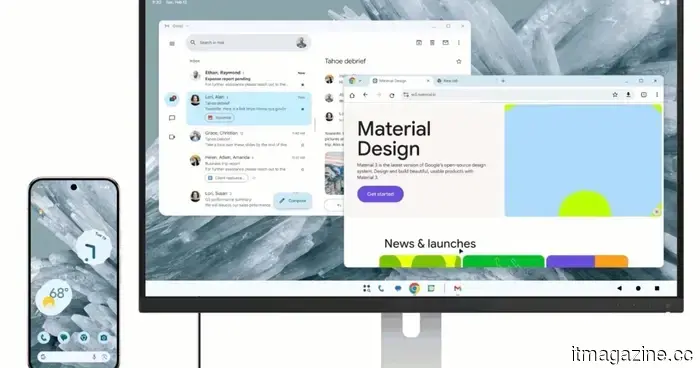 Сломанный Galaxy Fold 5 только что стал тем будущим настольного Pixel, которое я хочу, чтобы Google украл.
DIY-бокс DeX, собранный из сломанного Galaxy Fold 5, заставляет амбиции Google по созданию настольной версии Pixel выглядеть скромными, незавершенными и странно запоздалыми.
Сломанный Galaxy Fold 5 только что стал тем будущим настольного Pixel, которое я хочу, чтобы Google украл.
DIY-бокс DeX, собранный из сломанного Galaxy Fold 5, заставляет амбиции Google по созданию настольной версии Pixel выглядеть скромными, незавершенными и странно запоздалыми.
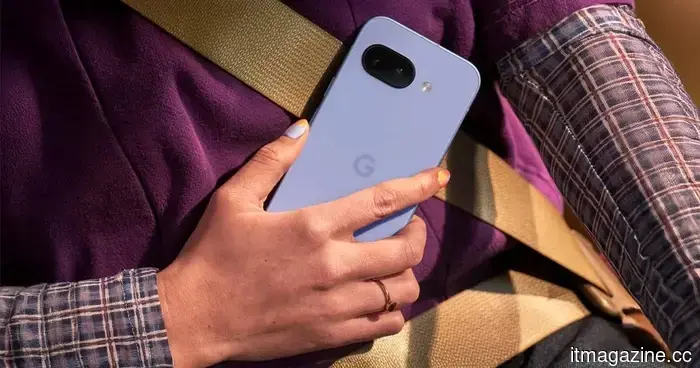 Бюджетные смартфоны испытывают давление, и ИИ — одна из причин этого.
Отчет Omdia предупреждает, что смартфоны, цена которых составляет менее 400 долларов, могут сократиться более чем на 22% в 2026 году, поскольку растущие затраты на память, частично вызванные требованиями ИИ, изменяют глобальный рынок смартфонов.
Бюджетные смартфоны испытывают давление, и ИИ — одна из причин этого.
Отчет Omdia предупреждает, что смартфоны, цена которых составляет менее 400 долларов, могут сократиться более чем на 22% в 2026 году, поскольку растущие затраты на память, частично вызванные требованиями ИИ, изменяют глобальный рынок смартфонов.
iOS 27 наконец-то положил конец моему кошмару с случайными голосовыми сообщениями
iOS 27 позволяет полностью удалить кнопку записи аудио из Сообщений, чтобы вы больше никогда не отправляли неловкое голосовое сообщение случайно. Вот как это отключить.