
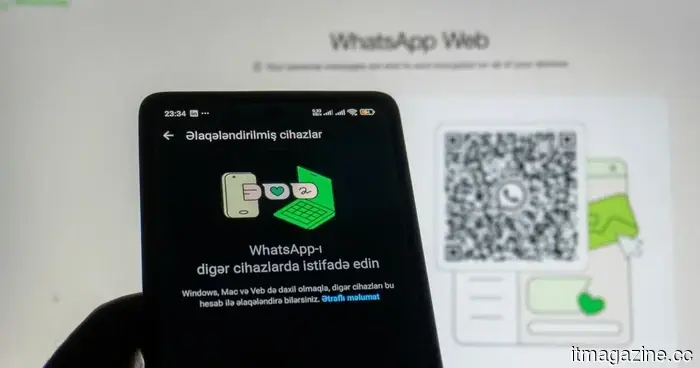
Как использовать WhatsApp Web
WhatsApp (от Meta) может быть лучше всего известен как приложение для обмена сообщениями, ориентированное на телефон, но его веб-версия стала гораздо более полезной, чем раньше. Если вы проводите большую часть своего дня за столом, набирать ответы на полноценной клавиатуре просто легче, чем тыкать на экране телефона. Здесь на помощь приходит WhatsApp Web.
Сервис позволяет вам получать доступ к вашим чатам из браузера на ноутбуке или настольном компьютере, предоставляя вам более широкий обзор ваших разговоров и гораздо более удобное место для ввода текста, отправки файлов и общения в групповых чатах. Это особенно удобно, когда ваш телефон заряжается на другом конце комнаты, зарыт в сумке или вы просто не хотите постоянно переключаться между устройствами каждые несколько минут.
WhatsApp Web также улучшил функциональность, предлагаемую в веб-версии популярного приложения. Он получил новые функции, такие как видеосообщения, самоуничтожающиеся голосовые сообщения, возможность редактировать отправленные сообщения и многое другое. В то время как более ранние версии сильно зависели от того, чтобы ваш телефон оставался онлайн все время, поддержка нескольких устройств позволяет WhatsApp Web продолжать работать, даже если ваш телефон временно отключен от сети. Но вам все равно понадобится ваш телефон для первоначальной настройки.
Тем не менее, есть небольшая загвоздка. Поскольку учетные записи WhatsApp привязаны к номерам телефонов, а не к именам пользователей и паролям, вы не можете просто войти в WhatsApp Web так, как вы бы сделали это на большинстве веб-сайтов. Вам нужно будет связать ваш браузер с вашей учетной записью через приложение WhatsApp на вашем устройстве iOS или Android, что означает сканирование QR-кода или использование метода входа с номером телефона.
Настройка довольно быстрая, и как только вы вошли, веб-версия ощущается очень похоже на мобильное приложение. Вы можете отправлять сообщения, делиться медиафайлами, просматривать прошлые чаты и настраивать параметры конфиденциальности, не изучая совершенно новый интерфейс. Вот как начать.
Что вам нужно
Мобильное приложение WhatsApp
iPhone или смартфон на Android
Последняя версия Chrome, Firefox, Microsoft Edge, Opera или Safari
Как войти в WhatsApp Web с iPhone
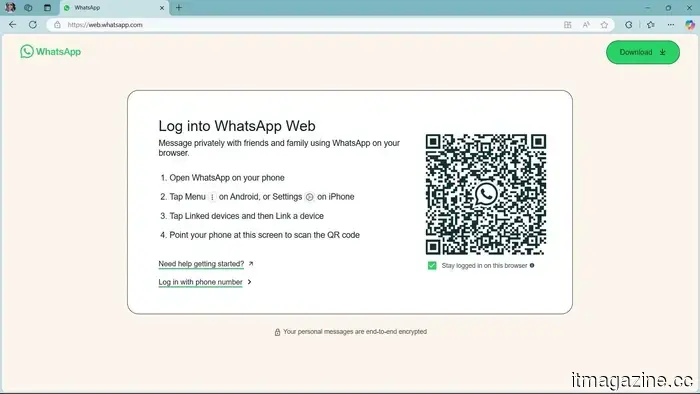
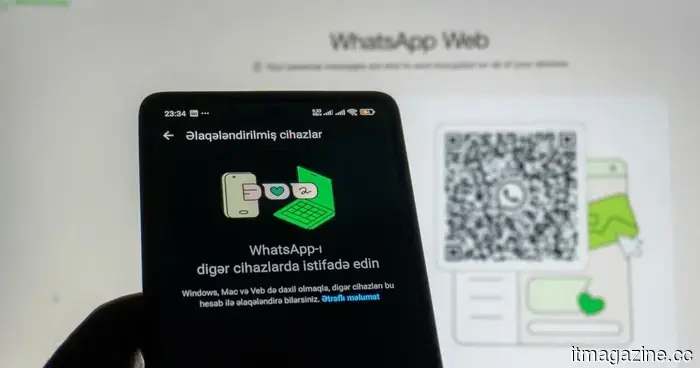
Процесс начала работы с WhatsApp Web с использованием вашего iPhone довольно прост. Перейдите на WhatsApp Web в Chrome, Firefox, Opera, Safari или Edge и отсканируйте QR-код на компьютере с помощью мобильного приложения WhatsApp на вашем iPhone. WhatsApp Web затем автоматически запустится в браузере и останется активным, пока вы не выйдете из него на вашем компьютере или телефоне.
Шаг 1: В вашем браузере на ПК перейдите на https://web.whatsapp.com.
Jess Reyes / Digital Trends
Шаг 2: Запустите WhatsApp на вашем iPhone.
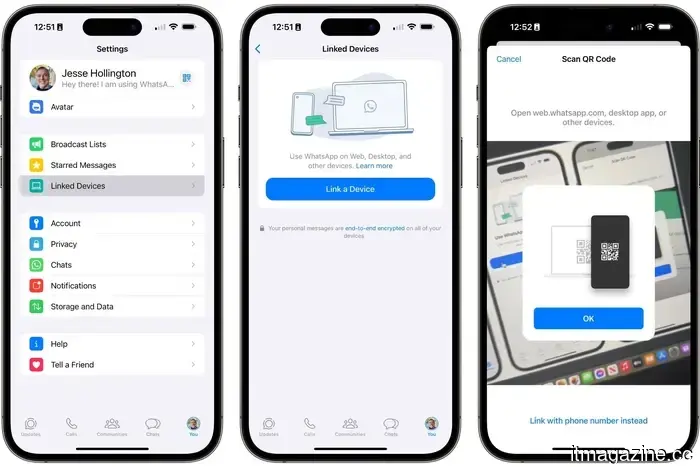
Шаг 3: Выберите меню Настройки на вашем iPhone в правом нижнем углу, а затем выберите Связанные устройства.
Jesse Hollington / Digital Trends
Шаг 4: Нажмите кнопку Связать устройство и подтвердите с помощью Face ID или Touch ID, если это необходимо. Вид камеры откроется в WhatsApp.
Шаг 5: Поднесите телефон к коду на экране, чтобы связать его. Страница WhatsApp в вашем браузере должна немедленно обновиться, войти в систему и показать ваш текущий список чатов.
Как войти в WhatsApp Web с Android телефона
Для Android шаги довольно похожи и так же просты. Поэтому следуйте этим шагам после открытия веб-сайта WhatsApp на вашем компьютере:
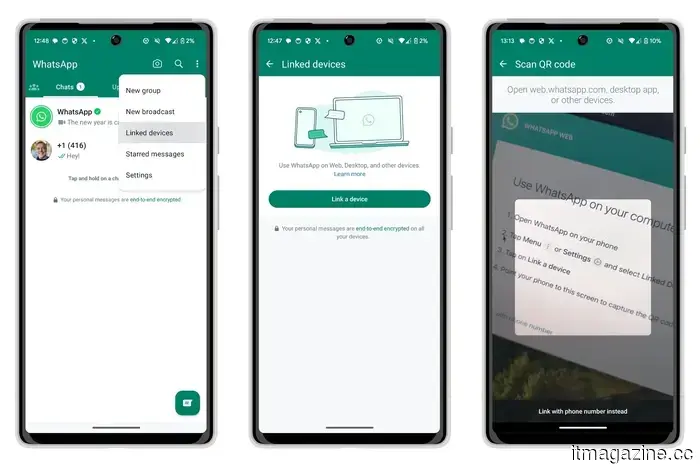
Шаг 1: Откройте WhatsApp на вашем Android устройстве и выберите три точки в правом верхнем углу страницы Чата.
Шаг 2: Выберите Связанные устройства, а затем выберите Связать устройство. Используйте свой отпечаток пальца или введите код доступа вашего устройства, если будет предложено.
Jesse Hollington / Digital Trends
Шаг 3: Отсканируйте QR-код своим телефоном, чтобы связать его с вашим компьютером.
Шаг 4: После последнего шага ваш смартфон должен быть связан с WhatsApp Web, и веб-страница в вашем браузере должна немедленно обновиться, чтобы войти в WhatsApp Web.
Как войти в WhatsApp Web без QR-кода
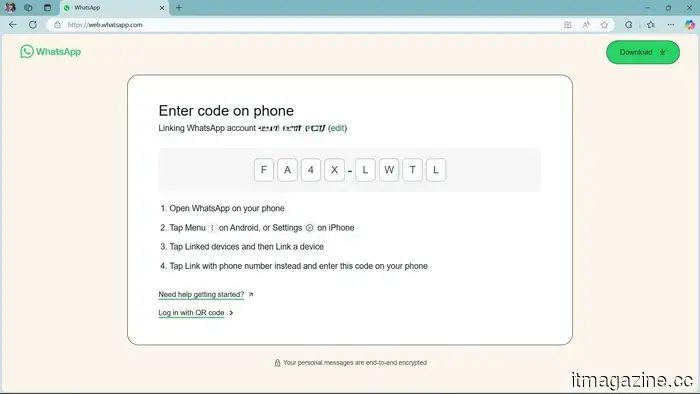
Сканирование QR-кода на вашем iOS или Android смартфоне — это всего лишь один из способов входа в WhatsApp Web. Но вы также можете связать, введя номер телефона вашей учетной записи WhatsApp, что даст вам восьмизначный код для входа в WhatsApp на вашем телефоне для подтверждения связи. Шаги для iOS и Android в основном идентичны.
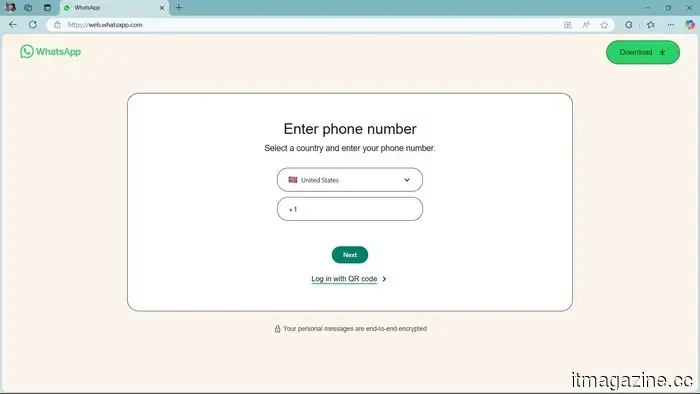
Шаг 1: На странице входа в WhatsApp Web выберите Войти с номером телефона.
Jess Reyes / Digital Trends
Шаг 2: На следующем экране введите номер телефона вашей учетной записи WhatsApp и выберите Далее.
Jess Reyes / Digital Trends
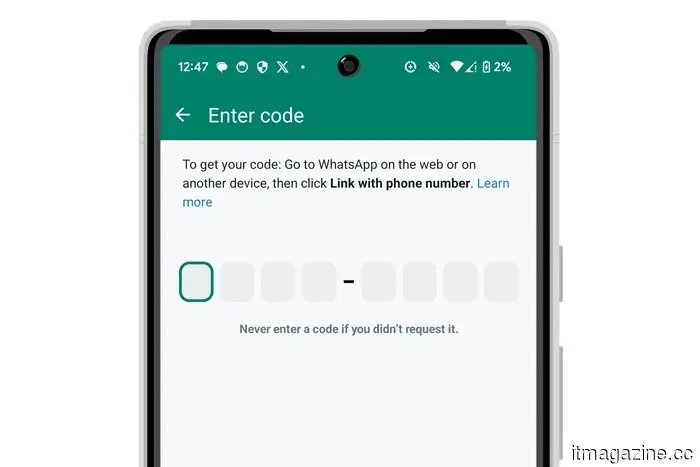
Шаг 3: Вам будет предоставлен восьмизначный код для ввода в WhatsApp на вашем телефоне.
Jess Reyes / Digital Trends
Шаг 4: Запустите WhatsApp на вашем телефоне и выберите Настройки > Связанные устройства на iPhone или меню с тремя точками и Связанные устройства на Android телефоне.
Jesse Hollington / Digital Trends
Шаг 5: Выберите Связать устройство.
Jesse Hollington / Digital Trends
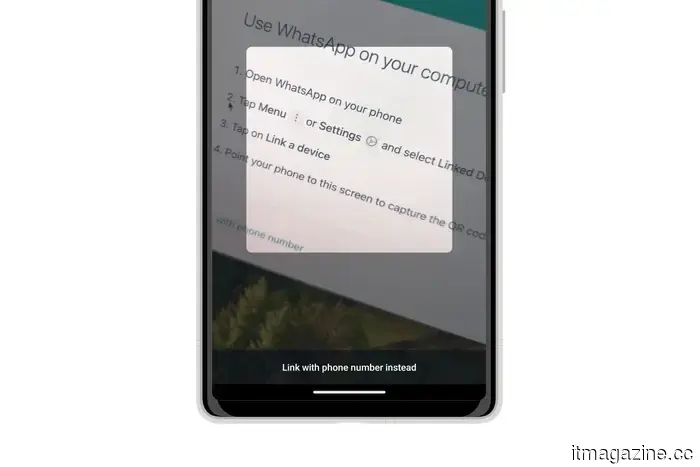
Шаг 6: На экране сканирования QR-кода нажмите Связать с номером телефона вместо этого и введите восьмизначный код из WhatsApp Web, когда будет предложено.
Jesse Hollington / Digital Trends
Шаг 7: Страница WhatsApp в вашем браузере должна немедленно обновиться и войти в вашу учетную запись WhatsApp.
Как использовать WhatsApp Web
Как только вы вошли, WhatsApp Web так же прост, как и его мобильное приложение. И для тех, кто уже использует его на своих телефонах, интерфейс будет очень знаком.
Шаг 1: Чтобы отправить сообщение с вашего настольного компьютера, щелкните на существующий чат или нажмите на значок Нового чата и выберите контакт, с которым хотите пообщаться. Здесь вы можете увидеть предыдущие чаты, если они сохранены, или использовать строку сообщений внизу.
Шаг 2: Щелкните по строке Введите сообщение и начните общение.
Шаг 3: Когда вы закончите с вашим сообщением, нажмите клавишу Enter на клавиатуре, чтобы отправить его, или просто нажмите на значок Отправить.
Шаг 4: Вы можете прикреплять документы, изображения или записи, просто прикрепляя файлы с вашего настольного компьютера и отправляя их так же, как любое другое сообщение, нажав на значок скрепки Прикрепить внизу текущего чата.
Как защитить WhatsApp Web паролем
После входа в WhatsApp Web браузер останется в системе и связан с вашей учетной записью, пока вы не выйдете. Но имейте в виду, что выход потребует от вас использовать ваш телефон, чтобы снова войти в систему.
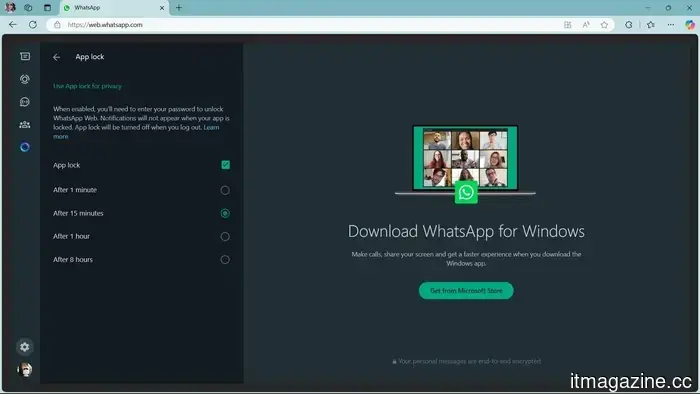
К счастью, вам не нужно выходить, чтобы держать ваши личные сообщения подальше от любопытных глаз. Вы можете включить функцию Блокировка приложения в WhatsApp Web, которая позволит вашему браузеру оставаться в системе и связанным с вашей учетной записью, требуя пароль для его разблокировки.
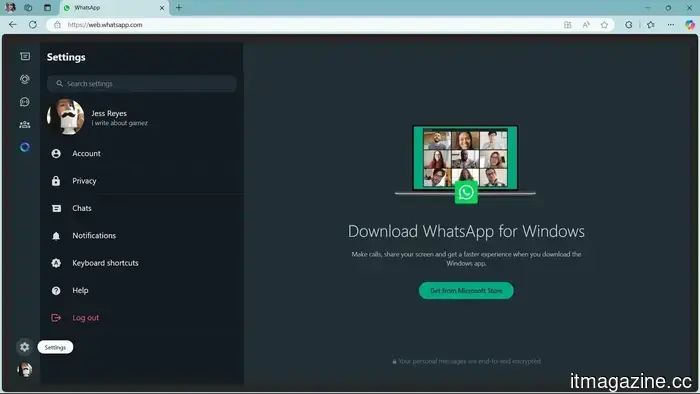
Шаг 1: В WhatsApp Web выберите Настройки с иконкой шестеренки над вашим профилем в левом нижнем углу.
Jess Reyes / Digital Trends
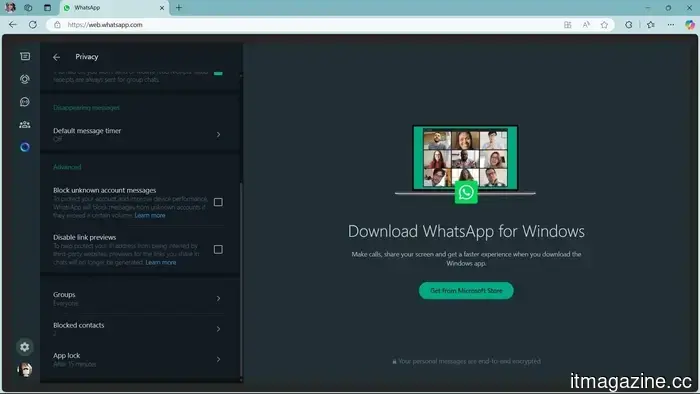
Шаг 2: В меню Настройки выберите Конфиденциальность, затем прокрутите вниз и выберите Блокировка приложения.
Jess Reyes / Digital Trends
Шаг 3: Выберите флажок рядом с Блокировкой приложения, чтобы включить эту функцию.
Jess Reyes / Digital Trends
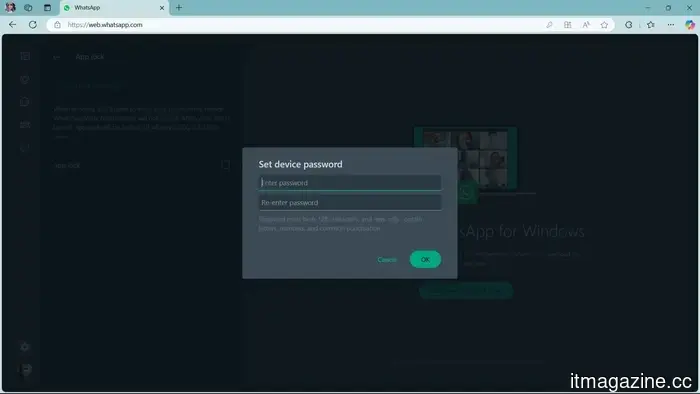
Шаг 4: Когда будет предложено, введите и подтвердите пароль, который вы хотите использовать для защиты WhatsApp Web, затем выберите ОК.
Jess Reyes / Digital Trends
Шаг 5: Выберите, как долго WhatsApp должен ждать, прежде чем автоматически заблокировать экран после бездействия. Как только Блокировка приложения включена, вы также можете заблокировать приложение в любое время, выбрав Заблокировать приложение в основном меню с тремя точками. Это заменяет ярлык Выхода, хотя вы все равно можете выйти из меню Настройки, если это необходимо.
Стоит отметить, что пароль блокировки приложения применяется только к текущей сессии WhatsApp Web в браузере, который вы используете. Он не делится с вашими другими устройствами, и вам нужно будет настроить его снова, если вы выйдете и войд
Другие статьи
 Гарвард запустил кошелек с открытым исходным кодом, который хранит биометрические данные на вашем телефоне вместо серверов.
Кошелек Keyring с открытым исходным кодом от Гарварда хранит биометрические данные вашей личности на вашем телефоне, а не на корпоративных серверах, позволяя вам подтверждать, кто вы есть в интернете, не раскрывая вашу личную информацию.
Гарвард запустил кошелек с открытым исходным кодом, который хранит биометрические данные на вашем телефоне вместо серверов.
Кошелек Keyring с открытым исходным кодом от Гарварда хранит биометрические данные вашей личности на вашем телефоне, а не на корпоративных серверах, позволяя вам подтверждать, кто вы есть в интернете, не раскрывая вашу личную информацию.
 OpenAI может запустить свой первый смартфон с ИИ-агентом в 2027 году
OpenAI может разрабатывать смартфон с искусственным интеллектом, нацеленный на 2027 год, сосредоточив внимание на интеллектуальных функциях устройства, передовых процессорах и памяти следующего поколения для обеспечения более умных и автономных взаимодействий с пользователем.
OpenAI может запустить свой первый смартфон с ИИ-агентом в 2027 году
OpenAI может разрабатывать смартфон с искусственным интеллектом, нацеленный на 2027 год, сосредоточив внимание на интеллектуальных функциях устройства, передовых процессорах и памяти следующего поколения для обеспечения более умных и автономных взаимодействий с пользователем.
 Онлайн-реклама сообщает больше о вашей личной жизни, чем вы ожидали, показывает исследование.
Новое исследование показывает, что реклама, которую вы видите в Интернете, содержит достаточно информации для того, чтобы ИИ мог восстановить подробный личный профиль, даже если вы ничего не нажимаете и не делитесь никакими данными.
Онлайн-реклама сообщает больше о вашей личной жизни, чем вы ожидали, показывает исследование.
Новое исследование показывает, что реклама, которую вы видите в Интернете, содержит достаточно информации для того, чтобы ИИ мог восстановить подробный личный профиль, даже если вы ничего не нажимаете и не делитесь никакими данными.
 5 отличных шоу на Netflix, которые стоит посмотреть в Новый год и позже
Независимо от того, хотите ли вы что-то легкое, что будет продолжать играть, или шоу, в которое можно погрузиться, эти пять вариантов охватывают оба аспекта, предлагая вам варианты, которые легко начать и которые стоит смотреть в течение дня.
5 отличных шоу на Netflix, которые стоит посмотреть в Новый год и позже
Независимо от того, хотите ли вы что-то легкое, что будет продолжать играть, или шоу, в которое можно погрузиться, эти пять вариантов охватывают оба аспекта, предлагая вам варианты, которые легко начать и которые стоит смотреть в течение дня.
 Мечты о разблокировке лица на уровне iPhone в Pixel 11, похоже, мертвы.
Слухи о конкурентах Face ID от Google могут обойти серию Pixel 11, оставив фанатов Pixel в ожидании более долгого обновления безопасного разблокировки по лицу с аппаратной поддержкой, которого они ждали с Pixel 4.
Мечты о разблокировке лица на уровне iPhone в Pixel 11, похоже, мертвы.
Слухи о конкурентах Face ID от Google могут обойти серию Pixel 11, оставив фанатов Pixel в ожидании более долгого обновления безопасного разблокировки по лицу с аппаратной поддержкой, которого они ждали с Pixel 4.
 Онлайн-реклама сообщает больше о вашей личной жизни, чем вы ожидали, показывает исследование.
Новое исследование показывает, что реклама, которую вы видите в Интернете, содержит достаточно информации, чтобы ИИ мог восстановить подробный личный профиль, даже если вы ничего не нажимаете и не делитесь никакими данными.
Онлайн-реклама сообщает больше о вашей личной жизни, чем вы ожидали, показывает исследование.
Новое исследование показывает, что реклама, которую вы видите в Интернете, содержит достаточно информации, чтобы ИИ мог восстановить подробный личный профиль, даже если вы ничего не нажимаете и не делитесь никакими данными.
Как использовать WhatsApp Web
WhatsApp — это популярное приложение для обмена сообщениями и звонков, но его также можно использовать в вашем веб-браузере. Итак, вот как вы можете запустить его на веб-странице.