
Получите наилучшее изображение с вашего телевизора Sony: измените эти настройки
Внеся несколько простых изменений в свой телевизор, вы сможете добиться наилучшего качества изображения. Если вы хотите получить потрясающие впечатления от просмотра, на которые действительно способен ваш телевизор Sony, читайте дальше.
Многие производители телевизоров утверждают, что большинство людей не используют даже самые базовые настройки в своих телевизорах. Он поставляется прямо из коробки, настраивается и все. Однако люди не понимают, что для получения максимальной отдачи от телевизора - от яркости, четкости и точности изображения - требуется всего несколько минут нажатия кнопок.
Вот как вы можете изменить внешний вид изображения на вашем телевизоре Sony.
Отключите эти настройки по умолчанию прямо сейчас
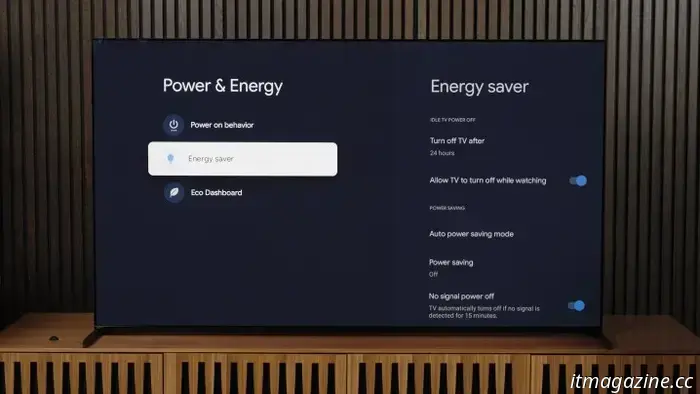
Теперь все телевизоры поставляются с включенной по умолчанию функцией экономии энергии. Если вы купили свой телевизор для улучшения качества просмотра — не для этого ли мы покупаем новые телевизоры? — при включенном режиме Eco вы не сможете добиться максимальной яркости и производительности.
Цифровые тренды
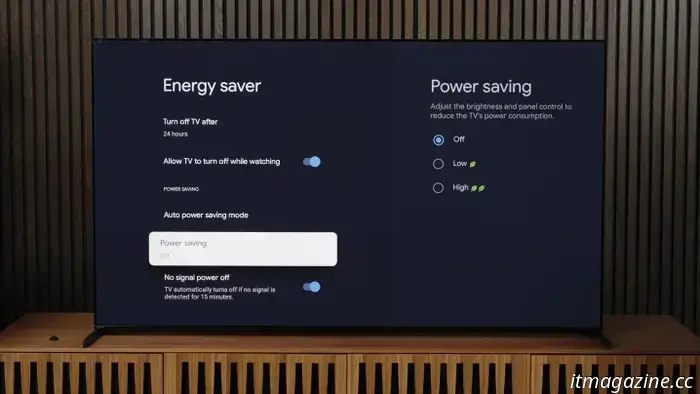
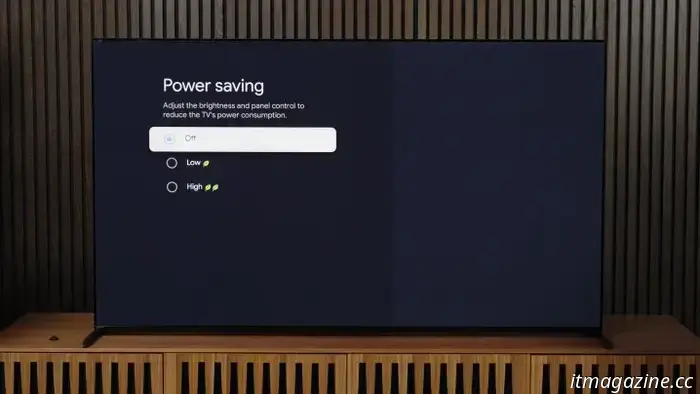
Чтобы отключить экологичный режим на телевизоре Sony: Нажмите кнопку Настройки на пульте дистанционного управления, выберите Все настройки, перейдите в раздел Система, затем в раздел Питание и энергосбережение, затем в раздел Энергосбережение, а затем перейдите к опции энергосбережения. Здесь написано: “Отрегулируйте яркость и панель управления, чтобы снизить энергопотребление телевизора” — это означает, что телевизор снизит яркость. Если вы не хотите, чтобы это происходило под управлением вашего телевизора, установите это значение в положение "Выкл.".
Цифровые тренды
Цифровые тренды
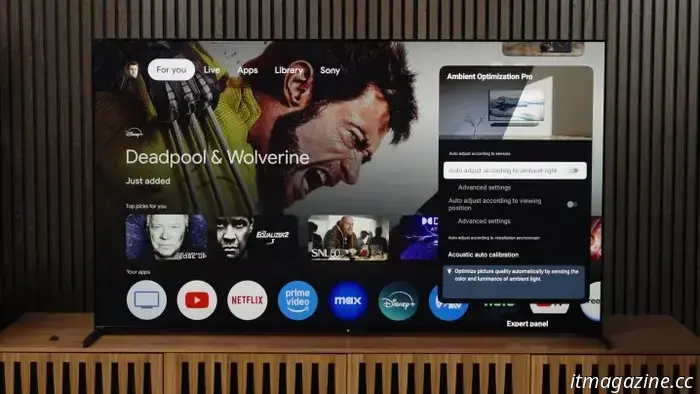
В настоящее время многие телевизоры оснащены оптическими датчиками, которые могут определять яркость помещения и степень теплоты или прохлады освещения. Затем телевизор автоматически настраивает изображение, соответственно оптимизируя яркость и цветовую температуру. Однако его решения об оптимальном освещении или теплоте могут не совпадать с вашими предпочтениями.
На телевизоре Sony эту настройку настроить несложно. Нажмите кнопку Настройки на пульте дистанционного управления. Выберите Изображение и звук, затем перейдите к программе Ambient Optimization Pro и выключите ее. Если у вас другое меню телевизора, найдите эту опцию в разделе "Все настройки", перейдя в раздел "Дисплей и звук".
Цифровые тренды
Теперь эти ключевые настройки находятся под вашим контролем, а не под контролем телевизора.
Улучшите яркость
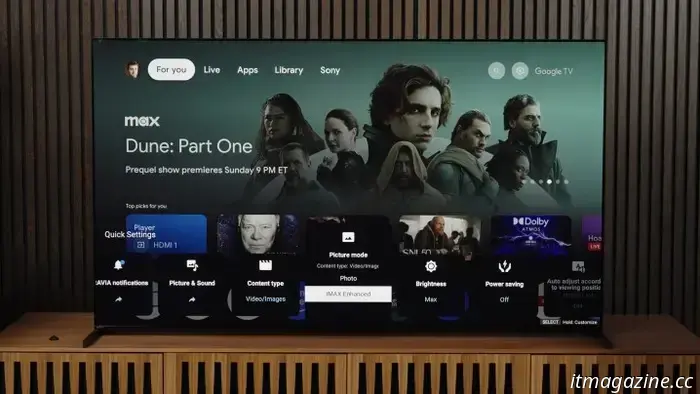
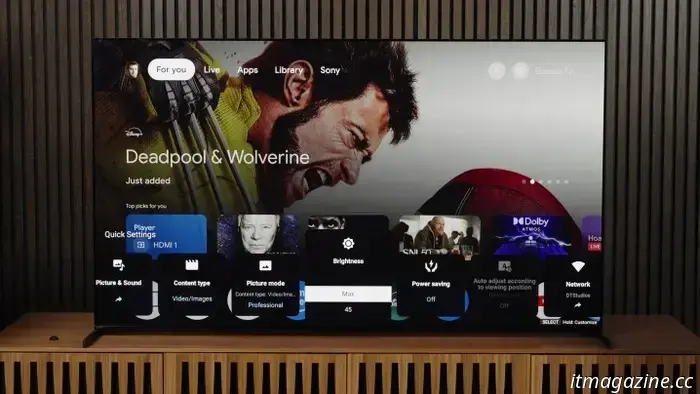
Режимы изображения в телевизорах - это предустановленный набор параметров, таких как контрастность, резкость, яркость и цветовая температура. Вот как выбрать режим просмотра изображений на телевизоре Sony: Начиная с главного экрана, нажмите кнопку Настройки, затем перейдите в раздел Изображение и звук, далее в раздел Изображение, а затем выберите нужный режим просмотра изображений. Еще более быстрый способ: нажмите кнопку быстрой настройки (маленький гаечный ключ) на пульте дистанционного управления и выберите режим просмотра изображений.
Цифровые тренды
Мы рекомендуем такие режимы, как "Кино" или "Профессиональный". Улучшенный режим IMAX также имеет более теплый и естественный вид. Если вы предпочитаете более холодную или синюю цветовую температуру, попробуйте стандартный режим. В режиме Vivid изображение получается более ярким, из-за чего оно выглядит резким и размытым.
Цифровые тенденции
Вы также можете точно настроить яркость вашего телевизора. Некоторым людям нравится более яркое освещение при просмотре в дневное время, в то время как тем, кто смотрит в основном ночью, такая яркость не нужна. Если вы используете и то, и другое понемногу, вы можете установить разные уровни яркости для двух разных режимов изображения и переключаться между ними.
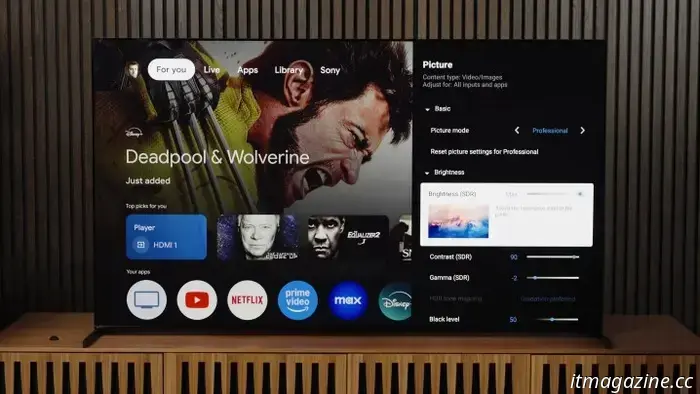
Помните, что вы, скорее всего, будете смотреть контент как в стандартном динамическом диапазоне (SDR), так и в высоком динамическом диапазоне (HDR high dynamic range), поэтому вам нужно будет настроить яркость для обоих режимов. Sony упрощает это, определяя, в каком диапазоне регулируется яркость.
Цифровые тенденции
Чтобы настроить яркость для SDR-контента: На главном экране нажмите кнопку Настройки на пульте дистанционного управления, перейдите в раздел Изображение и звук, затем в раздел Изображение, затем вниз, чтобы выбрать яркость. В круглых скобках указано “SDR”, что дает понять, что вы настраиваете яркость для всего SDR-контента. Для этого также можно воспользоваться меню быстрых настроек, нажав эту кнопку на пульте дистанционного управления и выбрав пункт Яркость.
Цифровые тренды
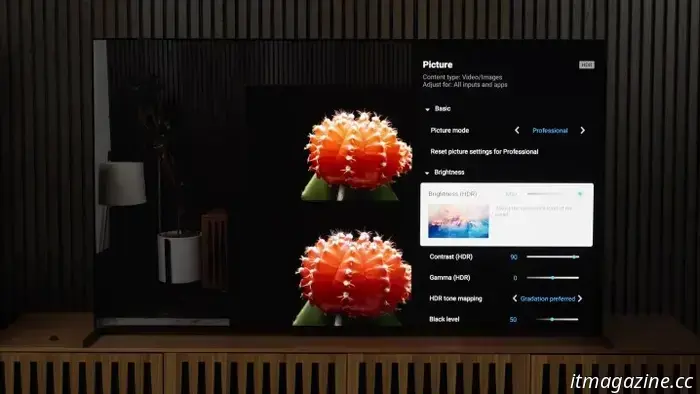
Чтобы настроить яркость для HDR-контента, начните с воспроизведения какого-либо HDR-контента, например, шоу на Netflix или видео на YouTube. Выполните те же действия для SDR. Вы заметите, что теперь в скобках указано разрешение HDR, что означает, что вы настраиваете яркость для HDR-контента.
Хотите сделать свой телевизор Sony еще ярче? В разделе меню "Яркость" перейдите к пункту "Максимальная яркость", который оптимизирует контрастность. Так в Sony называют настройку локального затемнения.
Цифровые тенденции
Поэкспериментируйте с настройками низкой, средней и высокой яркости для максимальной яркости. Эта настройка позволяет телевизору максимально использовать диапазон HDR—изображения за счет увеличения яркости самых ярких участков экрана, что существенно повышает контрастность, выделяет яркие моменты и обеспечивает великолепное изображение в HDR. При низкой настройке яркость будет ниже, но на темном фоне будет меньше бликов и ореола вокруг ярких объектов. Высокая настройка увеличивает яркость вашего телевизора, что может быть полезно для просмотра в дневное время.
Тенденции в области цифровых технологий
Если вы хотите, чтобы вода действительно искрилась, а предметы излучали яркость, чтобы HDR—контент отображался наилучшим образом, мы рекомендуем установить максимальное значение яркости в сочетании с максимальной яркостью на выходе.
Более плавное перемещение и подключение
Когда дело доходит до сглаживания движения, некоторым людям это нравится, а некоторые считают, что благодаря этому все выглядит странно или ненастоящим. Это также известно как эффект мыльной оперы.
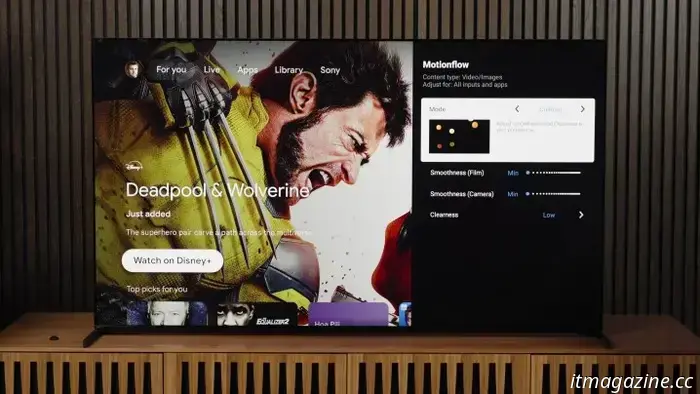
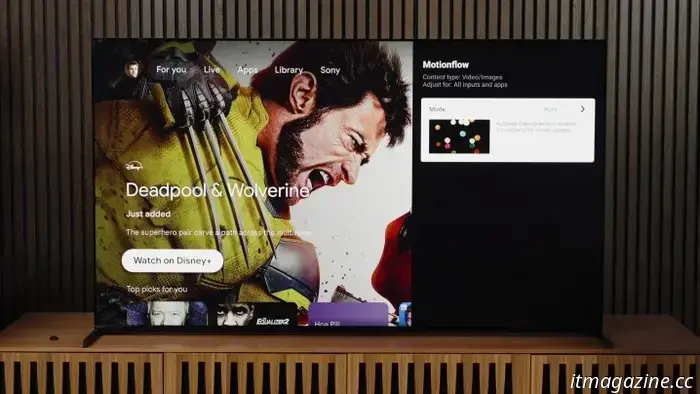
Вы можете настроить сглаживание движения на вашем телевизоре Sony в настройках изображения. Перейдите в "Настройки", затем в "Изображение и звук", выберите "Изображение", перейдите к "Движение" и выберите "Поток движений". Здесь вы можете настроить автоматическое сглаживание движения, внести пользовательские настройки или полностью отключить его. Здесь стоит поэкспериментировать — вы можете быть удивлены своими предпочтениями.
Телевизоры Sony также позволяют выполнять специальные настройки для фильмов и шоу, снимаемых со скоростью 24 кадра в секунду (fps), например, для большинства кинематографических материалов, а также для прямого эфира или спортивных состязаний с более высокой частотой кадров.
Также есть несколько настроек, которые могут упростить использование телевизора и любых внешних устройств.
Цифровые тренды
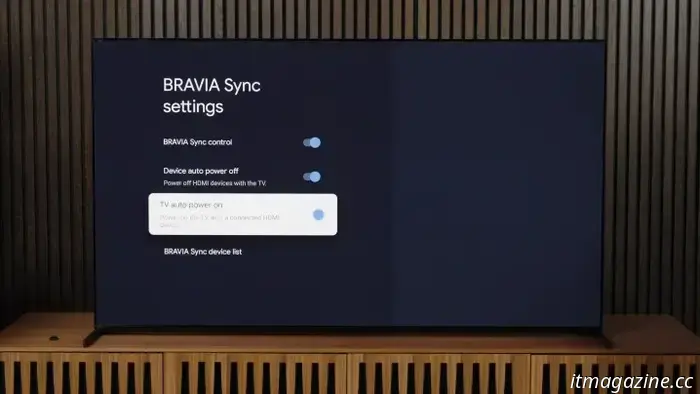
Если у вас есть дополнительные устройства, такие как звуковая панель, проигрыватель Blu-ray или игровая система, возможно, вам захочется управлять всем этим с помощью одного пульта дистанционного управления. Чтобы настроить это, перейдите в меню "Все настройки", выберите "Каналы и входы", затем перейдите к "Внешние входы", затем к "Настройки синхронизации Bravia". Включите это. Здесь вы также заметите, что есть настройки автоматического отключения устройства и автоматического включения телевизора, которые позволяют при желании включать и выключать все сразу.
Цифровые тренды
Цифровые тренды
Цифровые тренды
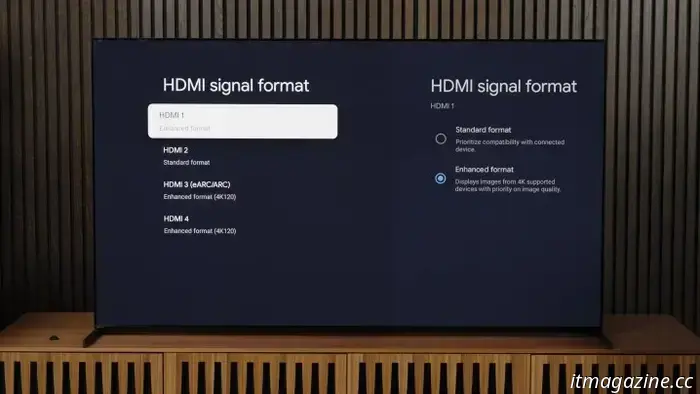
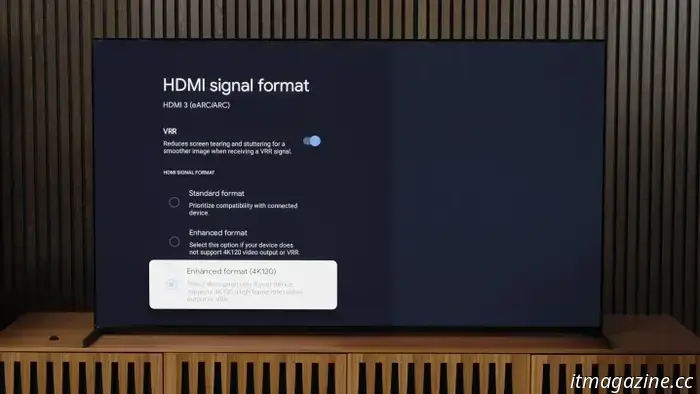
В меню "Внешние входы" обязательно выберите "Формат сигнала HDMI". Если у вас есть проигрыватель Blu-ray с разрешением 4K, настроенный на эти входы, включите расширенный формат, чтобы обеспечить получение изображения с разрешением 4K, которое выдает ваш проигрыватель. Для игровой консоли или устройства, поддерживающего высокую частоту кадров 4K и VRR (переменную частоту обновления), рекомендуется использовать HDMI 3 или 4, настроенный на расширенный формат 4K 120.
Цифровые тренды
Цифровые тренды
Мораль этой истории такова: когда вы покупаете новый телевизор, он будет хорошо выглядеть и выполнять основные функции, установленные на заводе, но часто его работу можно значительно улучшить. Всегда стоит потратить время на небольшие доработки, чтобы понять, что может улучшить производительность и качество изображения.
У вас телевизор другой марки и вы хотите внести аналогичные изменения? Большинство современных телевизоров имеют функции, аналогичные функциям Sony, однако маркировка на них может отличаться, и это может привести к путанице. Если вы ищете LG, Samsung, Hisense, TCL или Panasonic, у нас есть инструкции и для них.



Другие статьи
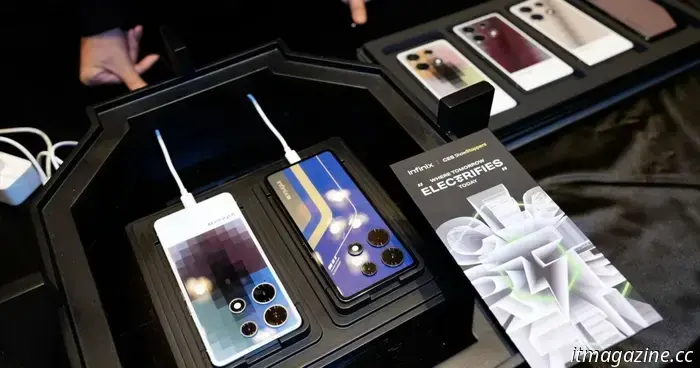 Ваш будущий телефон может менять цвет в течение всего дня
iPhone, который меняет цвет? Когда-нибудь это может произойти благодаря новой технологии.
Ваш будущий телефон может менять цвет в течение всего дня
iPhone, который меняет цвет? Когда-нибудь это может произойти благодаря новой технологии.
 Лучшие блюда, которые можно отведать в дикой местности охотников на монстров
Если вы набьете желудок охотника горячей едой, то получите множество преимуществ в игре Monster Hunter Wilds. Вот лучшие блюда, которые можно съесть перед важной миссией.
Лучшие блюда, которые можно отведать в дикой местности охотников на монстров
Если вы набьете желудок охотника горячей едой, то получите множество преимуществ в игре Monster Hunter Wilds. Вот лучшие блюда, которые можно съесть перед важной миссией.
 Все это покинет Hulu в марте 2025 года
"Ночные рейдеры", "Индийские сладости и специи", "Вы смеетесь, но это правда", "Flux Gourmet" и многие другие покидают Hulu в марте 2025 года.
Все это покинет Hulu в марте 2025 года
"Ночные рейдеры", "Индийские сладости и специи", "Вы смеетесь, но это правда", "Flux Gourmet" и многие другие покидают Hulu в марте 2025 года.
 Ана де Армас готовится к съемкам с Киану Ривзом в фильме "Джон Уик" в новом клипе "Балерина"
В новом клипе "Балерина" Ева Макарро из роли Аны де Армас отправляется на поиски мести, которые приводят ее к Джону Уику из фильма Киану Ривза.
Ана де Армас готовится к съемкам с Киану Ривзом в фильме "Джон Уик" в новом клипе "Балерина"
В новом клипе "Балерина" Ева Макарро из роли Аны де Армас отправляется на поиски мести, которые приводят ее к Джону Уику из фильма Киану Ривза.
 Китайский чайный гигант Mixue вырос на 47% после дебюта, поскольку спрос инвесторов растет
Акции Mixue Group, производителя пузырькового чая, выросли более чем на 47% во время их дебюта в Гонконге 3 марта 2025 года, достигнув максимума в 287 гонконгских долларов (36,74 доллара США) за акцию, в результате чего
Китайский чайный гигант Mixue вырос на 47% после дебюта, поскольку спрос инвесторов растет
Акции Mixue Group, производителя пузырькового чая, выросли более чем на 47% во время их дебюта в Гонконге 3 марта 2025 года, достигнув максимума в 287 гонконгских долларов (36,74 доллара США) за акцию, в результате чего
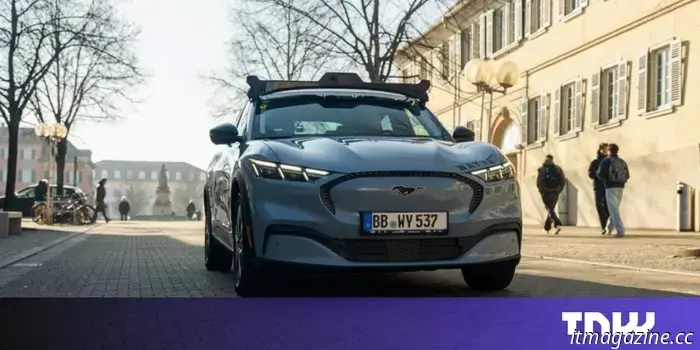 Британская компания по автономному вождению Wayve открывает в Германии новый центр
Компания Wayve запустила новый центр тестирования автономных транспортных средств в регионе Штутгарт, где британский стартап сосредоточится на "воплощенном искусственном интеллекте".
Британская компания по автономному вождению Wayve открывает в Германии новый центр
Компания Wayve запустила новый центр тестирования автономных транспортных средств в регионе Штутгарт, где британский стартап сосредоточится на "воплощенном искусственном интеллекте".
Получите наилучшее изображение с вашего телевизора Sony: измените эти настройки
Телевизоры Sony уже имеют одни из лучших доступных процессоров обработки данных, но с помощью этих настроек вы сможете добиться наилучшей производительности.