
Transferí todos mis chats de otras aplicaciones de IA a Gemini — y funciona a la perfección.
Sabes ese momento en que los asistentes de IA como ChatGPT, Gemini o Claude de repente pierden el hilo en medio de la conversación y comienzan a alucinar como si estuvieran absolutamente seguros de que tienen razón? Sí... es igual de divertido que dolorosamente molesto. Mi reacción habitual es cambiar entre aplicaciones, esperando que una de ellas lo haga bien. Pero el verdadero problema es que tengo que empezar de nuevo cada vez. Se siente como si estuviera atrapado en un bucle explicando mi historia de vida a diferentes IA, una tras otra.
Ahora con Gemini, puedo saltar de otras aplicaciones de IA sin toda esa conversación de reinicio. Finalmente, los dioses de Google nos han bendecido. Lo probé esperando los típicos tropiezos, pero fue sorprendentemente fluido y rápido.
Aprecio eso, Google
Google
En la versión de escritorio de Gemini, las cosas se volvieron mucho más interesantes. Ahora puedes importar tu historial de chat de otras aplicaciones de IA, lo que básicamente significa que Gemini entra en la conversación ya sabiendo lo que está pasando. Ya sea un problema que has estado tratando de resolver, una explicación de matemáticas a medio terminar, o una de esas conversaciones sobre la vida extrañamente profundas, ahora puedes unirte al viaje. Y no se detiene en los chats recientes. También puedes aportar un contexto más amplio, como tus preferencias, hábitos y cualquier cosa que haga que tus interacciones se sientan más personales. Lo que realmente hace esto es eliminar la parte más frustrante de usar múltiples herramientas de IA: repetir lo mismo.
Aquí te explico cómo configurarlo en Gemini
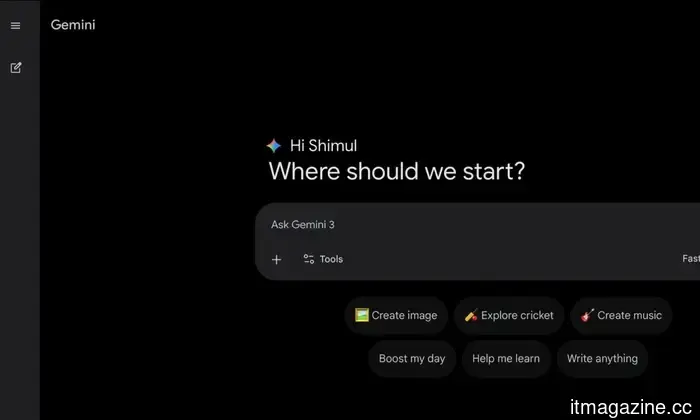
Versión de escritorio de Gemini abierta en Safari Shimul Sood / Digital Trends
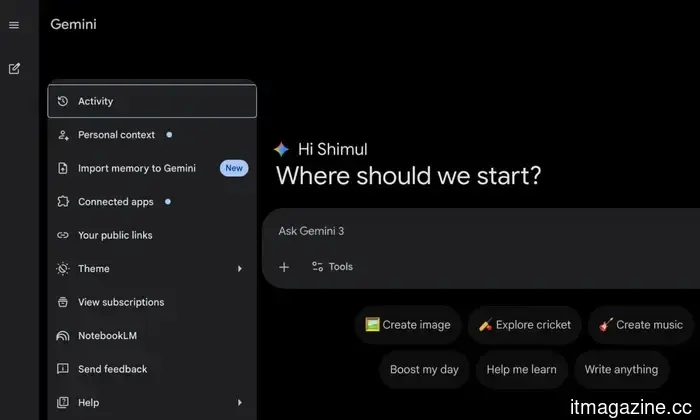
Menú de configuración de Gemini Shimul Sood / Digital Trends
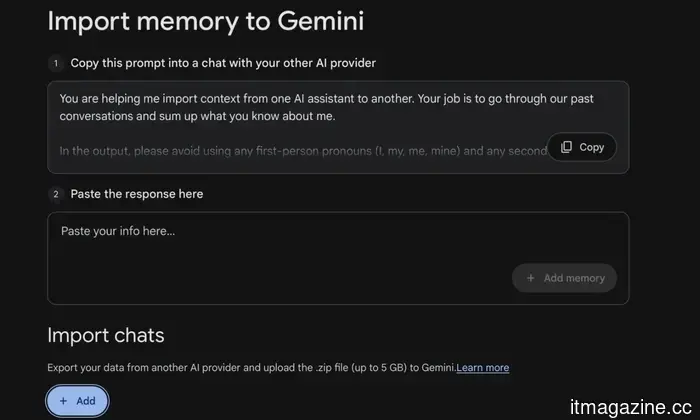
Importar memoria a Gemini Shimul Sood / Digital Trends
Si quieres que Gemini retome tus conversaciones de otras aplicaciones de IA, el proceso es bastante simple una vez que sabes dónde buscar. Aquí te explico cómo hacerlo:
Abre Gemini en tu navegador y asegúrate de haber iniciado sesión.
Busca la opción de Configuración en la esquina inferior izquierda.
Desde allí, selecciona Importar memoria a Gemini.
Una vez que estés dentro, Gemini te guiará a través del resto. Verás un aviso en el primer cuadro: solo copia eso y pégalo en la otra aplicación de IA que has estado usando. Esa aplicación generará una respuesta basada en tus conversaciones pasadas. Ahora, pega esa respuesta de nuevo en el segundo cuadro en Gemini. Eso es todo. Gemini utiliza esto para entender tu contexto anterior, así que no tienes que empezar desde cero de nuevo.
Si prefieres no pasar por la ruta de copiar y pegar, hay otra opción. Puedes exportar tus datos directamente desde el otro servicio de IA y subirlo a Gemini como un archivo ZIP. Solo ten en cuenta que el tamaño del archivo debe estar dentro del límite de 5GB. Una vez que esté hecho, Gemini se siente como si estuviera continuando una conversación que ya estabas teniendo, lo que hace que toda la experiencia sea mucho más fluida.
¿Cómo se sintió usarlo?
En mi experiencia, esta función realmente funciona mejor de lo que esperaba. No es instantáneo, sin embargo. Importar tus chats puede llevar un poco de tiempo, especialmente si has tenido conversaciones largas y detalladas. Cuanto más contexto traigas, más tiempo tarda en procesar.
Dicho esto, realmente no me importó la espera. Una vez que todo está importado, te ahorras tener que repetir los mismos detalles una y otra vez, lo cual, honestamente, es la parte más frustrante. Así que, aunque puede poner a prueba tu paciencia durante unos minutos, el resultado vale la pena a largo plazo. Esta es mi señal para dejar ChatGPT por Gemini, y no me arrepiento en absoluto.
Otros artículos
 Google expande Search Live globalmente con inteligencia artificial de voz y cámara
Google ha expandido Search Live a nivel mundial, llevando la búsqueda por voz y cámara impulsada por IA a más de 200 países y múltiples idiomas.
Google expande Search Live globalmente con inteligencia artificial de voz y cámara
Google ha expandido Search Live a nivel mundial, llevando la búsqueda por voz y cámara impulsada por IA a más de 200 países y múltiples idiomas.
 Tu Apple TV ahora puede recomendar programas y películas basados en tus hábitos de visualización.
La tvOS 26.4 de Apple llega con cuatro cambios significativos en tu experiencia con Apple TV, incluyendo un navegador de contenido personalizado, una solución de audio Dolby que los audiófilos apreciarán y una despedida de iTunes.
Tu Apple TV ahora puede recomendar programas y películas basados en tus hábitos de visualización.
La tvOS 26.4 de Apple llega con cuatro cambios significativos en tu experiencia con Apple TV, incluyendo un navegador de contenido personalizado, una solución de audio Dolby que los audiófilos apreciarán y una despedida de iTunes.
 Tu Apple TV ahora puede recomendar programas y películas basados en tus hábitos de visualización.
La tvOS 26.4 de Apple llega con cuatro cambios significativos para tu experiencia en Apple TV, incluyendo un navegador de contenido personalizado, una solución de audio Dolby que los amantes de la música apreciarán, y una despedida de iTunes.
Tu Apple TV ahora puede recomendar programas y películas basados en tus hábitos de visualización.
La tvOS 26.4 de Apple llega con cuatro cambios significativos para tu experiencia en Apple TV, incluyendo un navegador de contenido personalizado, una solución de audio Dolby que los amantes de la música apreciarán, y una despedida de iTunes.
 Siri podría pronto soportar herramientas de IA de terceros en una importante actualización de iOS.
Podrías usar múltiples asistentes de IA en tu iPhone.
Siri podría pronto soportar herramientas de IA de terceros en una importante actualización de iOS.
Podrías usar múltiples asistentes de IA en tu iPhone.
 Siri podría pronto soportar herramientas de IA de terceros en una importante actualización de iOS.
Podrías usar múltiples asistentes de IA en tu iPhone.
Siri podría pronto soportar herramientas de IA de terceros en una importante actualización de iOS.
Podrías usar múltiples asistentes de IA en tu iPhone.
 Siri podría pronto soportar herramientas de IA de terceros en una importante actualización de iOS.
Podrías usar múltiples asistentes de IA en tu iPhone.
Siri podría pronto soportar herramientas de IA de terceros en una importante actualización de iOS.
Podrías usar múltiples asistentes de IA en tu iPhone.
Transferí todos mis chats de otras aplicaciones de IA a Gemini — y funciona a la perfección.
Gemini está cambiando las reglas del juego al aprender de tus chats pasados.