
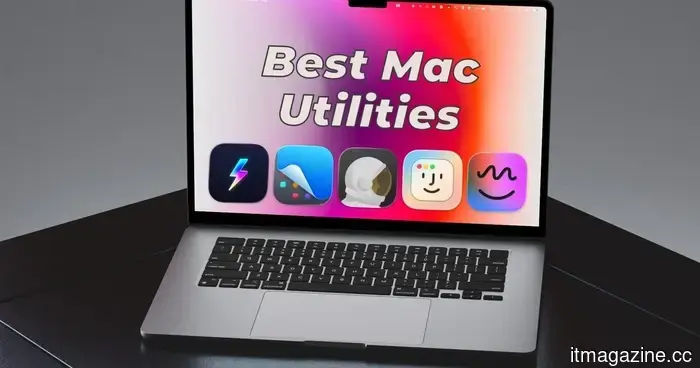
Estas son las 5 mejores utilidades para Mac que encontré en 2026, y tú también deberías probarlas.
He estado usando un Mac durante más de una década, y con el tiempo, he encontrado un puñado de utilidades de terceros de las que simplemente no puedo prescindir. Algunas corrigen peculiaridades de macOS que han existido durante mucho tiempo, algunas añaden características que deberían haber estado desde el principio, y algunas simplemente mejoran tu experiencia general con macOS. Aquí están mis cinco mejores utilidades para Mac que uso todos los días.
Supercharge
macOS es genial, pero tiene sus peculiaridades, y Supercharge corrige un sorprendente número de ellas. La aplicación incluye más de 70 ajustes que abordan pequeños pero frustrantes puntos de dolor que Apple ha ignorado durante años. Una vez que empieces a usarla, te preguntarás cómo lograste estar sin ella.
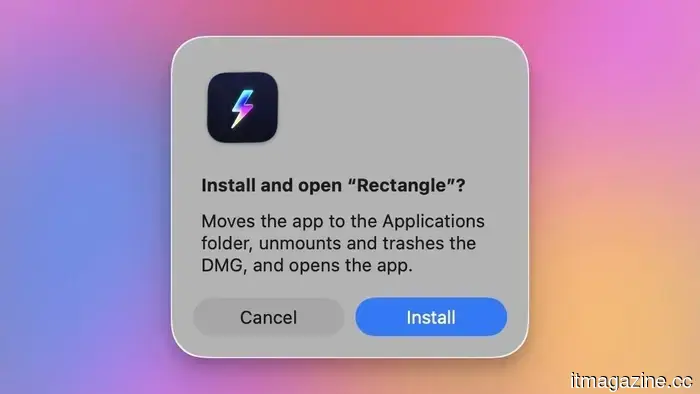
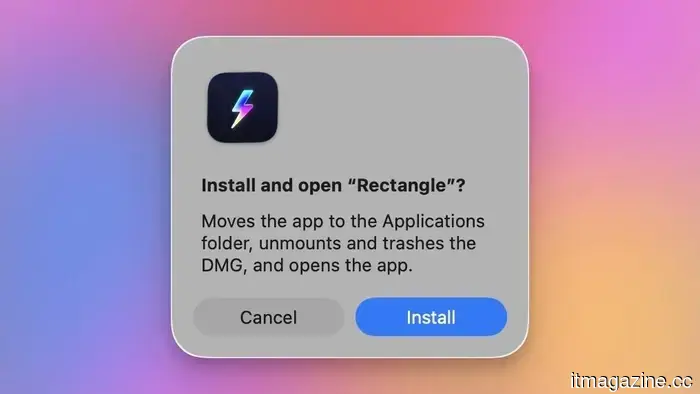
Mi característica favorita es el instalador DMG de un solo clic. Si has instalado una aplicación que no está en la Mac App Store, conoces el procedimiento: descarga el archivo DMG, haz doble clic para abrirlo, arrastra la aplicación a la carpeta de Aplicaciones, luego expulsa manualmente la imagen del disco y elimina el archivo del instalador. Supercharge colapsa todo eso en un solo clic. Instala la aplicación, expulsa la imagen del disco y mueve el DMG a la papelera, todo por sí solo.
Rachit Agarwal / Digital Trends
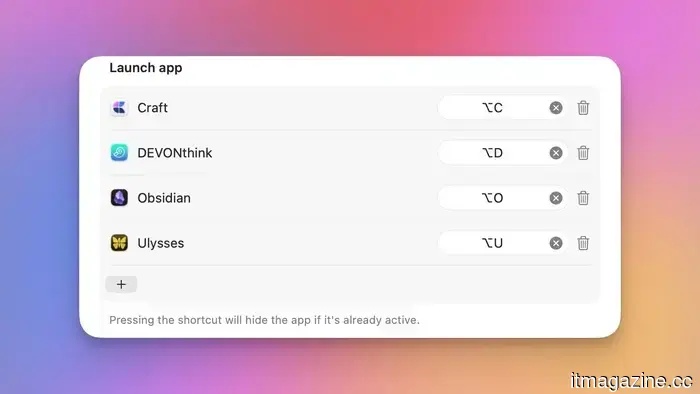
Otra característica que uso constantemente son los atajos de teclado específicos de la aplicación. En lugar de buscar Spotlight o buscar en el Dock, he asignado atajos a todas mis aplicaciones más utilizadas y puedo lanzar cualquiera de ellas en segundos. Supercharge también te permite usar Command+X para cortar y pegar archivos como en Windows, una pequeña cosa que confunde a muchos que cambian de sistema.
Rachit Agarwal / Digital Trends
Mis otros dos ajustes favoritos son el Modo Gato y el Modo de Limpieza. El primero desactiva el teclado mientras que el segundo apaga la pantalla, permitiéndote limpiar tu Mac sin activar acciones no deseadas.
Estos son solo algunos de los ajustes que Supercharge trae a la mesa. Supercharge es una de las mejores utilidades para Mac que he utilizado y recomiendo encarecidamente esta aplicación a todos los usuarios de Mac.
Obtén Supercharge
CleanShot X
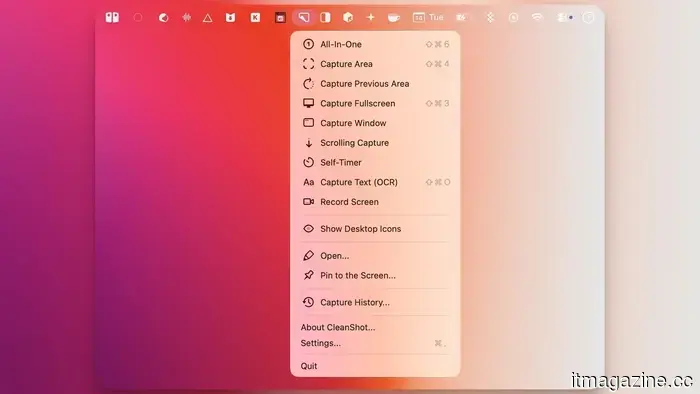
La herramienta de captura de pantalla integrada en Mac cubre lo básico, pero si tu trabajo depende de capturar pantallas regularmente, te debes a ti mismo invertir en algo mejor. CleanShot X es ese algo mejor, y es la aplicación que utilizo todos los días al escribir artículos.
Más allá de las capturas de pantalla de pantalla completa y de ventana estándar, CleanShot X te permite tomar capturas de pantalla desplazables de páginas web o documentos completos, establecer un retraso de temporizador antes de capturar, grabar tu pantalla e incluso extraer texto de cualquier imagen usando OCR.
Rachit Agarwal / Digital Trends
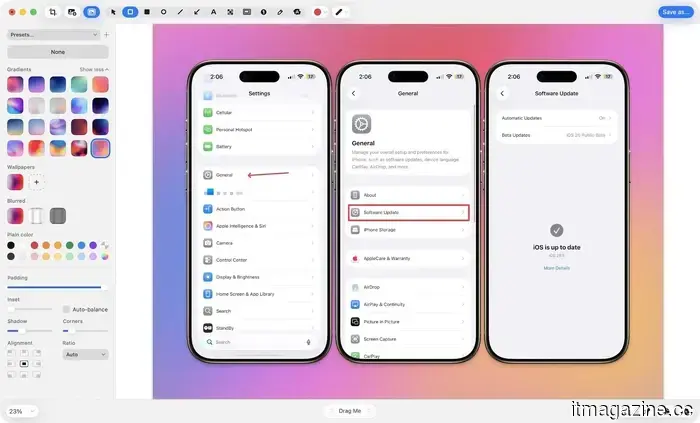
Capturar pantallas es genial, pero el editor integrado es donde realmente brilla. Puedes anotar capturas de pantalla, dibujar flechas, agregar fondos de colores para que tus imágenes se vean pulidas, recortar y redimensionar, y difuminar información sensible.
Una actualización reciente también agregó la capacidad de añadir fondos a tus capturas de pantalla, haciéndolas lucir hermosas. Puedes agregar colores sólidos, degradados o incluso usar tu fondo de pantalla actual de Mac como fondo. Si has leído mis artículos antes, es posible que hayas visto esto en acción.
Rachit Agarwal / Digital Trends
CleanShot X no es barato en comparación con las otras aplicaciones de esta lista, pero el tiempo que ahorra y la calidad que añade a mi flujo de trabajo hacen que valga cada dólar. Si tomas capturas de pantalla para trabajar, esta se paga sola. Puedes comprarla directamente en el sitio web del desarrollador o conseguirla gratis como parte de una suscripción a SetApp.
Obtén CleanShot X
Monocle
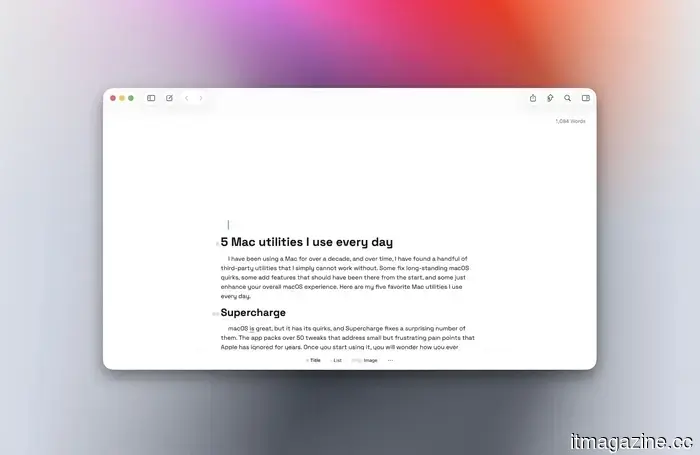
Aquí hay un problema que la mayoría de los consejos de productividad no abordan: el desorden visual. Cuando tienes diez ventanas abiertas en tu pantalla, tu cerebro está procesando constantemente todas ellas, incluso cuando se supone que debes concentrarte en una sola. Monocle resuelve esto de la manera más simple posible.
Rachit Agarwal / Digital Trends
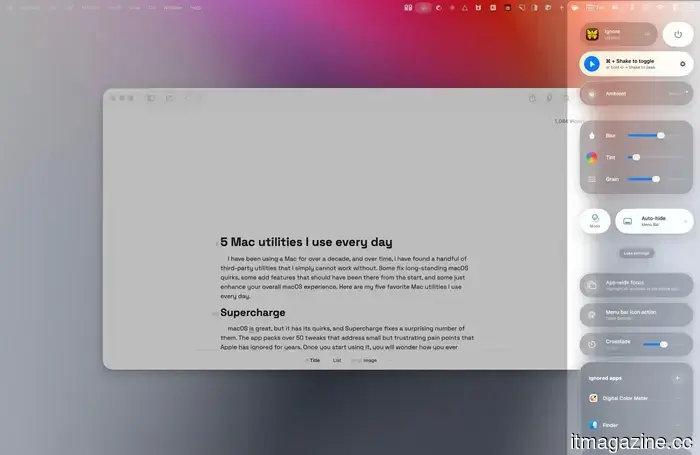
La aplicación difumina todo en tu pantalla excepto la ventana activa. En el momento en que haces clic en una aplicación, todo lo demás se desvanece en el fondo. Suena como algo pequeño, pero la diferencia en la concentración es notable casi de inmediato.
También puedes personalizar la intensidad del desenfoque, agregar un efecto de grano de película si te gusta esa estética, y ajustar qué tan rápido ocurre la animación de desvanecimiento. También admite temas claros y oscuros y puede coincidir con la apariencia de tu sistema.
Rachit Agarwal / Digital Trends
Si te encuentras distrayéndote con otras ventanas abiertas mientras intentas trabajar, deberías probarlo.
Obtén Monocle
Hyperkey
Hyperkey es probablemente la utilidad más utilizada en mi Mac. Me encantan los atajos de teclado, pero no la gimnasia de dedos que conlleva usarlos. Hyperkey resuelve este problema permitiéndote asignar una combinación de modificadores de teclado a una sola tecla, que, en mi caso, es la tecla de Bloqueo de Mayúsculas.
Rachit Agarwal / Digital Trends
Cuando presiono Bloqueo de Mayúsculas en mi Mac, lo ingresa como si las cuatro teclas modificadoras estuvieran presionadas a la vez: Control (⌃), Opción (⌥), Comando (⌘) y Shift (⇧). Esto te da acceso a una capa completamente nueva de atajos de teclado que no entrarán en conflicto con ningún atajo de sistema o aplicación existente.
Puedes asignar estas combinaciones de teclas Hyper a cualquier cosa que desees. Es gratuita, ligera y funciona silenciosamente en segundo plano sin interferir. Una vez que agregas los atajos de Hyperkey a tu flujo de trabajo, volver a un teclado sin ellos se siente realmente limitante.
Obtén Hyperkey
DockDoor
El conmutador de aplicaciones de macOS funciona bien, pero no es tan bueno como lo que obtienes con una computadora Windows. Solo muestra una lista de aplicaciones abiertas y no muestra todas las ventanas activas. Sí, puedes usar el atajo de teclado Command + tilde (⌘`) para cambiar entre las ventanas abiertas de la misma aplicación, pero no muestra una vista previa y no funciona bien si tu aplicación tiene ventanas en múltiples espacios.
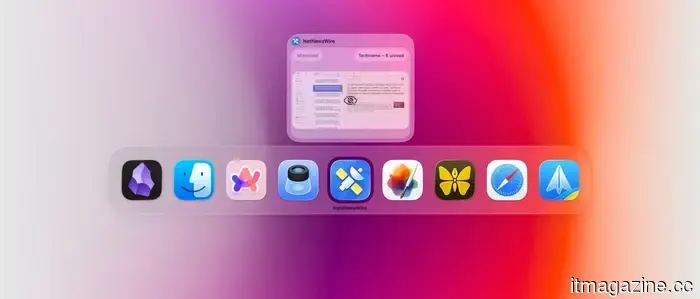
DockDoor resuelve este problema. Te da un conmutador de aplicaciones al estilo de Windows que muestra todas las ventanas abiertas, permitiéndote ver claramente una vista previa y cambiar a la aplicación que deseas. El conmutador de ventanas con vistas previas en vivo es mucho más útil que el comportamiento predeterminado de Command+Tab cuando tienes muchas ventanas abiertas.
Rachit Agarwal / Digital Trends
Cuando pasas el cursor sobre cualquier ícono en el Dock de tu Mac, DockDoor te muestra miniaturas en vivo de cada ventana abierta para esa aplicación. Desde esas vistas previas, puedes cambiar a una ventana, cerrarla, minimizarla o arrastrarla a otro lugar.
También hay una mejora de Cmd+Tab que muestra las ventanas de las aplicaciones en el conmutador de aplicaciones nativo de macOS. Sin embargo, encontré que esa función tiene errores y prefiero usar el atajo de teclado Opción+Tab, que imita el comportamiento de Alt+Tab de las PC con Windows.
Rachit Agarwal / Digital Trends
Es el tipo de función que debería haberse incluido en macOS hace años. Instálalo una vez, y nunca querrás usar un Mac sin él nuevamente.
Obtén DockDoor

Otros artículos
 AppDirect adquiere PartnerStack en el sexto acuerdo en 12 meses
AppDirect ha adquirido PartnerStack de Toronto, combinando 138,000 socios B2B con su infraestructura de mercado en un intento de unificar la distribución de software empresarial bajo una sola plataforma.
AppDirect adquiere PartnerStack en el sexto acuerdo en 12 meses
AppDirect ha adquirido PartnerStack de Toronto, combinando 138,000 socios B2B con su infraestructura de mercado en un intento de unificar la distribución de software empresarial bajo una sola plataforma.
 YouTube pausa los anuncios de livestream durante el pico de participación para proteger la atmósfera.
YouTube retendrá automáticamente los anuncios durante las transmisiones en vivo cuando el compromiso del chat aumente, y ofrecerá a los compradores de Super Chat ventanas personales sin anuncios. Los regalos se expanden a seis nuevos mercados.
YouTube pausa los anuncios de livestream durante el pico de participación para proteger la atmósfera.
YouTube retendrá automáticamente los anuncios durante las transmisiones en vivo cuando el compromiso del chat aumente, y ofrecerá a los compradores de Super Chat ventanas personales sin anuncios. Los regalos se expanden a seis nuevos mercados.
 Bloodborne está recibiendo un tratamiento de película animada en Sony.
Sony Pictures confirmó una película animada de Bloodborne en CinemaCon 2026, con JackSepticEye a bordo como coproductor y una promesa de que la película se mantendrá fiel al espíritu sangriento del juego.
Bloodborne está recibiendo un tratamiento de película animada en Sony.
Sony Pictures confirmó una película animada de Bloodborne en CinemaCon 2026, con JackSepticEye a bordo como coproductor y una promesa de que la película se mantendrá fiel al espíritu sangriento del juego.
 Estas son las 5 mejores utilidades para Mac que encontré en 2026, y tú también deberías probarlas.
macOS es genial, pero tiene sus carencias. Estas cinco utilidades las llenan, y las echo de menos cada vez que uso un Mac sin ellas.
Estas son las 5 mejores utilidades para Mac que encontré en 2026, y tú también deberías probarlas.
macOS es genial, pero tiene sus carencias. Estas cinco utilidades las llenan, y las echo de menos cada vez que uso un Mac sin ellas.
 Bloodborne está recibiendo un tratamiento de película animada en Sony.
Sony Pictures confirmó una película animada de Bloodborne en CinemaCon 2026, con JackSepticEye a bordo como coproductor y la promesa de que la película se mantendrá fiel al espíritu sangriento del juego.
Bloodborne está recibiendo un tratamiento de película animada en Sony.
Sony Pictures confirmó una película animada de Bloodborne en CinemaCon 2026, con JackSepticEye a bordo como coproductor y la promesa de que la película se mantendrá fiel al espíritu sangriento del juego.
 Bloodborne está recibiendo un tratamiento de película animada en Sony.
Sony Pictures confirmó una película animada de Bloodborne en CinemaCon 2026, con JackSepticEye a bordo como coproductor y la promesa de que la película se mantendrá fiel al espíritu sangriento del juego.
Bloodborne está recibiendo un tratamiento de película animada en Sony.
Sony Pictures confirmó una película animada de Bloodborne en CinemaCon 2026, con JackSepticEye a bordo como coproductor y la promesa de que la película se mantendrá fiel al espíritu sangriento del juego.
Estas son las 5 mejores utilidades para Mac que encontré en 2026, y tú también deberías probarlas.
macOS es genial, pero tiene sus carencias. Estas cinco utilidades las llenan, y las echo de menos cada vez que uso un Mac sin ellas.