
Apple Preview — это самое недооцененное приложение для Mac. Вот 7 вещей, о которых вы не знали, что можете сделать с его помощью.
Большинство пользователей Mac рассматривают Apple Preview только как приложение для просмотра изображений, PDF-файлов и других документов. И всё. Если это похоже на вас, вы упускаете много возможностей, потому что Preview тихо превратился в одно из самых мощных приложений на macOS, и оно доступно бесплатно.
Я использую это приложение ежедневно для редактирования изображений, разметки и подписания PDF-файлов, редактирования информации и многого другого. Позвольте мне рассказать вам о семи вещах, о которых вы, вероятно, не знали, что Apple Preview может делать.
Вы можете переставлять, объединять и извлекать страницы PDF
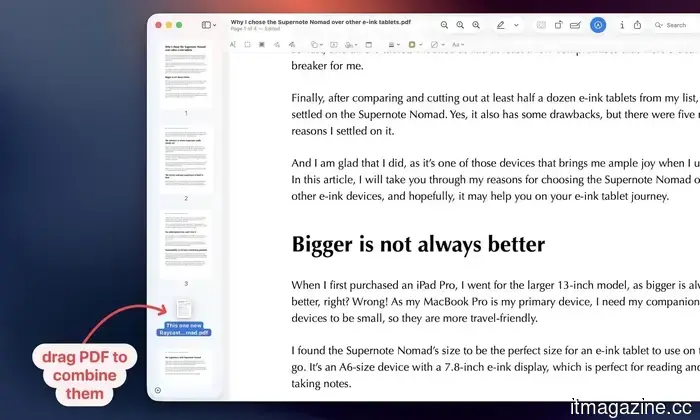
Если вы регулярно работаете с PDF-файлами, это сэкономит вам кучу времени. Preview позволяет легко переставлять страницы в PDF-файлах, объединять несколько PDF в один и даже извлекать конкретные страницы из PDF.
Rachit Agarwal / Digital Trends
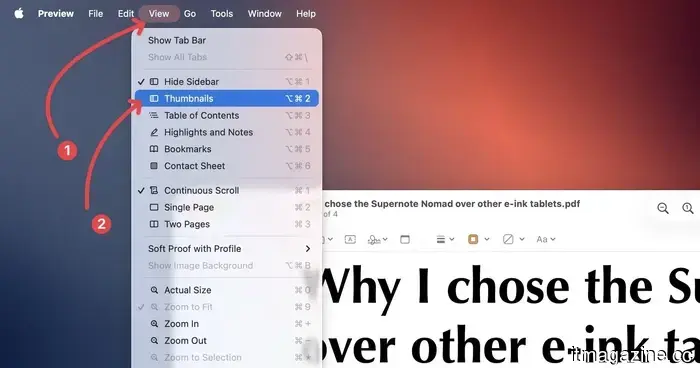
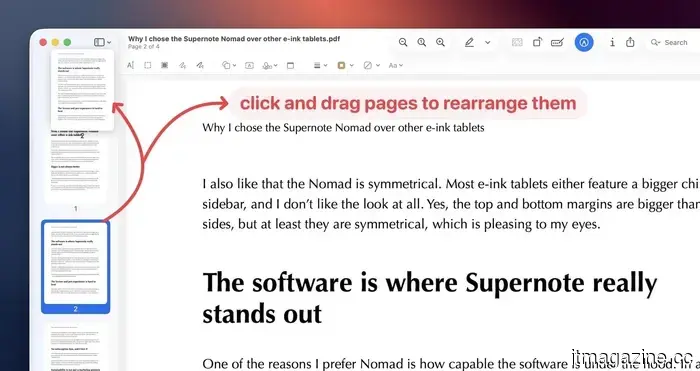
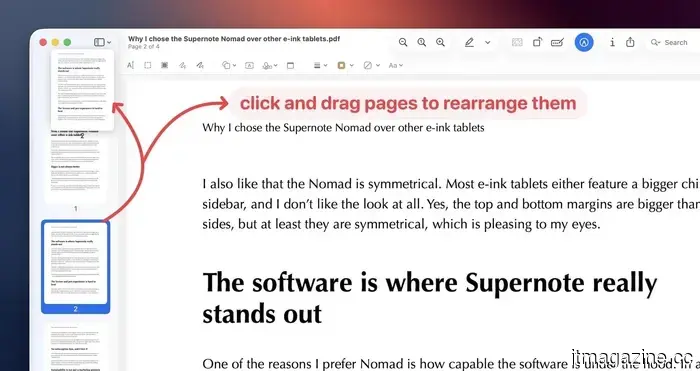
Чтобы выполнить любое из этих действий, сначала нужно включить вид миниатюр. Для этого откройте PDF-файл в Preview и перейдите в Вид → Миниатюры или нажмите сочетание клавиш ⌥⌘2, чтобы открыть боковую панель. Отсюда вы можете щелкнуть и перетащить страницы, чтобы переставить их в любом порядке.
Rachit Agarwal / Digital Trends
Вы также можете перетащить выбранную страницу из боковой панели прямо на рабочий стол, и она сохранит эти страницы как новый PDF. Никакого дополнительного программного обеспечения не требуется.
Rachit Agarwal / Digital Trends
Вы также можете перетащить PDF-документ или страницы из других PDF в другой PDF, чтобы объединить их.
Rachit Agarwal / Digital Trends
Ограничьте доступ к вашим PDF
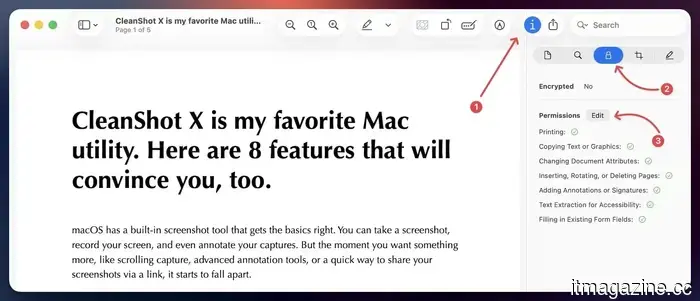
Если вы делитесь конфиденциальным PDF с кем-то и не хотите, чтобы кто-то другой его прочитал, вы можете заблокировать его с помощью Preview, чтобы только люди с правильным паролем могли его открыть.
Для этого откройте ваш PDF, нажмите кнопку информации на панели инструментов, найдите значок замка безопасности в разделе Разрешения и нажмите кнопку Изменить.
Rachit Agarwal / Digital Trends
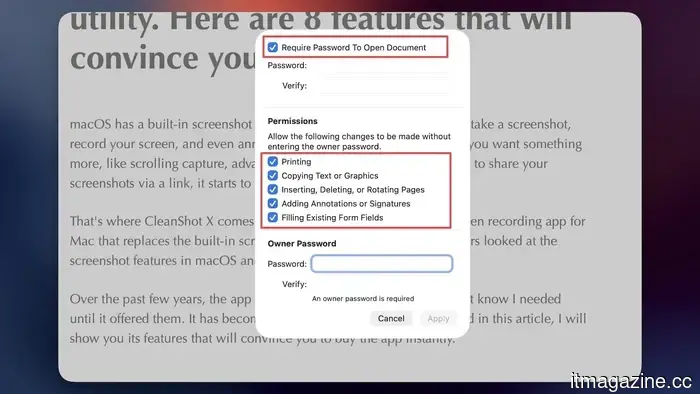
Теперь установите флажок, чтобы требовать пароль для открытия документа, задайте свой пароль и сохраните изменения. Вы даже можете контролировать, что другие могут делать без пароля, например, разрешить им распечатать файл, но ничего больше.
Rachit Agarwal / Digital Trends
Другой способ скрыть информацию — это редактирование. Оно навсегда скрывает информацию, чтобы никто не мог её прочитать. Обратите внимание, что после сохранения отредактированного документа даже вы не сможете вернуть информацию, поэтому убедитесь, что создали копию оригинального документа перед редактированием.
Rachit Agarwal / Digital Trends
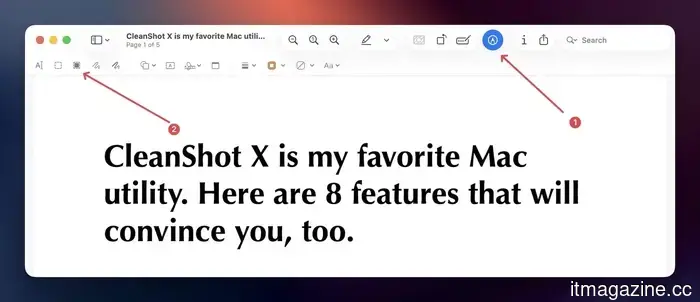
Чтобы отредактировать документ, откройте панель инструментов разметки и нажмите на инструмент Редактировать. Теперь вы можете выделить любой текст или просто выбрать область для редактирования.
Rachit Agarwal / Digital Trends
Читать PDF ночью, не утомляя глаза
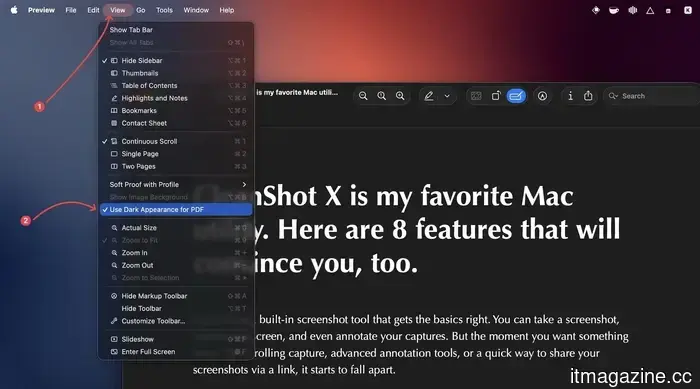
Это недавнее дополнение и невероятно полезное. Если вы используете свой Mac в темном режиме, Preview теперь имеет опцию, чтобы соответствовать этому для ваших PDF. Перейдите в Вид → Использовать темный режим для PDF, и ослепляющий белый фон сменится на темный фон, который гораздо легче воспринимается глазами. Просто имейте в виду, что эта опция появляется только тогда, когда ваш Mac уже установлен в темном режиме.
Rachit Agarwal / Digital Trends
Удалять фоны изображений без стороннего приложения
Preview также предлагает несколько инструментов для редактирования изображений. Из всех инструментов редактирования мой любимый — это тот, который позволяет мне удалять фон изображения. Да, вам не нужны Affinity или Photoshop, чтобы удалить фон с изображения.
Rachit Agarwal / hesam Link / Unsplash / Digital Trends
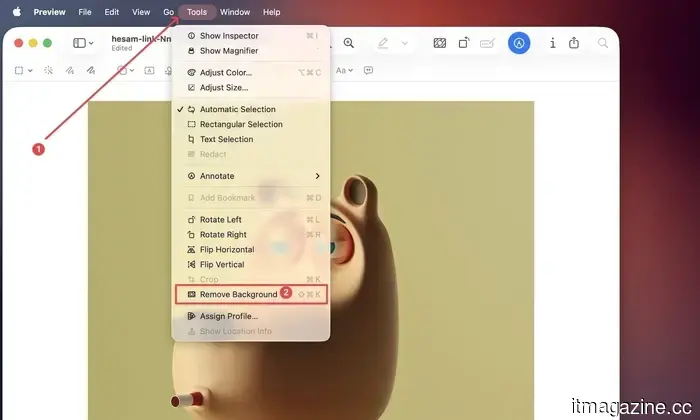
Preview может это сделать. Откройте изображение, перейдите в Инструменты → Удалить фон или нажмите сочетание клавиш ⌘⇧K. Как вы можете видеть на изображении ниже, Preview отлично справился с удалением фона и вырезанием объекта.
Rachit Agarwal / Digital Trends
Открывайте любое изображение, которое вы только что скопировали
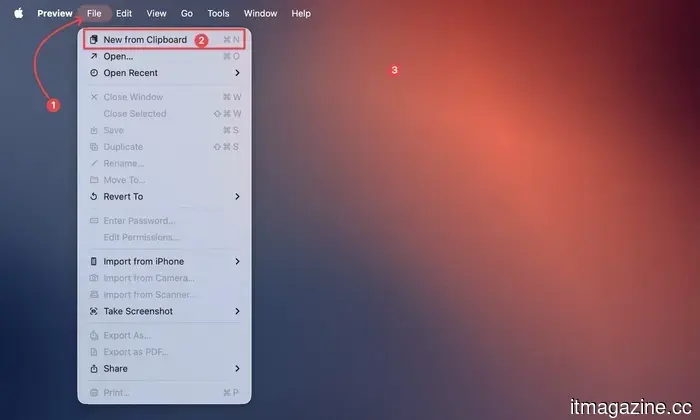
Вот небольшой трюк, который я использую постоянно. Если вы скопируете изображение в буфер обмена, вам не нужно вставлять его в приложение для редактирования фотографий, чтобы сохранить его. Просто откройте Preview и перейдите в Файл → Новый из буфера обмена или нажмите сочетание клавиш ⌘N. Ваше скопированное изображение откроется мгновенно, готовое к редактированию, изменению размера или экспорту.
Rachit Agarwal / Digital Trends
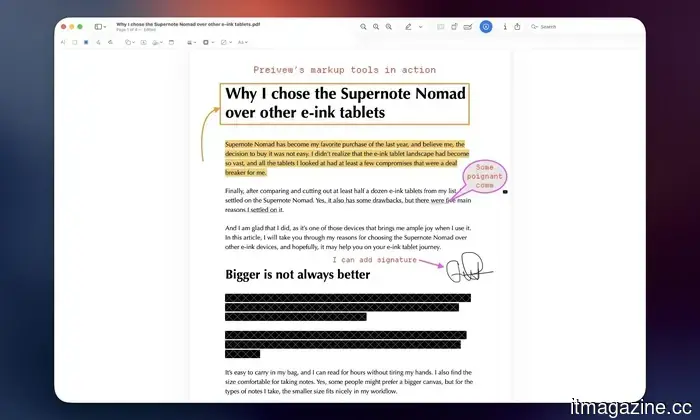
Размечайте скриншоты и PDF как профессионал
Панель инструментов разметки в Preview действительно отлична для быстрых правок. Вы можете рисовать круги или прямоугольники, чтобы выделить что-то, добавлять текст, рисовать стрелки и даже вставлять свою подпись.
Rachit Agarwal / Digital Trends
Хотя CleanShot X справляется со всеми моими потребностями в аннотировании скриншотов, Preview — это приложение, которое я использую для разметки своих PDF. И если вы не имеете дело с десятками скриншотов каждый день, встроенной функциональности Preview будет более чем достаточно для вас.
Совет на заметку: извлекайте высококачественные иконки приложений
Я не знаю, кому нужна эта функция, но я использую её регулярно, поэтому делюсь этим как бонусом. Иногда мне нужно использовать иконки приложений для создания изображений (например, того, что вы видите в начале этой статьи).
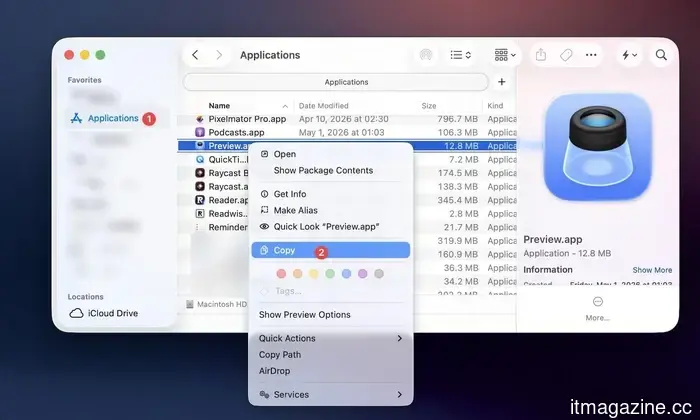
Если у вас уже установлено приложение на вашем Mac, вам не нужно искать изображение иконки в интернете. Просто перейдите в папку Программы в Finder, выберите приложение и скопируйте его.
Rachit Agarwal / Digital Trends
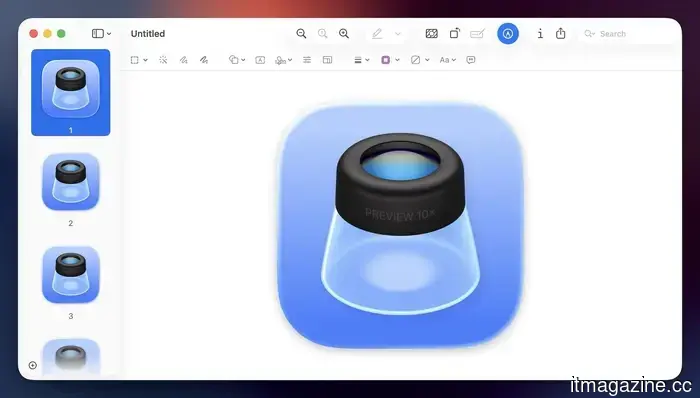
Теперь запустите Preview и используйте опцию «Новый из буфера обмена» или используйте сочетание клавиш ⌘N, чтобы открыть иконку приложения как изображение в Preview. Теперь используйте сочетание клавиш ⌘S, чтобы сохранить его на рабочий стол.
Rachit Agarwal / Digital Trends
Apple Preview — это больше, чем просто просмотрщик
Суть в том, что Apple Preview действительно мощный, и он прямо там на вашем Mac, совершенно бесплатно. Независимо от того, управляете ли вы PDF, редактируете изображения или пытаетесь избежать ослепления во время ночного чтения, Preview вас поддержит. Дайте ему шанс, и я думаю, он займет постоянное место в вашем рабочем процессе.

Другие статьи
 Apple Watch исполнилось 11 лет, и она теряет популярность. Конкуренты без экранов выигрывают следующую фазу.
Whoop, Oura и Fitbit Air от Google переосмысляют носимые устройства с акцентом на ИИ-коучинг и пассивный мониторинг. Приложение Health от Apple по-прежнему ощущается как комната ожидания.
Apple Watch исполнилось 11 лет, и она теряет популярность. Конкуренты без экранов выигрывают следующую фазу.
Whoop, Oura и Fitbit Air от Google переосмысляют носимые устройства с акцентом на ИИ-коучинг и пассивный мониторинг. Приложение Health от Apple по-прежнему ощущается как комната ожидания.
 Миллиардер-криптоэнтузиаст возглавит человечество на Марс на борту звездолета Маска.
Первое человеческое путешествие SpaceX к Марсу может возглавить Чунь Ван, криптобиллионер, у которого уже есть одна частная миссия с астронавтом за плечами.
Миллиардер-криптоэнтузиаст возглавит человечество на Марс на борту звездолета Маска.
Первое человеческое путешествие SpaceX к Марсу может возглавить Чунь Ван, криптобиллионер, у которого уже есть одна частная миссия с астронавтом за плечами.
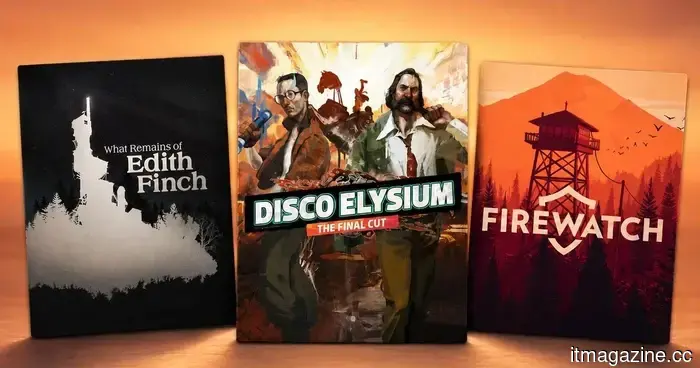 3 игры для MacBook, которые впечатляют больше, чем большинство фильмов, и не требуют геймерских инстинктов
Если вы используете MacBook и никогда не считали себя геймером, эти три игры с захватывающим сюжетом легко освоить, они эмоционально острые и удивительно трудно забываются.
3 игры для MacBook, которые впечатляют больше, чем большинство фильмов, и не требуют геймерских инстинктов
Если вы используете MacBook и никогда не считали себя геймером, эти три игры с захватывающим сюжетом легко освоить, они эмоционально острые и удивительно трудно забываются.
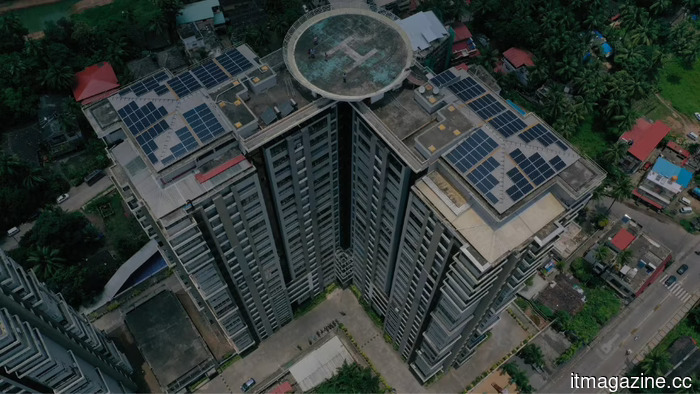 Солнечная компания SolarSquare из Индии привлекает 60 миллионов долларов при оценке в 500 миллионов долларов. Она обеспечила энергией 50 000 домов.
B Capital и Lightspeed совместно возглавляют раунд финансирования Series C, удваивая оценку стартапа за 18 месяцев. Индия теперь является третьим по величине производителем солнечной энергии в мире.
Солнечная компания SolarSquare из Индии привлекает 60 миллионов долларов при оценке в 500 миллионов долларов. Она обеспечила энергией 50 000 домов.
B Capital и Lightspeed совместно возглавляют раунд финансирования Series C, удваивая оценку стартапа за 18 месяцев. Индия теперь является третьим по величине производителем солнечной энергии в мире.
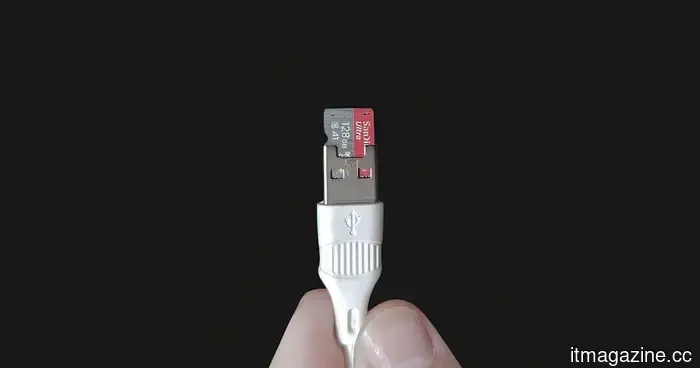 Этот «нормальный» USB-кабель тайно хочет стать инструментом для взлома.
Новый проект на Kickstarter под названием Hacknect скрывает платформу для хакерства и автоматизации с поддержкой Wi-Fi внутри того, что кажется обычным USB-кабелем.
Этот «нормальный» USB-кабель тайно хочет стать инструментом для взлома.
Новый проект на Kickstarter под названием Hacknect скрывает платформу для хакерства и автоматизации с поддержкой Wi-Fi внутри того, что кажется обычным USB-кабелем.
 Полиция вступила в разговор и хочет запретить социальные сети для пользователей младше 16 лет.
Полиция Великобритании больше не ждет, когда технологические компании примут меры, и теперь настаивает на том, чтобы правительство полностью заблокировало доступ несовершеннолетних до 16 лет к небезопасным платформам.
Полиция вступила в разговор и хочет запретить социальные сети для пользователей младше 16 лет.
Полиция Великобритании больше не ждет, когда технологические компании примут меры, и теперь настаивает на том, чтобы правительство полностью заблокировало доступ несовершеннолетних до 16 лет к небезопасным платформам.
Apple Preview — это самое недооцененное приложение для Mac. Вот 7 вещей, о которых вы не знали, что можете сделать с его помощью.
Apple Preview тихо превратился в одно из самых мощных приложений на вашем Mac. От редактирования PDF до удаления фонов изображений, вот 7 вещей, которые он может делать и которые могут вас удивить.