
Apple Preview è l'app Mac più sottovalutata. Ecco 7 cose che non sapevi di poter fare con essa.
La maggior parte degli utenti Mac vede Apple Preview solo come un'app per visualizzare immagini, PDF e altri documenti. Questo è tutto. Se ti sembra di essere così, stai lasciando molto sul tavolo, perché Preview è cresciuta silenziosamente fino a diventare una delle app più capaci su macOS, ed è disponibile gratuitamente.
Uso l'app quotidianamente per modificare immagini, annotare e firmare PDF, oscurare informazioni e molto altro. Quindi lascia che ti guidi attraverso sette cose che probabilmente non sapevi che Apple Preview potesse gestire.
Puoi riordinare, combinare ed estrarre pagine PDF
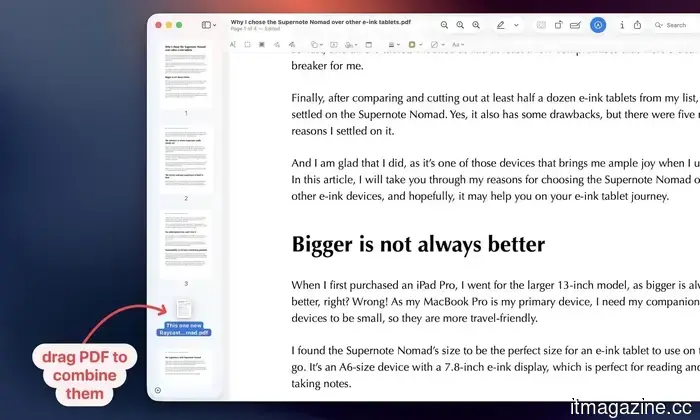
Se lavori regolarmente con i PDF, questo ti farà risparmiare un sacco di tempo. Preview ti consente di riordinare facilmente le pagine nei PDF, combinare più PDF in uno e persino estrarre pagine specifiche da un PDF.
Rachit Agarwal / Digital Trends
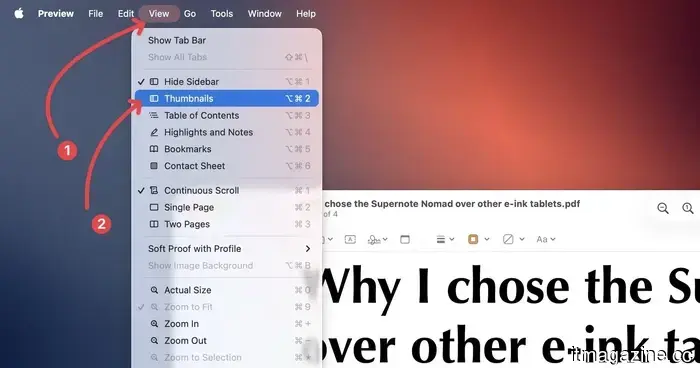
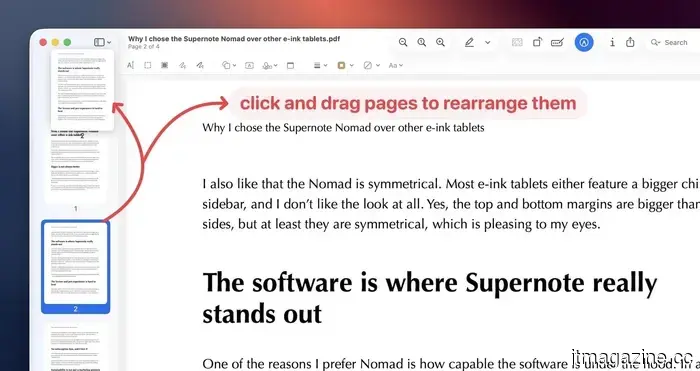
Per eseguire una di queste azioni, prima devi abilitare la visualizzazione delle miniature. Per farlo, apri un file PDF in Preview e vai su Visualizza → Miniature o premi la scorciatoia da tastiera ⌥⌘2 per rivelare la barra laterale. Da qui, puoi fare clic e trascinare le pagine per riordinarle nell'ordine che preferisci.
Rachit Agarwal / Digital Trends
Puoi anche trascinare una pagina selezionata dalla barra laterale direttamente sul desktop, e verrà salvata come un nuovo PDF. Non è necessario alcun software aggiuntivo.
Rachit Agarwal / Digital Trends
Puoi anche trascinare un documento PDF o pagine da altri PDF all'interno di un altro PDF per fonderli.
Rachit Agarwal / Digital Trends
Impedisci alle persone di curiosare nei tuoi PDF
Se stai condividendo un PDF sensibile con qualcuno e non vuoi che qualcun altro lo legga, puoi bloccarlo utilizzando Preview in modo che solo le persone con la password corretta possano aprirlo.
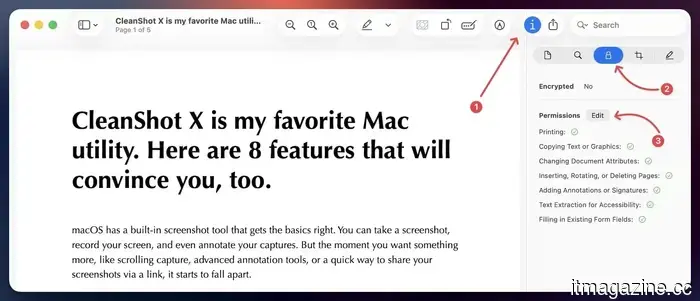
Per farlo, apri il tuo PDF, fai clic sul pulsante informazioni nella barra degli strumenti, trova l'icona del lucchetto di sicurezza sotto Permessi e fai clic sul pulsante Modifica.
Rachit Agarwal / Digital Trends
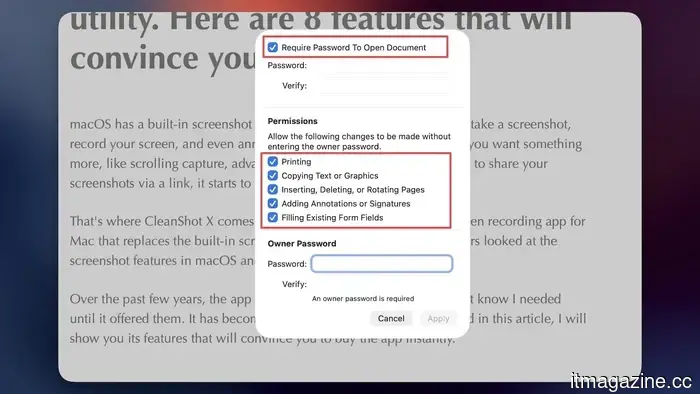
Ora, seleziona la casella per richiedere una password per aprire il documento, imposta la tua password e salva le modifiche. Puoi persino controllare cosa possono fare gli altri senza la password, come consentire loro di stampare il file, ma nient'altro.
Rachit Agarwal / Digital Trends
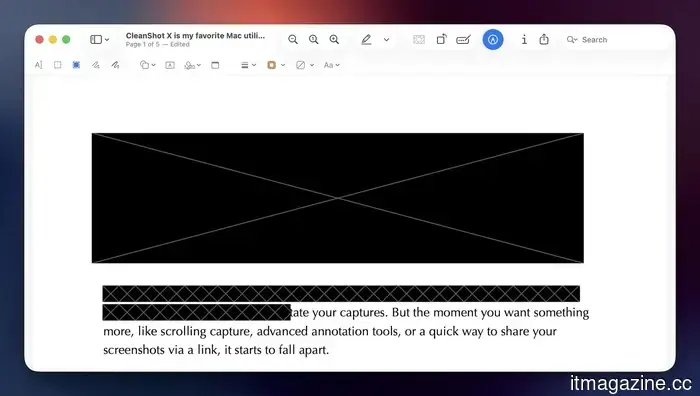
Un altro modo per nascondere informazioni è oscurarle. Questo oscura permanentemente le informazioni in modo che nessuno possa leggerle. Tieni presente che una volta salvato un documento oscurato, nemmeno tu potrai recuperare le informazioni, quindi assicurati di creare una copia del documento originale prima di oscurarlo.
Rachit Agarwal / Digital Trends
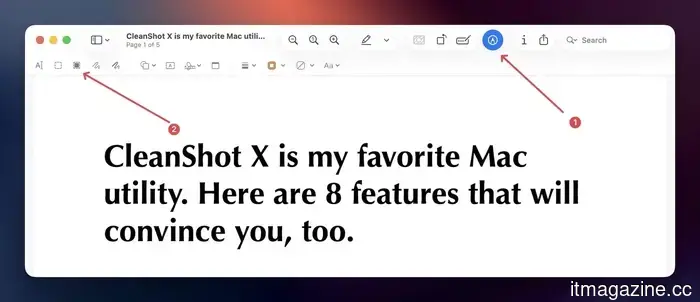
Per oscurare un documento, apri la barra degli strumenti di annotazione e fai clic sullo strumento Oscura. Ora puoi evidenziare qualsiasi testo o semplicemente selezionare un'area da oscurare.
Rachit Agarwal / Digital Trends
Leggi i PDF di notte senza affaticare gli occhi
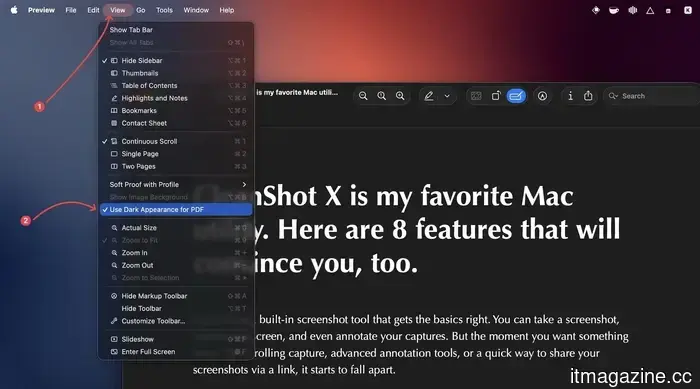
Questa è una recente aggiunta ed è incredibilmente utile. Se usi il tuo Mac in modalità scura, Preview ha ora un'opzione per adattarsi a questo per i tuoi PDF. Vai su Visualizza → Usa Aspetto Scuro per PDF, e lo sfondo bianco abbagliante si trasforma in uno sfondo scuro che è molto più facile per gli occhi. Tieni solo presente che questa opzione appare solo quando il tuo Mac è già impostato in modalità scura.
Rachit Agarwal / Digital Trends
Rimuovi gli sfondi delle immagini senza un'app di terze parti
Preview offre anche diversi strumenti di modifica delle immagini. Tra tutti gli strumenti di modifica, il mio preferito è quello che mi consente di rimuovere lo sfondo di un'immagine. Sì, non hai bisogno di Affinity o Photoshop per rimuovere uno sfondo da un'immagine.
Rachit Agarwal / hesam Link / Unsplash / Digital Trends
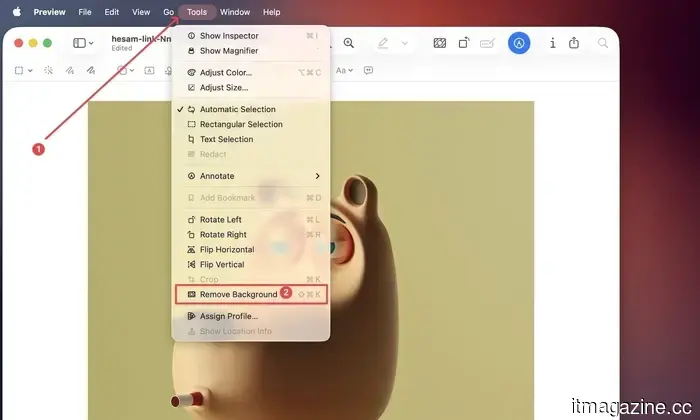
Preview può farlo. Apri un'immagine, vai su Strumenti → Rimuovi Sfondo, o premi la scorciatoia da tastiera ⌘⇧K. Come puoi vedere nell'immagine qui sotto, Preview ha fatto un ottimo lavoro nel rimuovere lo sfondo e ritagliare il soggetto.
Rachit Agarwal / Digital Trends
Apri qualsiasi immagine che hai appena copiato
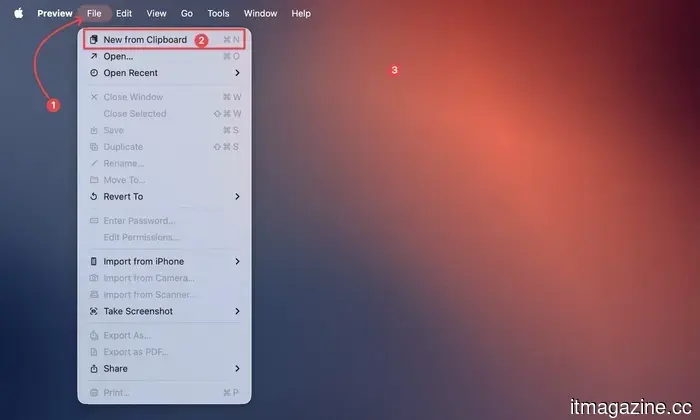
Ecco un piccolo trucco che uso tutto il tempo. Se copi un'immagine negli appunti, non è necessario incollarla in un'app di modifica foto per salvarla. Basta aprire Preview e andare su File → Nuovo dagli Appunti o premere la scorciatoia da tastiera ⌘N. La tua immagine copiata si apre istantaneamente, pronta per essere modificata, ridimensionata o esportata.
Rachit Agarwal / Digital Trends
Annota screenshot e PDF come un professionista
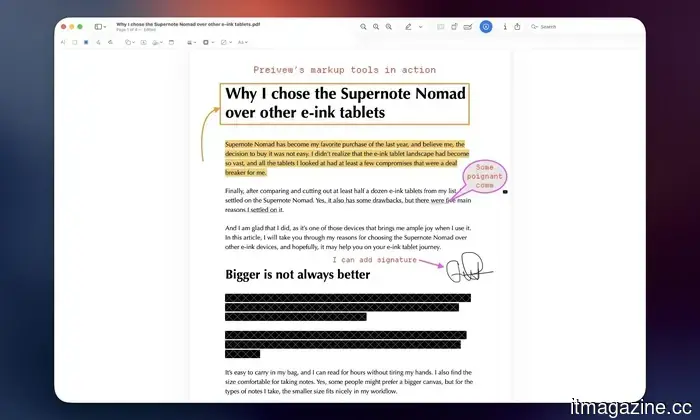
La barra degli strumenti di annotazione in Preview è davvero ottima per modifiche rapide. Puoi disegnare cerchi o rettangoli per evidenziare qualcosa, aggiungere testo, disegnare frecce e persino inserire la tua firma.
Rachit Agarwal / Digital Trends
Mentre CleanShot X gestisce tutte le mie esigenze di annotazione degli screenshot, Preview è l'app che uso per annotare i miei PDF. E se non ti occupi di dozzine di screenshot ogni giorno, la funzionalità integrata di Preview sarà più che sufficiente per te.
Suggerimento bonus: estrai icone di app di alta qualità
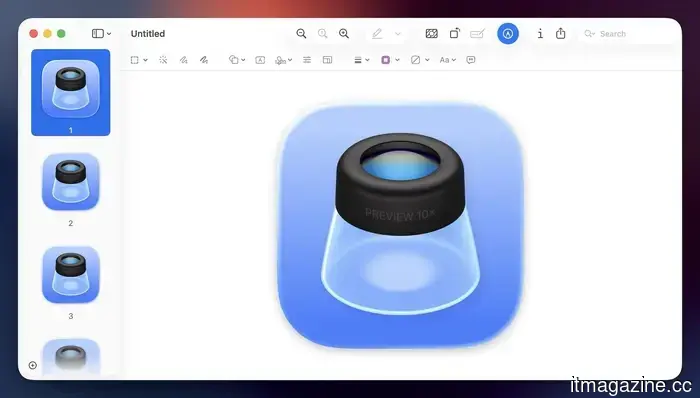
Non so chi avrà bisogno di questa funzione, ma la uso regolarmente, quindi la condivido come bonus. A volte ho bisogno di usare icone di app per creare immagini (come quella che vedi in cima a questo articolo).
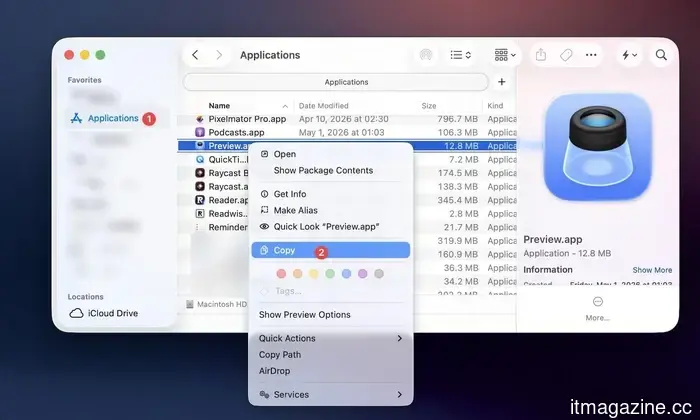
Se hai già installato l'app sul tuo Mac, non è necessario cercare l'immagine dell'icona sul web. Basta andare nella cartella Applicazioni nel Finder, selezionare l'app e copiarla.
Rachit Agarwal / Digital Trends
Ora, avvia Preview e usa l'opzione "Nuovo dagli Appunti", o usa la scorciatoia da tastiera ⌘N per aprire l'icona dell'app come immagine in Preview. Ora, usa la scorciatoia ⌘S per salvarla sul desktop.
Rachit Agarwal / Digital Trends
Apple Preview è più di un semplice visualizzatore
Il punto è che Apple Preview è davvero potente, ed è proprio lì sul tuo Mac, completamente gratuito. Che tu stia gestendo PDF, modificando immagini o cercando di evitare che una sessione di lettura notturna ti accechi, Preview ha tutto ciò di cui hai bisogno. Dagli una possibilità adeguata, e penso che guadagnerà un posto permanente nel tuo flusso di lavoro.

Altri articoli
 Google non sta uccidendo il tuo vecchio e invecchiato Chromecast, dopotutto.
Google afferma che i problemi di casting che interessavano i vecchi dispositivi Chromecast sono stati ora risolti, dopo che gli utenti temevano che l'azienda avesse silenziosamente interrotto il supporto per l'hardware obsoleto.
Google non sta uccidendo il tuo vecchio e invecchiato Chromecast, dopotutto.
Google afferma che i problemi di casting che interessavano i vecchi dispositivi Chromecast sono stati ora risolti, dopo che gli utenti temevano che l'azienda avesse silenziosamente interrotto il supporto per l'hardware obsoleto.
 3 giochi per MacBook che colpiscono più duramente della maggior parte dei film e non richiedono istinti da gamer
Se utilizzi un MacBook e non ti sei mai considerato un gamer, questi tre giochi basati sulla storia sono facili da affrontare, emotivamente intensi e sorprendentemente difficili da dimenticare.
3 giochi per MacBook che colpiscono più duramente della maggior parte dei film e non richiedono istinti da gamer
Se utilizzi un MacBook e non ti sei mai considerato un gamer, questi tre giochi basati sulla storia sono facili da affrontare, emotivamente intensi e sorprendentemente difficili da dimenticare.
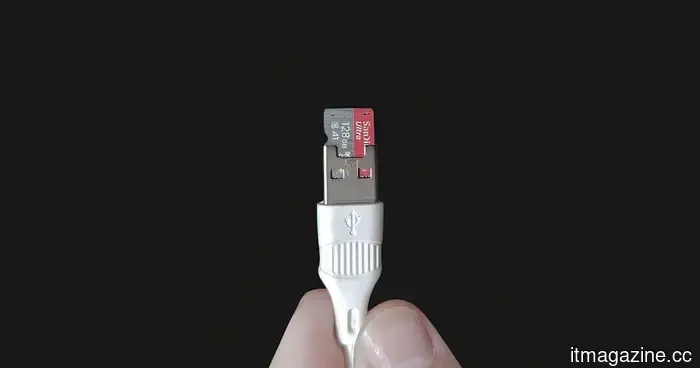 Questo cavo USB "normale" vuole segretamente essere uno strumento di hacking
Un nuovo progetto Kickstarter chiamato Hacknect nasconde una piattaforma di hacking e automazione abilitata Wi-Fi all'interno di quello che sembra essere un normale cavo USB.
Questo cavo USB "normale" vuole segretamente essere uno strumento di hacking
Un nuovo progetto Kickstarter chiamato Hacknect nasconde una piattaforma di hacking e automazione abilitata Wi-Fi all'interno di quello che sembra essere un normale cavo USB.
 SolarSquare dell'India sta raccogliendo 60 milioni di dollari a una valutazione di 500 milioni di dollari. Ha fornito energia a 50.000 abitazioni.
B Capital e Lightspeed stanno co-guidando il Series C, raddoppiando la valutazione della startup in 18 mesi. L'India è ora il terzo produttore di energia solare al mondo.
SolarSquare dell'India sta raccogliendo 60 milioni di dollari a una valutazione di 500 milioni di dollari. Ha fornito energia a 50.000 abitazioni.
B Capital e Lightspeed stanno co-guidando il Series C, raddoppiando la valutazione della startup in 18 mesi. L'India è ora il terzo produttore di energia solare al mondo.
 SolarSquare dell'India sta raccogliendo 60 milioni di dollari a una valutazione di 500 milioni di dollari. Ha fornito energia a 50.000 case.
B Capital e Lightspeed stanno co-guidando il Series C, raddoppiando la valutazione della startup in 18 mesi. L'India è ora il terzo produttore di energia solare al mondo.
SolarSquare dell'India sta raccogliendo 60 milioni di dollari a una valutazione di 500 milioni di dollari. Ha fornito energia a 50.000 case.
B Capital e Lightspeed stanno co-guidando il Series C, raddoppiando la valutazione della startup in 18 mesi. L'India è ora il terzo produttore di energia solare al mondo.
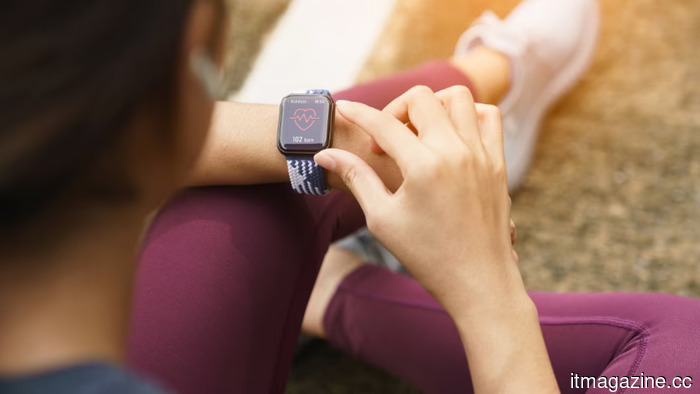 L'Apple Watch ha 11 anni ed è in calo di slancio. I rivali senza schermo stanno vincendo la fase successiva.
Whoop, Oura e il Fitbit Air di Google stanno ridefinendo i dispositivi indossabili attorno al coaching AI e al tracciamento passivo. L'app Salute di Apple sembra ancora una sala d'attesa.
L'Apple Watch ha 11 anni ed è in calo di slancio. I rivali senza schermo stanno vincendo la fase successiva.
Whoop, Oura e il Fitbit Air di Google stanno ridefinendo i dispositivi indossabili attorno al coaching AI e al tracciamento passivo. L'app Salute di Apple sembra ancora una sala d'attesa.
Apple Preview è l'app Mac più sottovalutata. Ecco 7 cose che non sapevi di poter fare con essa.
Apple Preview è silenziosamente diventata una delle app più potenti sul tuo Mac. Dalla modifica dei PDF alla rimozione degli sfondi delle immagini, ecco 7 cose che può fare e che potrebbero sorprenderti.